Bemerkung
Hallo, willkommen in der SunFounder Raspberry Pi & Arduino & ESP32 Enthusiasten-Community auf Facebook! Tauche tiefer in die Welt von Raspberry Pi, Arduino und ESP32 ein – gemeinsam mit anderen Technikbegeisterten.
Warum beitreten?
Experten-Support: Erhalte Hilfe bei technischen Herausforderungen und Problemen nach dem Kauf – direkt von unserer Community und unserem Team.
Lernen & Teilen: Tausche Tipps und Tutorials aus, um deine Fähigkeiten weiterzuentwickeln.
Exklusive Vorschauen: Erhalte frühzeitigen Zugang zu neuen Produktankündigungen und exklusiven Einblicken.
Spezielle Rabatte: Profitiere von exklusiven Vergünstigungen auf unsere neuesten Produkte.
Feiertagsaktionen und Gewinnspiele: Nimm an Sonderaktionen und Verlosungen teil.
👉 Bereit, mit uns zu entdecken und zu kreieren? Klicke auf [hier] und trete noch heute bei!
1.2 Einführung in die Arduino IDE
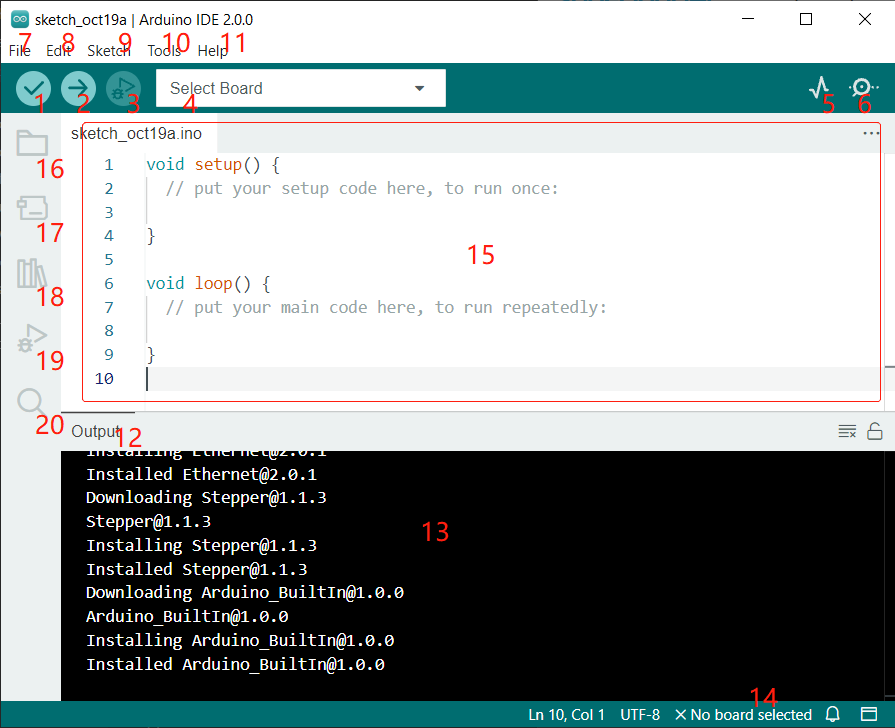
Verify: Kompiliert deinen Code. Falls Syntaxfehler vorliegen, werden entsprechende Fehlermeldungen angezeigt.
Upload: Lädt den Code auf dein Board hoch. Während des Hochladens blinken die RX- und TX-LEDs auf dem Board schnell und hören erst auf, wenn der Upload abgeschlossen ist.
Debug: Unterstützt die schrittweise Fehlersuche im Code.
Select Board: Erlaubt eine schnelle Auswahl von Board und Port.
Serial Plotter: Stellt Änderungen von Sensordaten grafisch dar.
Serial Monitor: Öffnet ein Fenster zur Anzeige der vom Steuerboard gesendeten Daten – ein hilfreiches Tool für das Debugging.
File: Öffnet ein Dropdown-Menü mit Optionen zum Erstellen, Öffnen, Speichern und Schließen von Dateien sowie zur Konfiguration von Parametern.
Edit: Enthält Bearbeitungsfunktionen wie Ausschneiden, Kopieren, Einfügen, Suchen usw. mit den entsprechenden Tastenkombinationen.
Sketch: Beinhaltet Funktionen wie Verify, Upload und Dateien hinzufügen. Besonders wichtig ist die Option Bibliothek einbinden, um zusätzliche Bibliotheken zu integrieren.
Tool: Enthält verschiedene Werkzeuge – insbesondere Board (zur Auswahl des verwendeten Boards) und Port (der zugehörige Anschluss). Vor jedem Code-Upload sollten diese überprüft und ggf. angepasst werden.
Help: Bietet Unterstützung für Einsteiger, darunter eine Einführung in die IDE, Anleitungen zur Fehlerbehebung und Erklärungen zum Code.
Output Bar: Ermöglicht das Umschalten der Ausgabetabs.
Output Window: Gibt Informationen aus, z. B. Fehler- oder Statusmeldungen.
Board and Port: Zeigt das aktuell ausgewählte Board und den Port an. Falls erforderlich, können sie über Tools -> Board / Port erneut eingestellt werden.
Editor-Bereich: Hier kannst du deinen Code schreiben.
Sketchbook: Verwaltung deiner Sketch-Dateien.
Board Manager: Verwaltung der Board-Treiber.
Library Manager: Verwaltung der Bibliotheken.
Debug: Hilft beim Debugging des Codes.
Search: Durchsucht deinen Code in den Sketches.