Bemerkung
Hallo, willkommen in der SunFounder Raspberry Pi & Arduino & ESP32 Enthusiasten-Community auf Facebook! Tauche tiefer in die Welt von Raspberry Pi, Arduino und ESP32 ein – gemeinsam mit anderen Technikbegeisterten.
Warum beitreten?
Experten-Support: Erhalte Hilfe bei technischen Herausforderungen und nach dem Kauf auftretenden Problemen – direkt von unserer Community und unserem Team.
Lernen & Teilen: Tausche Tipps und Tutorials aus, um deine Fähigkeiten zu erweitern.
Exklusive Vorschauen: Erhalte frühzeitigen Zugang zu neuen Produktankündigungen und ersten Einblicken.
Spezielle Rabatte: Profitiere von exklusiven Vergünstigungen auf unsere neuesten Produkte.
Feiertagsaktionen und Gewinnspiele: Nimm an besonderen Aktionen und Verlosungen teil.
👉 Bereit, mit uns zu entdecken und zu kreieren? Klicke auf [hier] und trete noch heute bei!
1.3 Einrichtung des Raspberry Pi Pico 2 W (Wichtig)
1. Installation des Board-Pakets
Um den Raspberry Pi Pico 2 W zu programmieren, musst du das entsprechende Board-Paket in der Arduino IDE installieren. Befolge dazu die folgenden Schritte:
Öffne die Arduino IDE und navigiere zu Datei -> Voreinstellungen.

Gib im erscheinenden Dialogfeld die folgende URL in das Feld „Zusätzliche Boardverwalter-URLs“ ein:
https://github.com/earlephilhower/arduino-pico/releases/download/global/package_rp2040_index.json.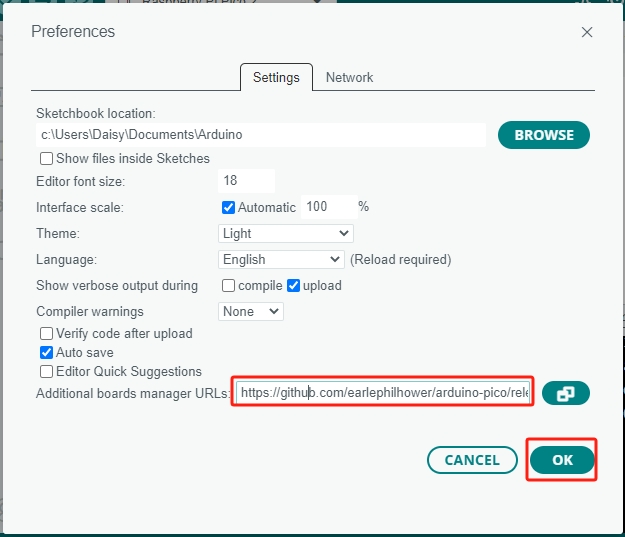
Öffne den Boardverwalter über das Menü und suche nach pico. Klicke auf die Schaltfläche INSTALL, um die Installation zu starten. Dadurch wird das Paket Raspberry Pi Pico /RP2040/PR2350 installiert, einschließlich Unterstützung für den Raspberry Pi Pico 2 W.

Während der Installation können mehrere Pop-up-Fenster erscheinen, die dich auffordern, bestimmte Gerätetreiber zu installieren. Wähle „Install“.
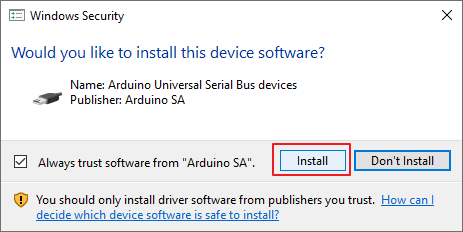
Nach Abschluss der Installation erscheint eine Benachrichtigung zur Bestätigung der erfolgreichen Einrichtung.
2. Auswahl des Boards und des Ports
Halte die BOOTSEL-Taste gedrückt, trenne dann den Raspberry Pi Pico 2 W vom Computer und stecke ihn sofort wieder ein.

Warnung
Dieser Schritt ist besonders wichtig, insbesondere für Erstbenutzer der Arduino IDE. Wird dieser Schritt übersprungen, schlägt das Hochladen fehl.
Sobald du erfolgreich Code hochgeladen hast, wird dein Pico vom Computer erkannt. Für zukünftige Uploads kannst du ihn einfach anschließen, ohne die Taste gedrückt zu halten.
Um das richtige Board auszuwählen, navigiere zu Werkzeuge -> Board -> Raspberry Pi Pico /RP2040/PR2350 -> Raspberry Pi Pico 2 W.

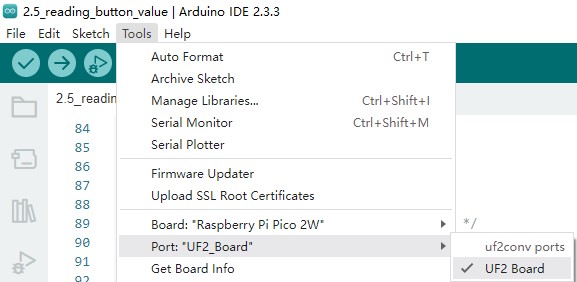
Wähle als Nächstes den richtigen Port aus, indem du zu Werkzeuge -> Port -> UF2 Board gehst.
Bemerkung
Bei der ersten Verbindung oder wenn die BOOTSEL-Taste gedrückt gehalten wird, wähle UF2 Board.
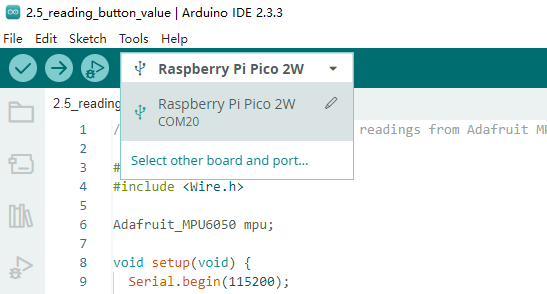
Nach einem erfolgreichen Upload wird dein Pico 2 W vom Computer erkannt. Für zukünftige Verbindungen wähle den entsprechenden COMxx (Raspberry Pi Pico 2)-Port.
3. Code hochladen
Nun geht es darum, Code auf deinen Raspberry Pi Pico 2 W hochzuladen.
Öffne eine beliebige
.ino-Datei oder verwende das standardmäßig geöffnete leere Sketch. Klicke dann auf die Schaltfläche Hochladen.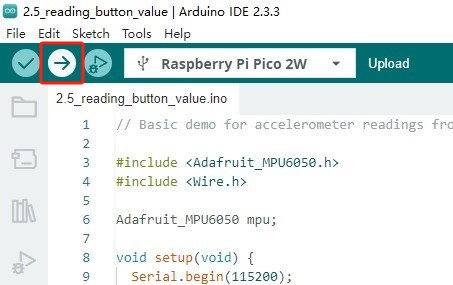
Nach Abschluss des Uploads erscheint eine Bestätigungsmeldung.
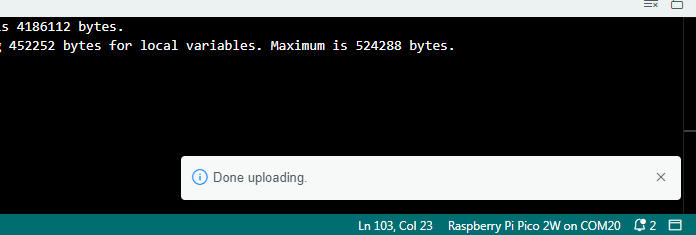
Dein Computer sollte den Pico 2 W nun erfolgreich erkennen.