注釈
こんにちは、SunFounderのRaspberry Pi & Arduino & ESP32愛好家コミュニティへようこそ!Facebook上でRaspberry Pi、Arduino、ESP32についてもっと深く掘り下げ、他の愛好家と交流しましょう。
参加する理由は?
エキスパートサポート:コミュニティやチームの助けを借りて、販売後の問題や技術的な課題を解決します。
学び&共有:ヒントやチュートリアルを交換してスキルを向上させましょう。
独占的なプレビュー:新製品の発表や先行プレビューに早期アクセスしましょう。
特別割引:最新製品の独占割引をお楽しみください。
祭りのプロモーションとギフト:ギフトや祝日のプロモーションに参加しましょう。
👉 私たちと一緒に探索し、創造する準備はできていますか?[ここ]をクリックして今すぐ参加しましょう!
10. @SunFounder Controllerで植物モニター
このプロジェクトでは、Sunfounder Controller APPを使用して植物の水やりシステムを作成する方法を学びます。
APP上で、環境の現在の温度と湿度、および鉢植えの植物の水位を確認できます。 また、APP上のボタンをクリックして植物に水をやることもできます。
必要なコンポーネント
このプロジェクトで必要なコンポーネントは以下の通りです。
一式をまとめて購入するのが便利です。リンクはこちら:
名前 |
このキットに含まれるアイテム |
リンク |
|---|---|---|
Keplerキット |
450+ |
以下のリンクから個別にも購入できます。
SN |
コンポーネント |
個数 |
リンク |
|---|---|---|---|
1 |
1 |
||
2 |
マイクロUSBケーブル |
1 |
|
3 |
1 |
||
4 |
数本 |
||
5 |
1 |
||
6 |
1 |
||
7 |
1 |
||
8 |
1 |
||
9 |
パワーパック |
1 |
|
10 |
バッテリーホルダー |
1 |
|
11 |
1 |
手順
注釈
前のプロジェクト 9. @SunFounder コントローラーで遊ぶ を完了させることをお勧めします。それにより、SunFounder Controllerの基本的な使い方を理解できます。
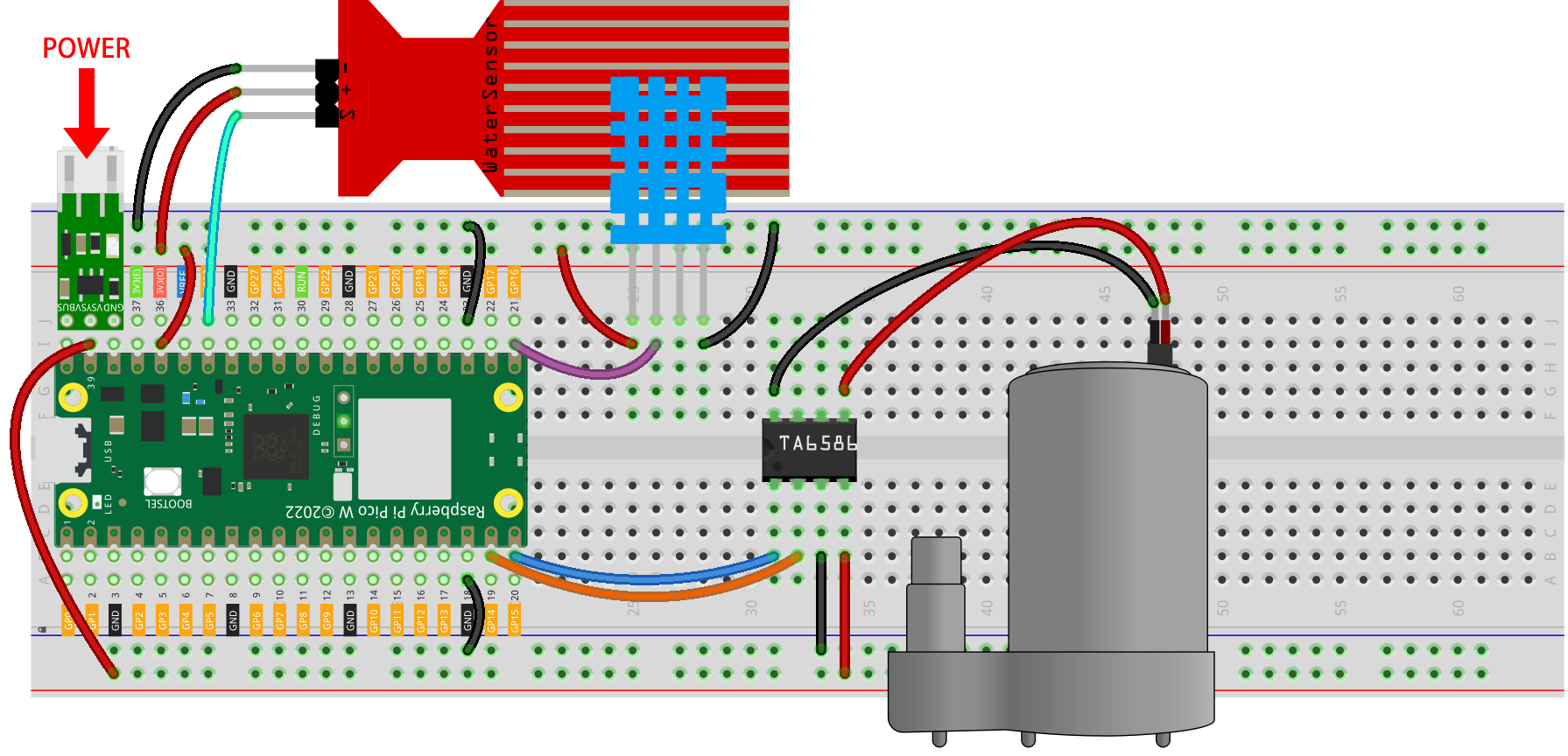
回路を作成する。
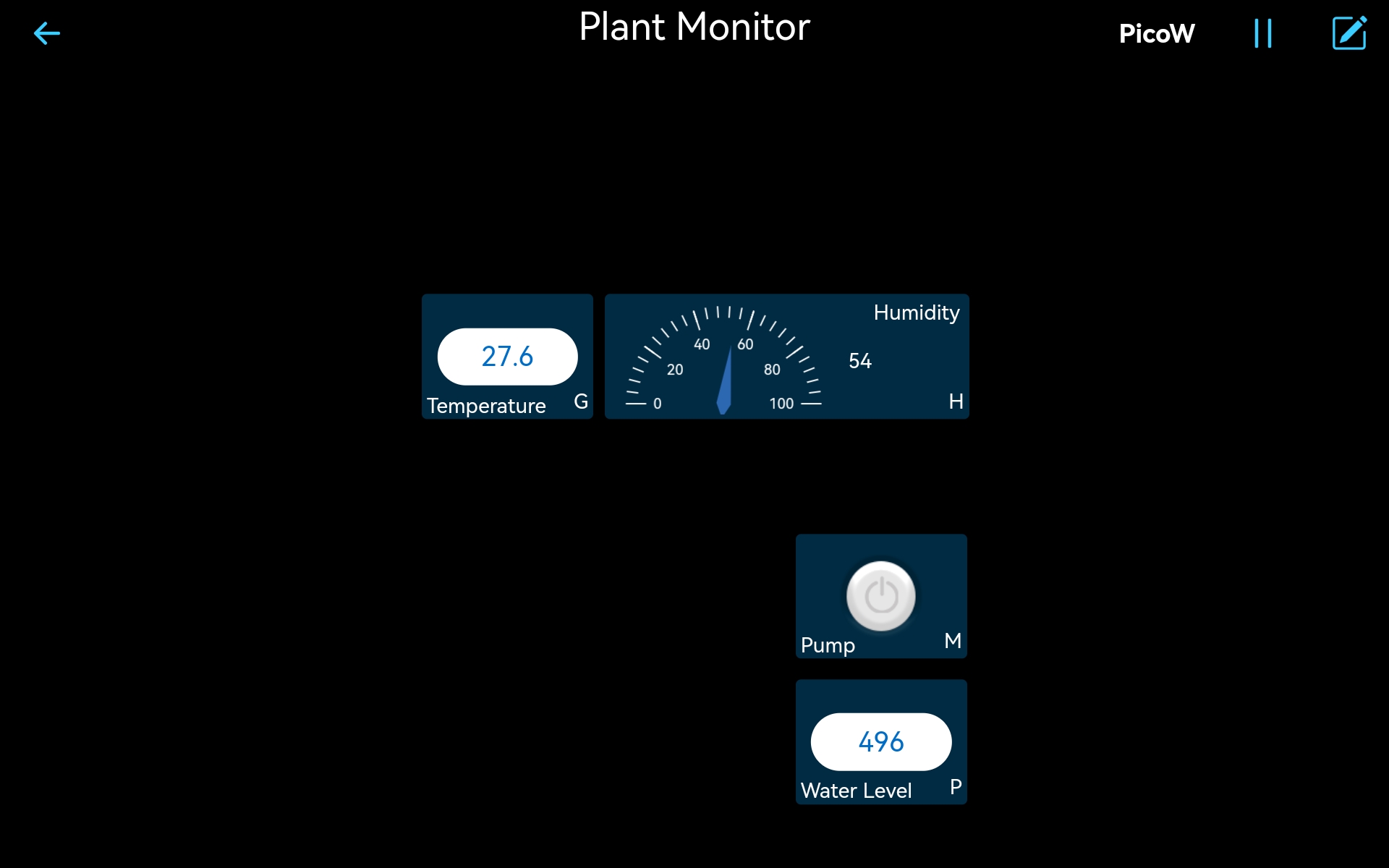
新しいコントローラーを作成し、以下のウィジェットを追加して名前を変更する。
kepler-kit-main/iotのパス内で10_plant_monitor.pyを開く。 Run current script ボタンをクリックするか、F5キーを押して実行する。成功した場合、Pico WのIPが表示されます。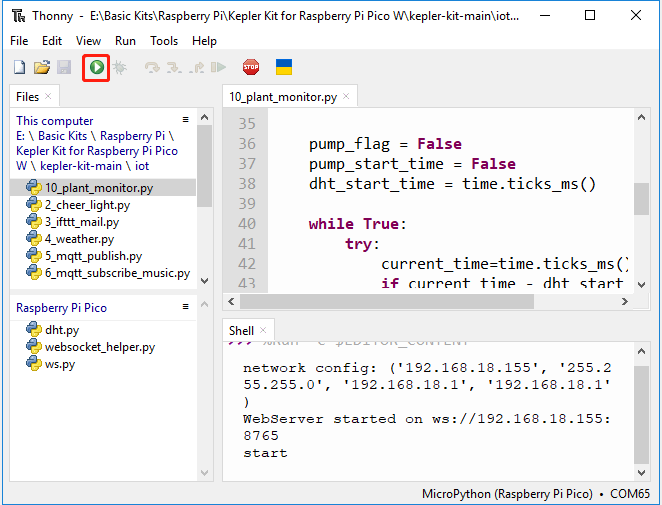
SunFounder APPに戻り、PicoWに接続した後にRunをクリックする。APP上では、環境の温度と湿度、および鉢植え植物の水位を確認できます。水が少ないと思った場合、ボタンをクリックして鉢植え植物に5秒間水をやることができます。
このスクリプトを起動可能にしたい場合、それをRaspberry Pi Pico Wに
main.pyとして保存できます。
動作原理は?
このプロジェクトは基本的に 9. @SunFounder コントローラーで遊ぶ と同じように動作します。
さらに、このプロジェクトではDHT11、ポンプ、および水位モジュールも使用されています。これらのコンポーネントの使用詳細は、 6.2 温度・湿度センサー 、 3.6 ポンピング 、 2.14 水位を感知する で確認できます。