注釈
こんにちは、SunFounder Raspberry Pi & Arduino & ESP32 Enthusiasts Community on Facebookへようこそ!Raspberry Pi、Arduino、ESP32の愛好者と共に、これらの技術を深く掘り下げましょう。
参加する理由
専門的なサポート: コミュニティやチームの助けを借りて、販売後の問題や技術的な課題を解決します。
学びと共有: スキルを向上させるためのヒントやチュートリアルを交換します。
独占プレビュー: 新製品の発表や先行プレビューに早期アクセスできます。
特別割引: 最新製品の特別割引を楽しめます。
フェスティバルプロモーションとプレゼント: プレゼントやホリデープロモーションに参加できます。
👉 私たちと一緒に探求し、創造する準備はできていますか?[here]をクリックして、今すぐ参加してください!
ESP32 用ドライバーの手動インストール
ESP32 ボードを USB でコンピューターに接続しても Arduino IDE や Thonny IDE にポートが表示されない(または COM1 のみが表示される)場合は、ボードが認識されていない可能性があります。 この場合は、USB ドライバーを手動でインストールする必要があります。
当社の ESP32 ボードには 2 種類あり、USB-シリアル変換チップが異なります:
CP2102
CH340
機能的には同じですが、必要な USB ドライバーが異なります。

ESP32 ボードに CH340 チップが搭載されている場合は、以下のガイドに従ってドライバーをインストールしてください:
ESP32 ボードに CP2102 チップが搭載されている場合は、以下のガイドに従ってください:
CH340 ドライバーのインストール方法
このチュートリアルでは、さまざまなオペレーティングシステムで CH340 ドライバーをインストールする手順を説明します。多くの場合、ドライバーは自動的にインストールされますが、システムのバージョンや更新状況によっては、最初の接続時に手動インストールが必要な場合があります。
ドライバー
CH340 チップは WCH 社が製造しています。以下は WCH の公式サイトから各システム向けに提供されているドライバーのリンクです:
Windows (ZIP) -- バージョン v3.4(2024-10-16)
Windows (EXE) -- 実行形式インストーラー
Mac (ZIP) -- バージョン v1.5(2025-02-26)
Linux (ZIP) -- バージョン v1.5(2024-10-24)
最新ドライバーは WCH の中国語サイトにもあります:
Google Chrome を使っている場合、自動翻訳を利用できます。
次に、各システムごとのインストール手順を紹介します。
Windows 7/11
ドライバーをダウンロードします:
.exe ファイルをダブルクリックします。ZIP をダウンロードした場合は解凍してから .exe を開いてください。
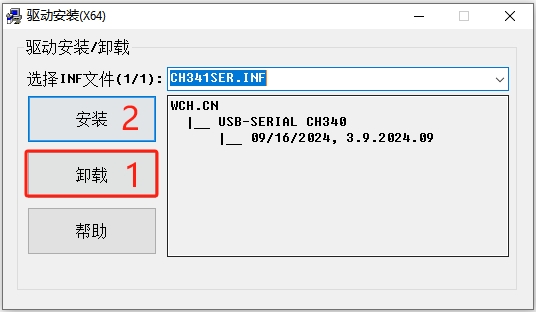
最初に「Uninstall」をクリックして古いドライバーを削除し、その後「Install」をクリックしてインストールします。
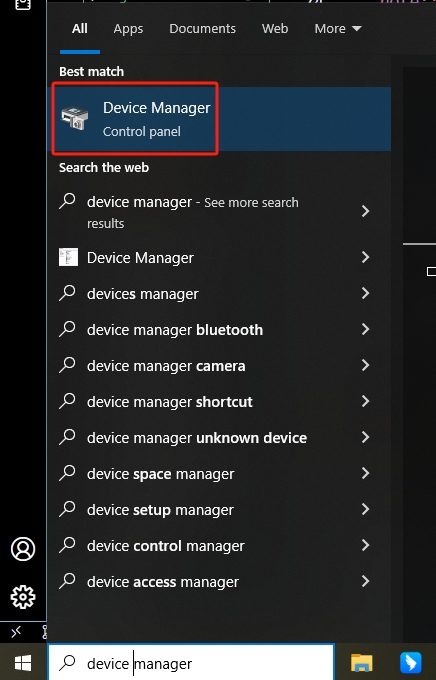
インストール完了後、「デバイスマネージャー」を開きます(スタートボタン → 「デバイスマネージャー」と入力)。
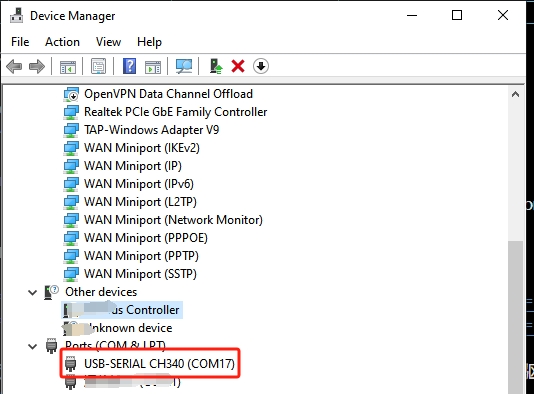
「ポート (COMとLPT)」を展開し、USB-SERIAL CH340 (COM##) のような表示があるか確認します。COM 番号は環境により異なります。
macOS
ドライバーパッケージをダウンロードして解凍します:
解凍フォルダ内の .pkg ファイルをダブルクリックしてインストールを開始します。
注釈
「システム機能拡張がブロックされました」や「未確認の開発元」のエラーが表示された場合は、システム設定 > プライバシーとセキュリティ に移動して、WCH 拡張機能を「許可」してください。 設定を変更するにはロック解除(パスワード入力)が必要です。変更後は再起動してください。
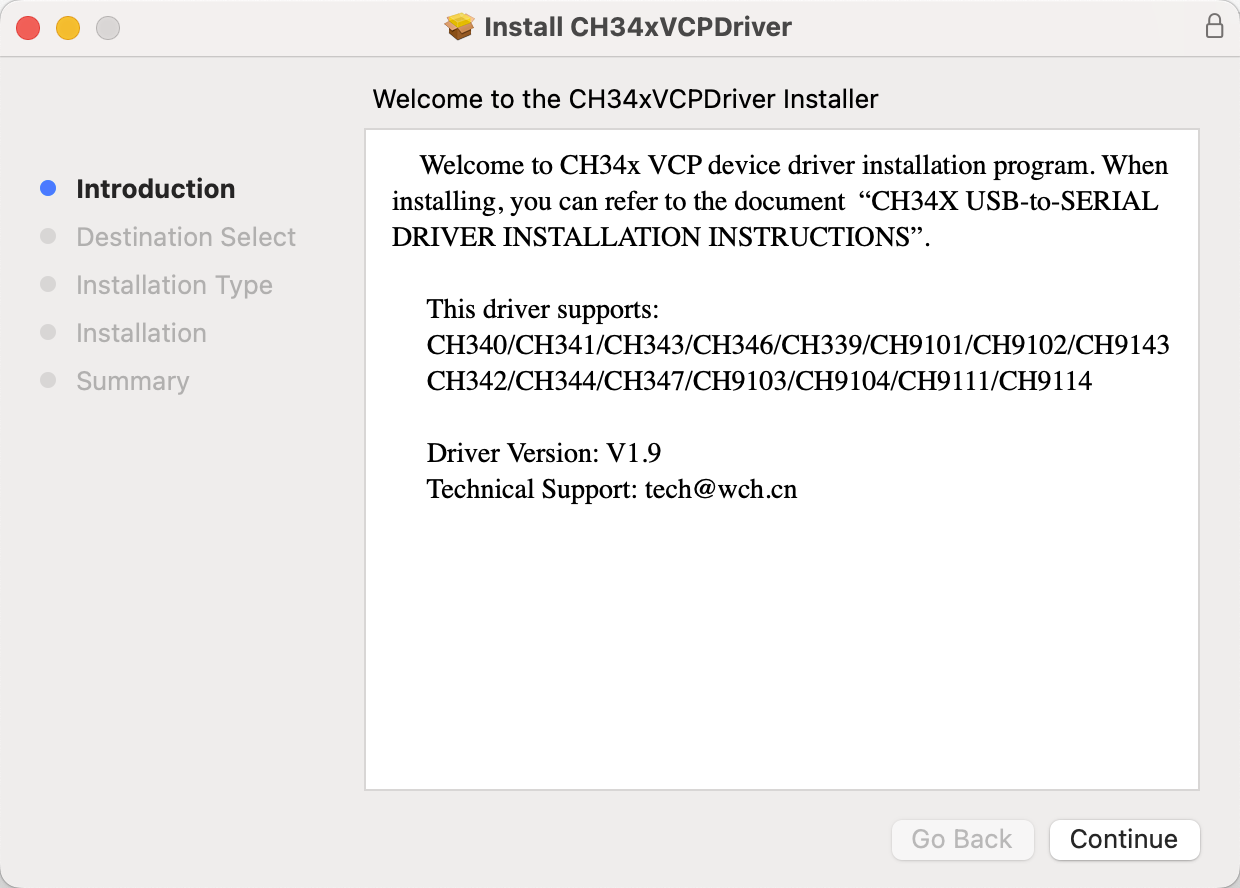
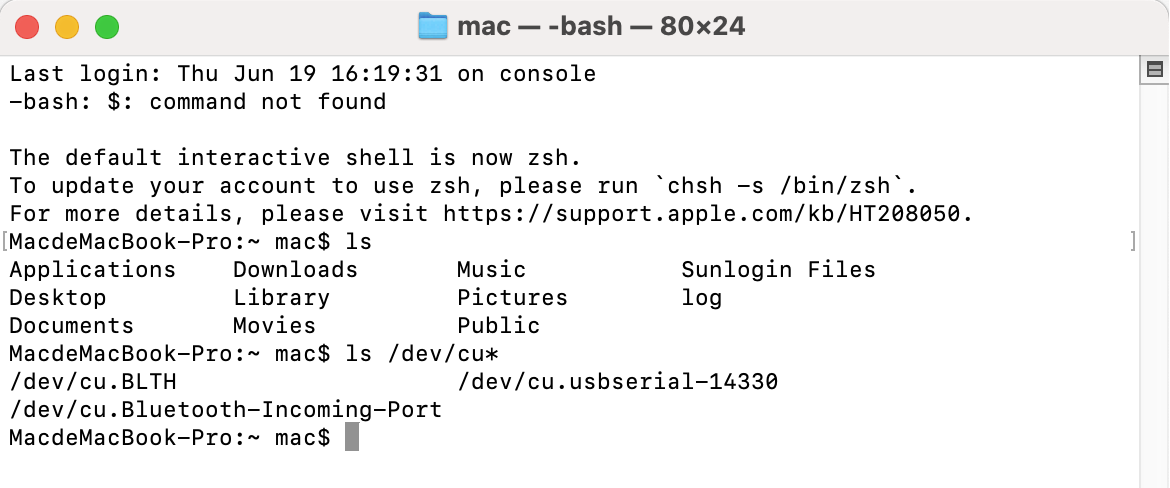
インストール後、ターミナルを開き、以下のコマンドで認識されているか確認します:
ls /dev/cu*
/dev/cu.usbserial***** のようなデバイス名が表示されれば、ドライバーは正常に動作しています。
Linux
多くの Linux ディストリビューションでは、CH340 ドライバーが標準で含まれています。通常は接続するだけで認識されます。
認識されない場合は、以下のコマンドでシステムを更新してください:
sudo apt-get update
sudo apt-get upgrade
または、手動で CH340 ドライバーをインストールすることもできます:
ESP32 ボードを再接続し、ターミナルで次のコマンドを実行します:
ls /dev/ttyUSB*
/dev/ttyUSB0 のようなデバイスが表示されれば、ドライバーは正しく機能しています。
CH2102 ドライバーのインストール方法
このガイドでは、CH2102 USB-シリアルドライバーを各オペレーティングシステムにインストールする手順を説明します。 多くの場合、ドライバーは OS によって自動的にインストールされますが、システムのバージョンや構成によっては、CH2102 デバイスを初めて接続する際に手動インストールが必要となる場合があります。
Windows
Silicon Labs USB to UART Bridge VCP Drivers のページにアクセスし、CP210x_Universal_Windows_Driver をダウンロードします。
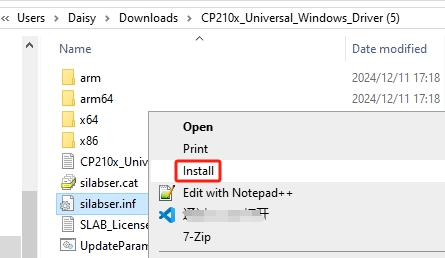
ZIP ファイルを解凍し、.inf ファイルを右クリックして インストール を選択します。画面の指示に従ってインストールを完了してください。
インストール後、CP2102 デバイスを USB ポートに接続します。デバイスマネージャー を開くには、⊞ Win + R を押し、「
devmgmt.msc」と入力して Enter キーを押します。ポート (COMとLPT) セクションを展開します。
Silicon Labs CP210x USB to UART Bridge (COM#)のような項目が表示されるはずです。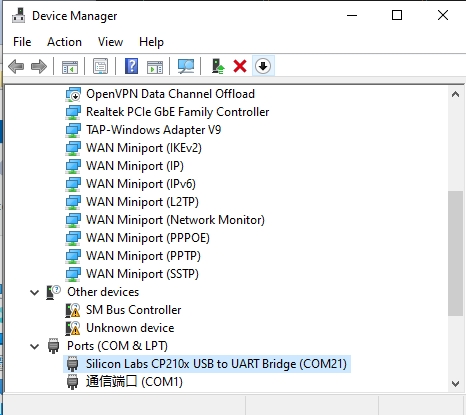
警告アイコンが表示されていなければ、ドライバーは正しくインストールされ、正常に動作しています。
macOS
CP2102 USB-to-UART ブリッジは Silicon Labs によって製造されています。最新の macOS バージョンでは基本的なサポートが含まれていることもありますが、完全な互換性と安定性のために公式ドライバーのインストールを推奨します。
USB to UART Bridge VCP Drivers のページから、お使いのシステム(Apple Silicon または Intel)に対応する CP210x VCP Mac OSX Driver をダウンロードします。
ダウンロードした ZIP ファイルを解凍し、同梱されている
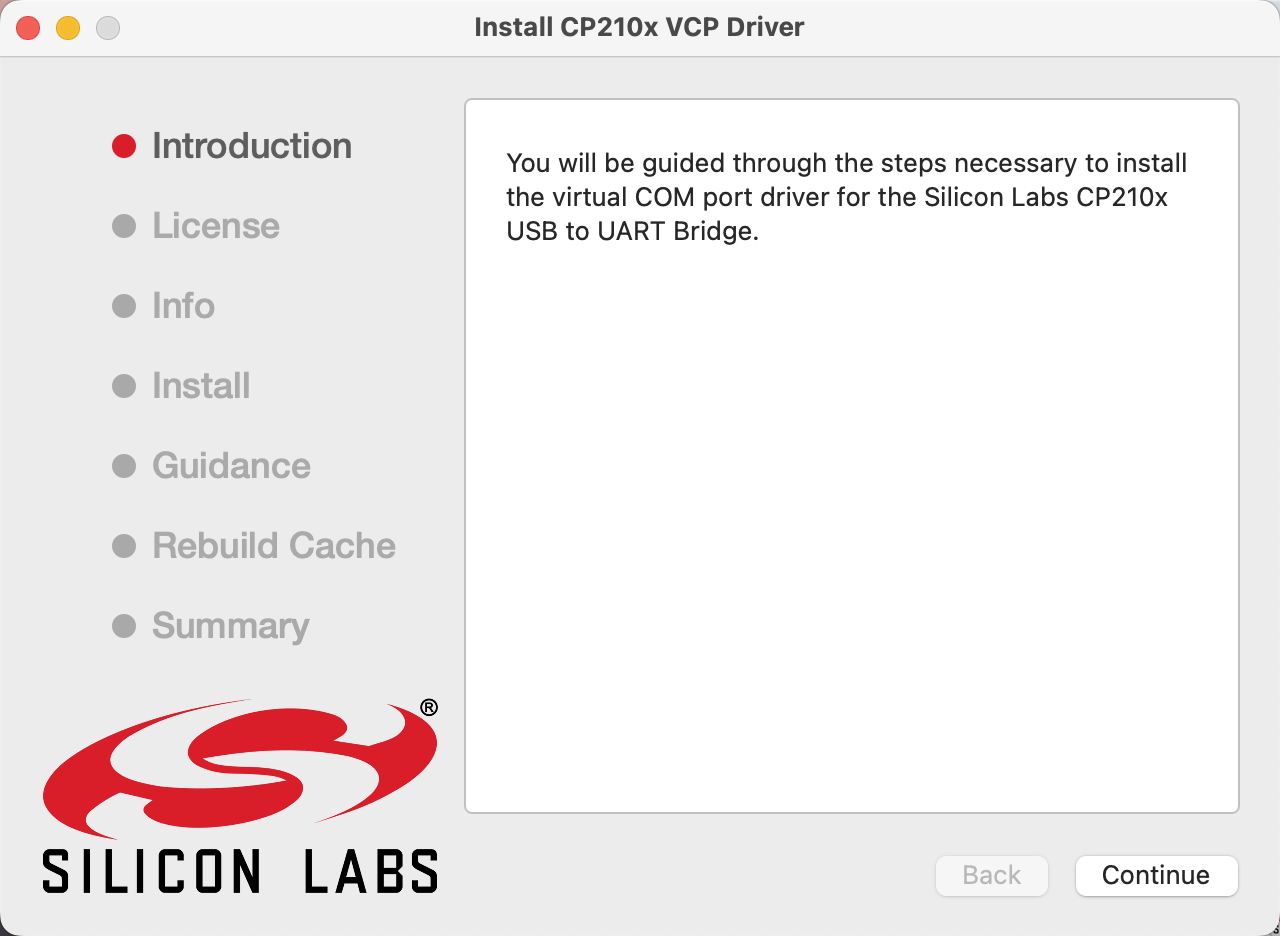
.dmgファイルをダブルクリックしてマウントします。マウントされたボリューム内の Install CP210x VCP Driver.app を開いて実行します。
画面の指示に従ってインストールを完了させます。
macOS 10.13 以降では、ドライバーの拡張がブロックされる場合があります。以下の手順を行ってください:
システム設定 > プライバシーとセキュリティ に移動
Silicon Labs 拡張機能の横にある 許可 をクリック
必要に応じてロックを解除(鍵アイコンをクリックしてパスワード入力)
Mac を再起動して変更を適用
インストール後、まだ行っていなければ Mac を再起動 してください。
ドライバーが正しくインストールされたかを確認するには、ターミナルを開いて以下のコマンドを実行します:
ls /dev/cu.*
以下のようなデバイスが表示されれば、正常に動作しています:
/dev/cu.SLAB_USBtoUART
Linux
ほとんどの Linux ディストリビューション(Ubuntu、Debian、Fedora など)は、CP2102 ドライバーのサポートを標準で備えています。通常、デバイスを接続するだけで使用可能です。
認識されない場合は、次のコマンドでシステムを更新してみてください:
sudo apt-get update
sudo apt-get upgrade
更新後、CP2102 デバイスを再接続し、以下のコマンドをターミナルで実行します:
ls /dev/ttyUSB*
ドライバーが正常に動作していれば、次のような出力が得られます:
/dev/ttyUSB0
また、カーネルログを確認して認識を確認することもできます:
dmesg | grep ttyUSB