注釈
こんにちは、SunFounder Raspberry Pi & Arduino & ESP32 Enthusiasts Community on Facebookへようこそ!Raspberry Pi、Arduino、ESP32の愛好者と共に、これらの技術を深く掘り下げましょう。
参加する理由
専門的なサポート: コミュニティやチームの助けを借りて、販売後の問題や技術的な課題を解決します。
学びと共有: スキルを向上させるためのヒントやチュートリアルを交換します。
独占プレビュー: 新製品の発表や先行プレビューに早期アクセスできます。
特別割引: 最新製品の特別割引を楽しめます。
フェスティバルプロモーションとプレゼント: プレゼントやホリデープロモーションに参加できます。
👉 私たちと一緒に探求し、創造する準備はできていますか?[here]をクリックして、今すぐ参加してください!
SDカードのフォーマット方法
お使いのオペレーティングシステムによって、SDカードのフォーマット方法は異なる場合があります。以下に、Windows、MacOS、およびLinuxでSDカードをフォーマットするための簡単な手順を示します:
Windows
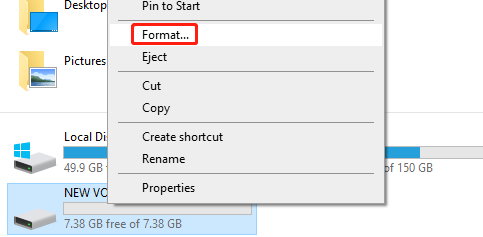
SDカードをコンピュータに挿入し、「マイコンピュータ」または「このPC」を開きます。SDカードを右クリックして「フォーマット」を選択します。
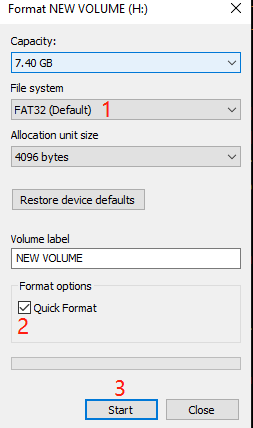
ファイルシステムのドロップダウンメニューから希望するファイルシステムを選択します(通常はFAT32を選択、32GB以上のSDカードの場合はexFATを選択)。「クイックフォーマット」をチェックし、「開始」をクリックします。
MacOS
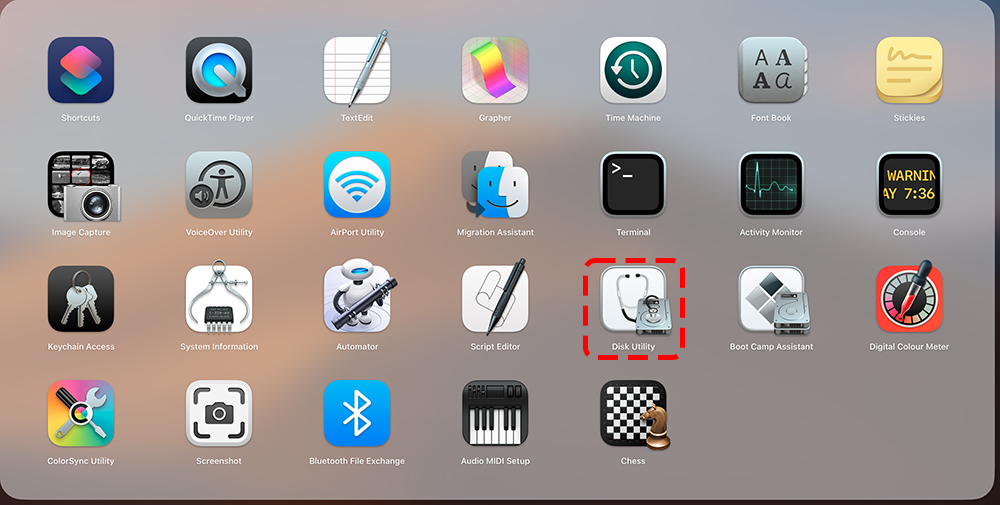
SDカードをコンピュータに挿入します。「ディスクユーティリティ」アプリケーションを開きます(「ユーティリティ」フォルダにあります)。
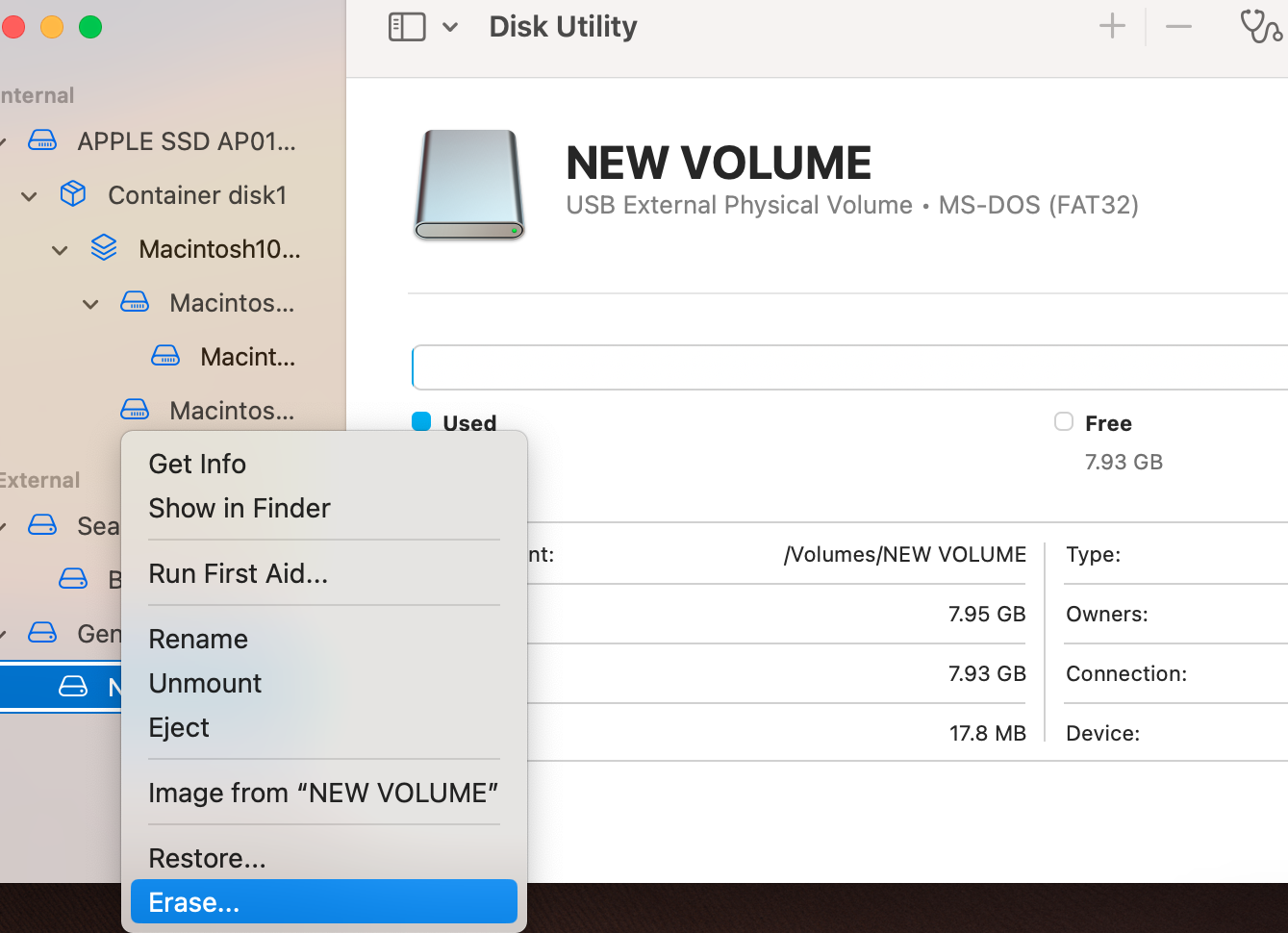
左側のリストからSDカードを選択し、「消去」をクリックします。
フォーマットのドロップダウンメニューから希望するファイルシステムを選択します(通常はFAT32にはMS-DOS (FAT)、32GB以上のSDカードにはExFATを選択)し、「消去」をクリックします。
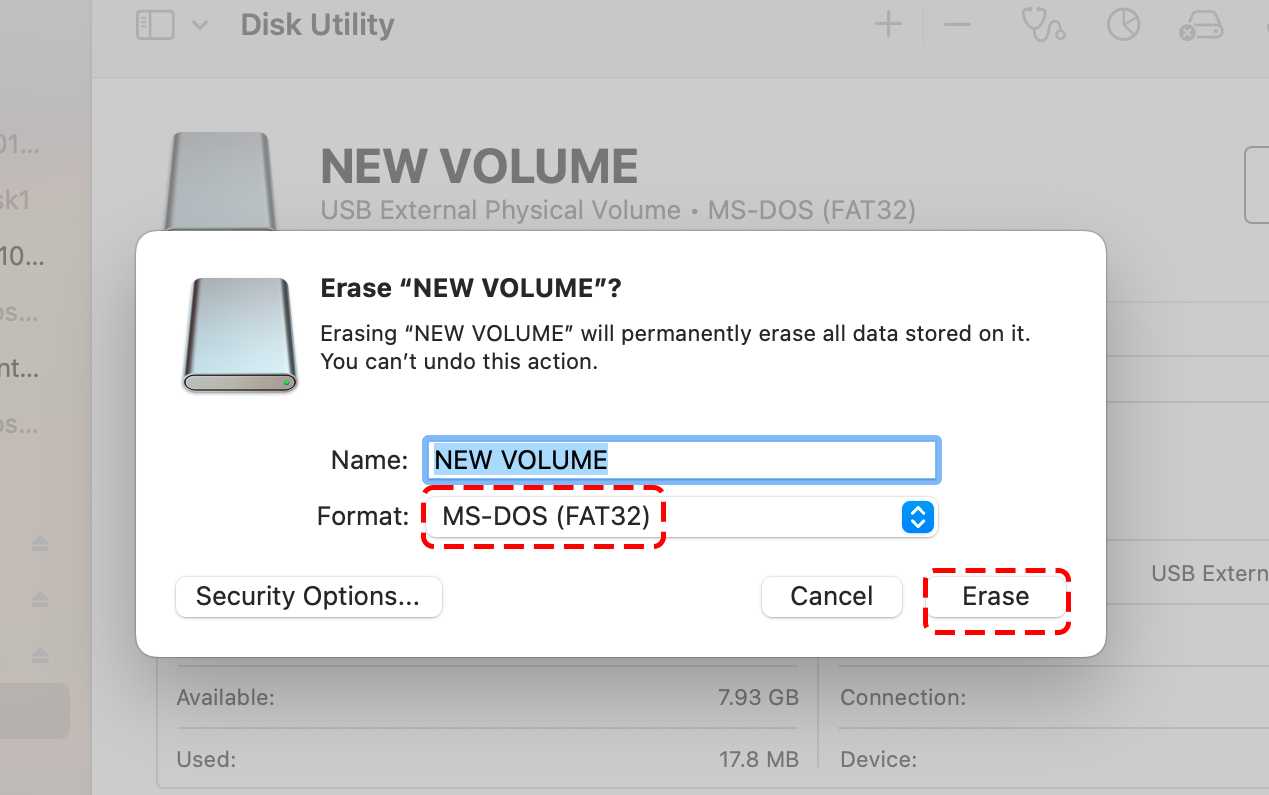
最後に、フォーマットが完了するのを待ちます。
Linux
まず、SDカードを挿入し、ターミナルを開きます。
lsblk``と入力して、デバイスリストからSDカードの名前を見つけます(例:``sdb)。
umount``コマンドを使用してSDカードをアンマウントします。例: ``sudo umount /dev/sdb*。
mkfs``コマンドを使用してSDカードをフォーマットします。例: ``sudo mkfs.vfat /dev/sdb1は、SDカードをFAT32ファイルシステムにフォーマットします(32GB以上のSDカードの場合はmkfs.exfatを使用する必要があるかもしれません)。
SDカードをフォーマットする前に、SDカード上の重要なデータをバックアップすることを忘れないでください。フォーマット操作によりSDカード上のすべてのファイルが消去されます。