Bemerkung
Hallo, willkommen in der SunFounder Raspberry Pi & Arduino & ESP32 Enthusiasten-Gemeinschaft auf Facebook! Vertiefen Sie sich mit anderen Enthusiasten in die Welt von Raspberry Pi, Arduino und ESP32.
Warum beitreten?
Expertenunterstützung: Lösen Sie Nachverkaufsprobleme und technische Herausforderungen mit Hilfe unserer Gemeinschaft und unseres Teams.
Lernen & Teilen: Tauschen Sie Tipps und Tutorials aus, um Ihre Fähigkeiten zu verbessern.
Exklusive Vorschauen: Erhalten Sie frühzeitigen Zugang zu neuen Produktankündigungen und exklusiven Einblicken.
Sonderangebote: Genießen Sie exklusive Rabatte auf unsere neuesten Produkte.
Festliche Aktionen und Gewinnspiele: Nehmen Sie an Gewinnspielen und Feiertagsaktionen teil.
👉 Bereit, mit uns zu erkunden und zu kreieren? Klicken Sie auf [here] und treten Sie heute bei!
2.1 Digitaler Ausgang
Unter den vielen Mikrocontroller-Entwicklungsboards zeichnet sich der ESP32 durch seine hohe Leistung und Vielseitigkeit aus. Dieses Projekt zeigt, wie Sie die digitalen Ausgabepins des ESP32-Boards verwenden, um ein externes Gerät zu steuern – in diesem Fall eine LED zum Leuchten zu bringen. Dies dient als Grundlage für das Erlernen der ESP32-Programmierung und als Einstieg in die Erforschung von IoT-Anwendungen.
Verfügbare Pins
Hier ist eine Liste der verfügbaren Pins auf dem ESP32-Board für dieses Projekt.
Verfügbare Pins |
IO13, IO12, IO14, IO27, IO26, IO25, IO33, IO32, IO15, IO2, IO0, IO4, IO5, IO18, IO19, IO21, IO22, IO23 |
Benötigte Komponenten
In diesem Projekt benötigen wir die folgenden Komponenten.
KOMPONENTEN-BESCHREIBUNG |
KAUFLINK |
|---|---|
- |
|
Breadboard |
|
Mehrere Verbindungskabel |
|
Widerstand |
|
LED |
Schaltplan
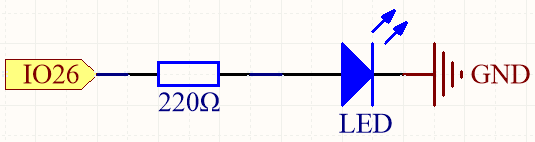
Dieser Schaltkreis funktioniert nach einem einfachen Prinzip, und die Stromrichtung ist in der Abbildung gezeigt. Die LED leuchtet nach dem 220-Ohm-Strombegrenzungswiderstand auf, wenn Pin 26 ein hohes Signal ausgibt. Die LED erlischt, wenn Pin 26 ein niedriges Signal ausgibt.
Verkabelung
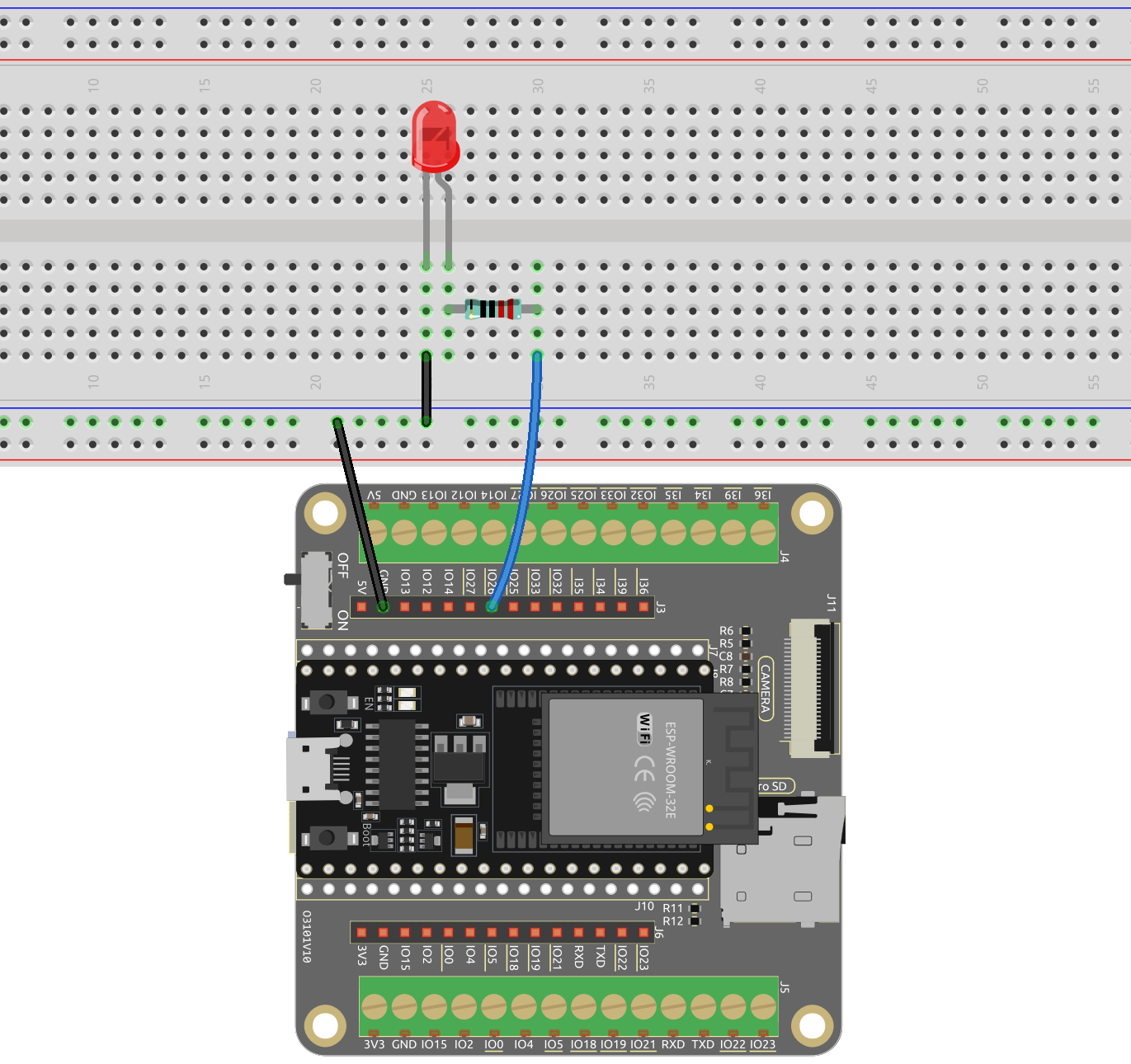
Code hochladen
Laden Sie diesen Code herunter oder kopieren Sie ihn direkt in die Arduino IDE.
Bemerkung
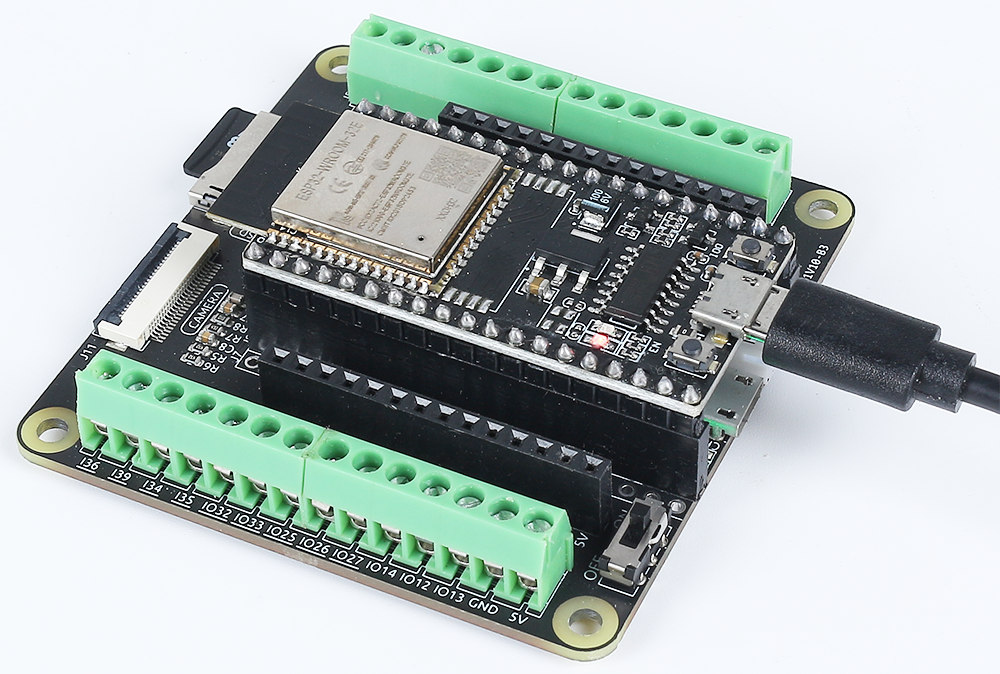
Verbinden Sie dann den ESP32 WROOM 32E mit Ihrem Computer über ein Mikro-USB-Kabel.
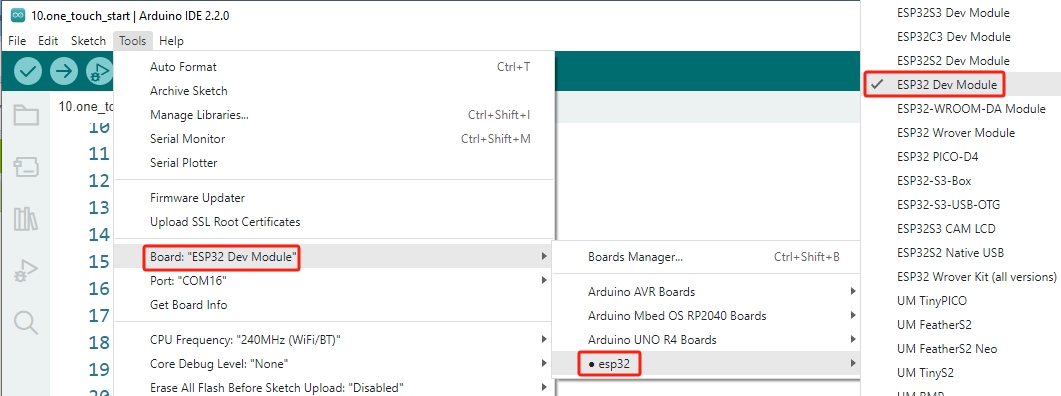
Wählen Sie das Board (ESP32 Dev Module) und den entsprechenden Port aus.
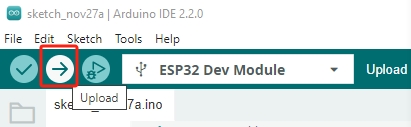
Klicken Sie nun auf die Schaltfläche Hochladen, um den Code auf das ESP32-Board hochzuladen.
Nachdem der Code erfolgreich hochgeladen wurde, sehen Sie die LED blinken.
Wie funktioniert das?
Deklarieren Sie eine ganzzahlige Konstante namens
ledPinund weisen Sie ihr den Wert 26 zu.const int ledPin = 26; // Der GPIO-Pin für die LED
Initialisieren Sie nun den Pin in der Funktion
setup(), wobei Sie den Pin auf den ModusOUTPUTsetzen müssen.void setup() { pinMode(ledPin, OUTPUT); }
void pinMode(uint8_t pin, uint8_t mode);: Diese Funktion wird verwendet, um den GPIO-Betriebsmodus für einen bestimmten Pin festzulegen.pindefiniert die GPIO-Pin-Nummer.modelegt den Betriebsmodus fest.
Die folgenden Modi werden für die grundlegende Ein- und Ausgabe unterstützt:
INPUTsetzt den GPIO als Eingang ohne Pullup oder Pulldown (hoher Widerstand).OUTPUTsetzt den GPIO auf Ausgangs-/Lesemodus.INPUT_PULLDOWNsetzt den GPIO als Eingang mit internem Pulldown.INPUT_PULLUPsetzt den GPIO als Eingang mit internem Pullup.
Die Funktion
loop()enthält die Hauptlogik des Programms und wird kontinuierlich ausgeführt. Sie wechselt zwischen dem Setzen des Pins auf HIGH und LOW, mit einsekündigen Intervallen dazwischen.void loop() { digitalWrite(ledPin, HIGH); // turn the LED on (HIGH is the voltage level) delay(1000); // wait for a second digitalWrite(ledPin, LOW); // turn the LED off by making the voltage LOW delay(1000); // wait for a second }
void digitalWrite(uint8_t pin, uint8_t val);: Diese Funktion setzt den Zustand des ausgewählten GPIO aufHIGHoderLOW. Diese Funktion wird nur verwendet, wenn derpinModealsOUTPUTkonfiguriert wurde.pindefiniert die GPIO-Pin-Nummer.valsetzt den digitalen Ausgangszustand aufHIGHoderLOW.