更新UNO R4 WiFi板上的无线电模块固件
使用USB线将UNO R4 WiFi板连接到计算机。
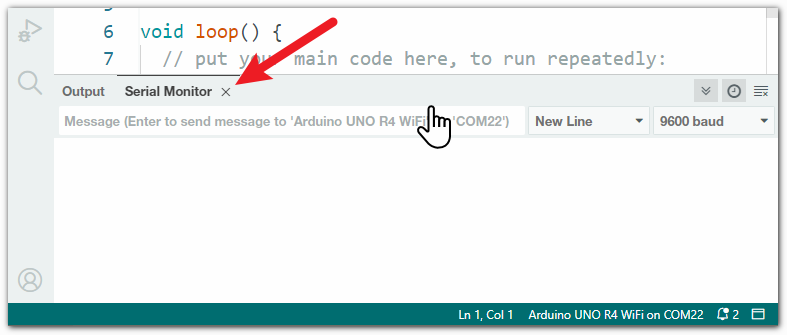
如果您正在运行Arduino IDE的串口监视器或串口绘图器,请关闭它们。
您可以通过点击串口监视器选项卡上出现的X图标来关闭它:
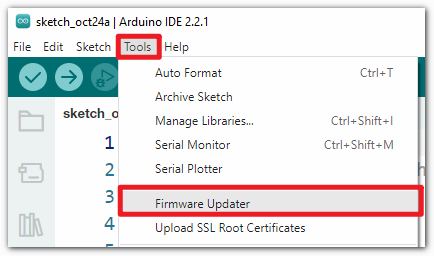
从Arduino IDE菜单中选择Tools > Firmware Updater。 将打开”Firmware Updater”对话框。
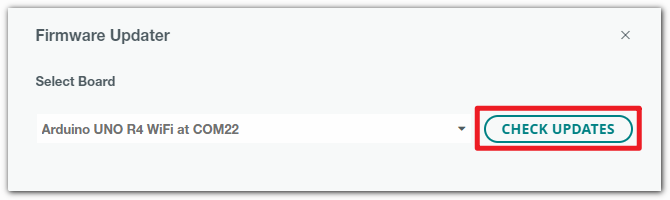
在”Firmware Updater”对话框中,从”Select Board”菜单中选择UNO R4 WiFi。
点击”CHECK UPDATES”按钮。 对话框中将会出现一个”INSTALL”按钮。
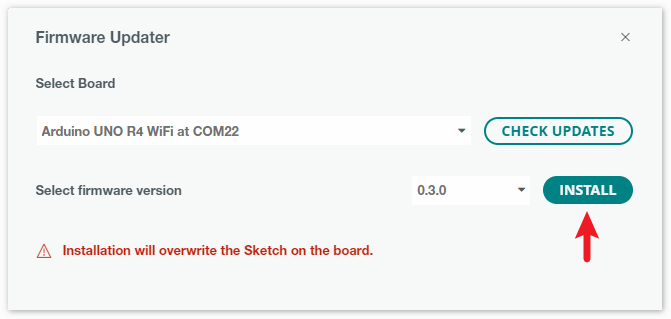
点击”INSTALL”按钮。 将开始”Installing firmware”过程,如对话框底部附近的消息所示。
等待固件更新过程成功完成,如对话框中的消息所示: Firmware successfully installed.
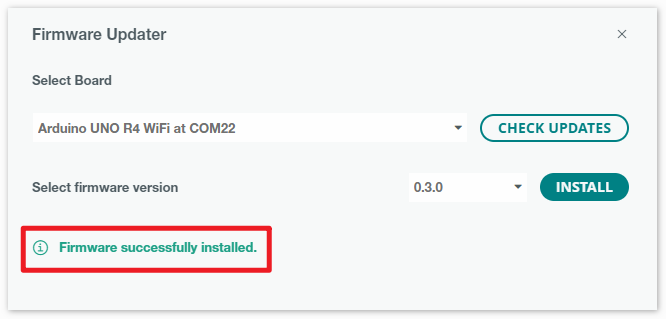
点击对话框中的X图标。 对话框将关闭。
从计算机上拔下UNO R4 WiFi板的USB线。
再次使用USB线将UNO R4 WiFi板连接到计算机。
参考