注釈
こんにちは、SunFounderのRaspberry Pi & Arduino & ESP32愛好家コミュニティへようこそ!Facebook上でRaspberry Pi、Arduino、ESP32についてもっと深く掘り下げ、他の愛好家と交流しましょう。
参加する理由は?
エキスパートサポート:コミュニティやチームの助けを借りて、販売後の問題や技術的な課題を解決します。
学び&共有:ヒントやチュートリアルを交換してスキルを向上させましょう。
独占的なプレビュー:新製品の発表や先行プレビューに早期アクセスしましょう。
特別割引:最新製品の独占割引をお楽しみください。
祭りのプロモーションとギフト:ギフトや祝日のプロモーションに参加しましょう。
👉 私たちと一緒に探索し、創造する準備はできていますか?[ ここ]をクリックして今すぐ参加しましょう!
Arduino IDEの紹介
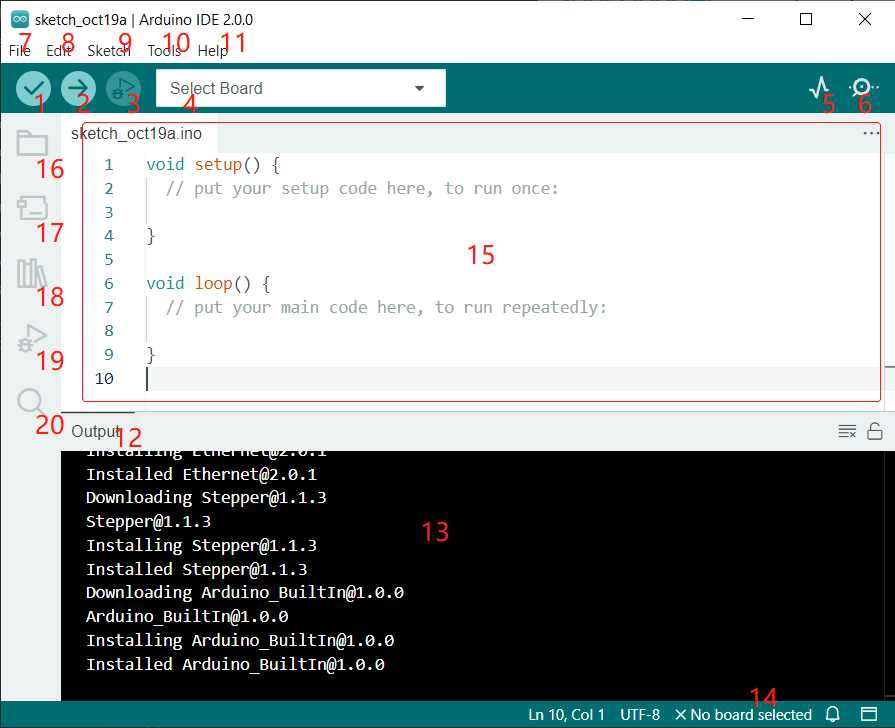
Verify:コードをコンパイルします。構文の問題があればエラーとして表示されます。
Upload:コードをボードにアップロードします。このボタンをクリックすると、ボードのRXおよびTX LEDが高速で点滅し、アップロードが完了するまで止まりません。
Debug:行ごとのエラーチェック用。
Select Board:ボードとポートのクイック設定。
Serial Plotter:読み取り値の変化をチェックします。
Serial Monitor:このボタンをクリックするとウィンドウが表示されます。制御ボードから送信されたデータを受信します。デバッグに非常に便利です。
File:メニューをクリックすると、ファイルの作成、開く、保存、閉じる、いくつかのパラメータの設定などが含まれるドロップダウンリストが表示されます。
Edit:メニューをクリックします。ドロップダウンリストには、 Cut、 Copy、 Paste、 Find などの編集操作とそれに対応するショートカットがあります。
Sketch: Verify、 Upload、ファイル Add などの操作が含まれます。もっと重要な機能は Include Library です。ここでライブラリを追加できます。
Tool:いくつかのツールが含まれています。最も頻繁に使用されるのはボード(使用するボード)とポート(ボードが接続されているポート)です。コードをアップロードしたいときは、毎回これらを選択または確認する必要があります。
Help:初心者の場合、メニューの下のオプションを確認して、IDEの操作、紹介情報、トラブルシューティング、コードの説明など、必要なヘルプを得ることができます。
Output Bar:ここで出力タブを切り替えます。
Output Window:情報を印刷します。
Board and Port:コードのアップロードに選択したボードとポートをここでプレビューできます。間違っている場合は、 Tools -> Board / Port で再度選択できます。
IDEの編集エリア。ここでコードを書きます。
Sketchbook:スケッチファイルの管理用。
Board Manager:ボードドライバの管理用。
Library Manager:ライブラリファイルの管理用。
Debug:コードのデバッグに役立ちます。
Search:スケッチからコードを検索します。