注釈
こんにちは、SunFounderのRaspberry Pi & Arduino & ESP32愛好家コミュニティへようこそ!Facebook上でRaspberry Pi、Arduino、ESP32についてもっと深く掘り下げ、他の愛好家と交流しましょう。
参加する理由は?
エキスパートサポート:コミュニティやチームの助けを借りて、販売後の問題や技術的な課題を解決します。
学び&共有:ヒントやチュートリアルを交換してスキルを向上させましょう。
独占的なプレビュー:新製品の発表や先行プレビューに早期アクセスしましょう。
特別割引:最新製品の独占割引をお楽しみください。
祭りのプロモーションとギフト:ギフトや祝日のプロモーションに参加しましょう。
👉 私たちと一緒に探索し、創造する準備はできていますか?[ ここ]をクリックして今すぐ参加しましょう!
Arduino IDE 2.0のダウンロードとインストール
Arduino IDE(Arduino Integrated Development Environment)は、Arduinoプロジェクトを完成させるために必要な全てのソフトウェアサポートを提供します。Arduino専用に設計されたプログラミングソフトウェアで、Arduinoチームによって提供されており、プログラムを書いてArduinoボードにアップロードすることができます。
Arduino IDE 2.0はオープンソースプロジェクトです。これは堅牢な前身であるArduino IDE 1.xからの大きな一歩であり、一新されたUI、改善されたボード&ライブラリマネージャー、デバッガー、オートコンプリート機能などが含まれています。
このチュートリアルでは、Windows、Mac、またはLinuxコンピュータにArduino IDE 2.0をダウンロードしてインストールする方法を示します。
要件
Windows - Win 10以降、64ビット
Linux - 64ビット
Mac OS Intel - バージョン10.14: "Mojave"以降、64ビット
Mac OS Apple Silicon - バージョン11: "Big Sur"以降、64ビット
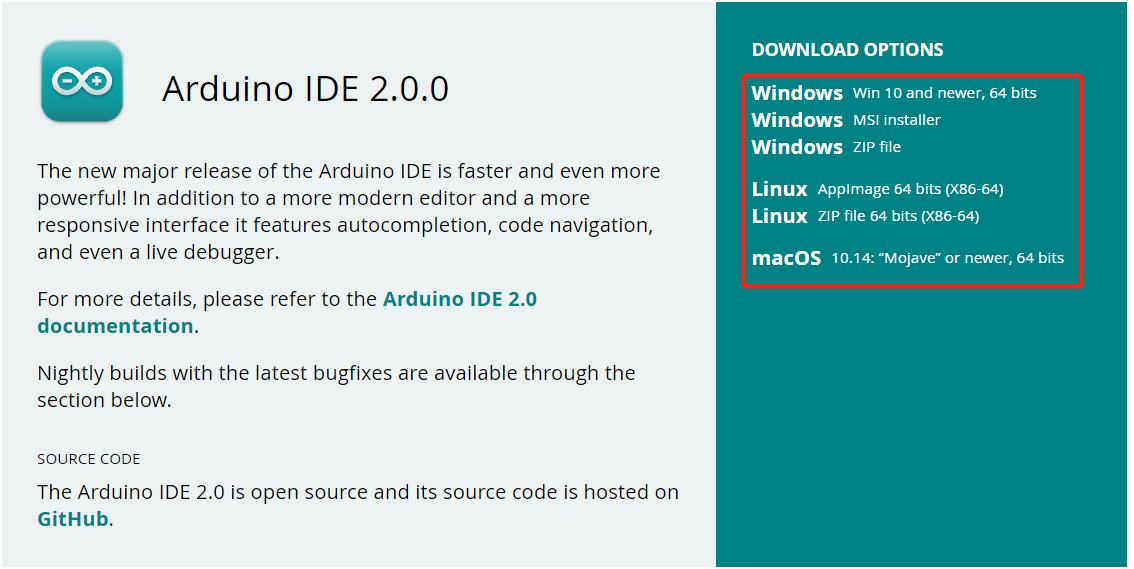
Arduino IDE 2.0のダウンロード
Arduino IDE 2.x ダウンロードページ にアクセスします。
お使いのOSバージョン用のIDEをダウンロードします。
インストール
Windows
ダウンロードした
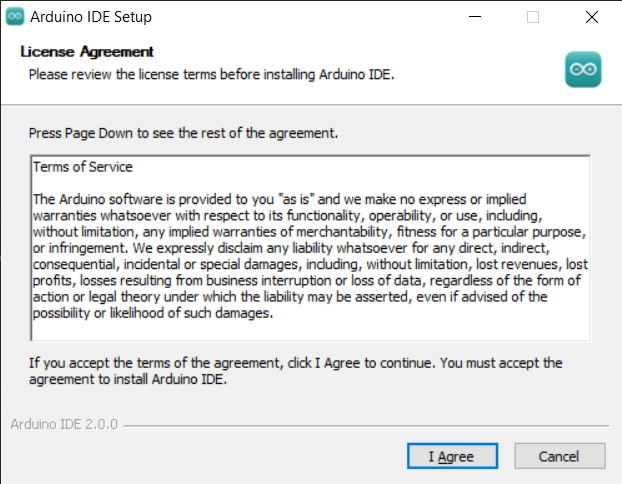
arduino-ide_xxxx.exeファイルをダブルクリックして実行します。ライセンス契約を読んで同意します。
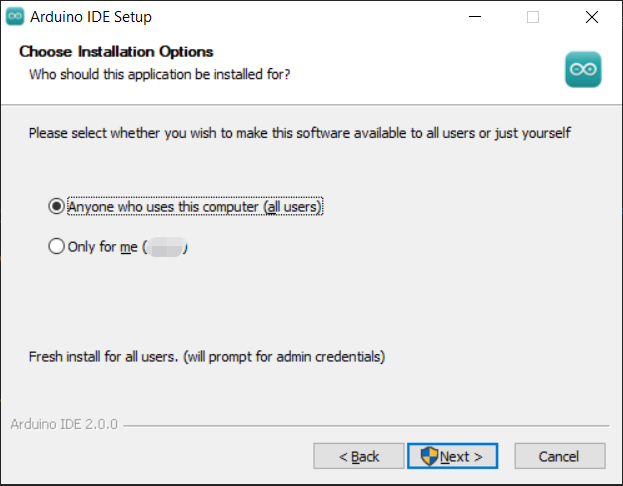
インストールオプションを選択します。
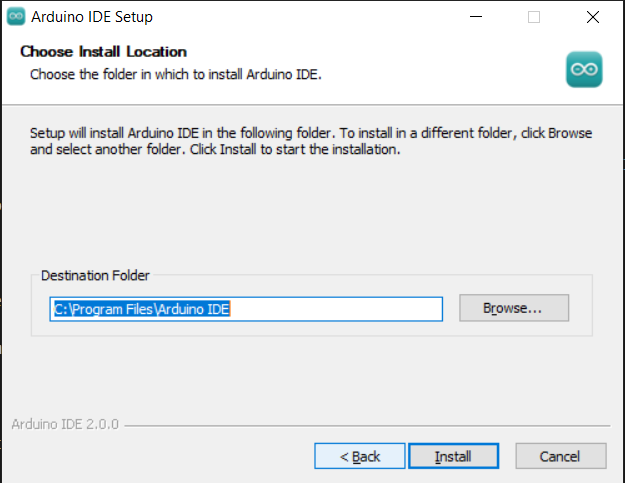
インストール場所を選択します。ソフトウェアはシステムドライブ以外のドライブにインストールすることを推奨します。
終了します。
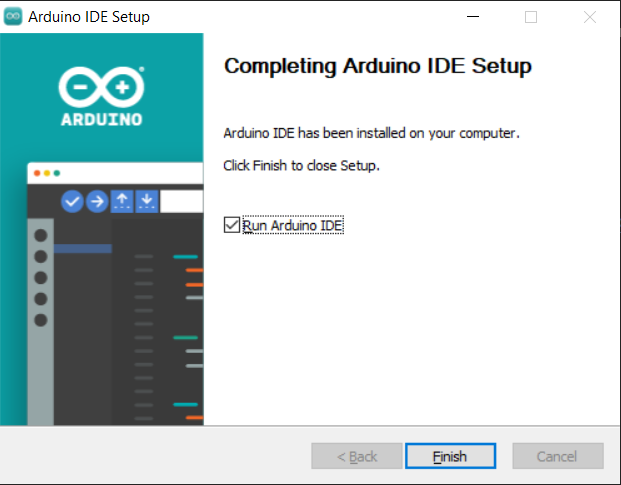
macOS
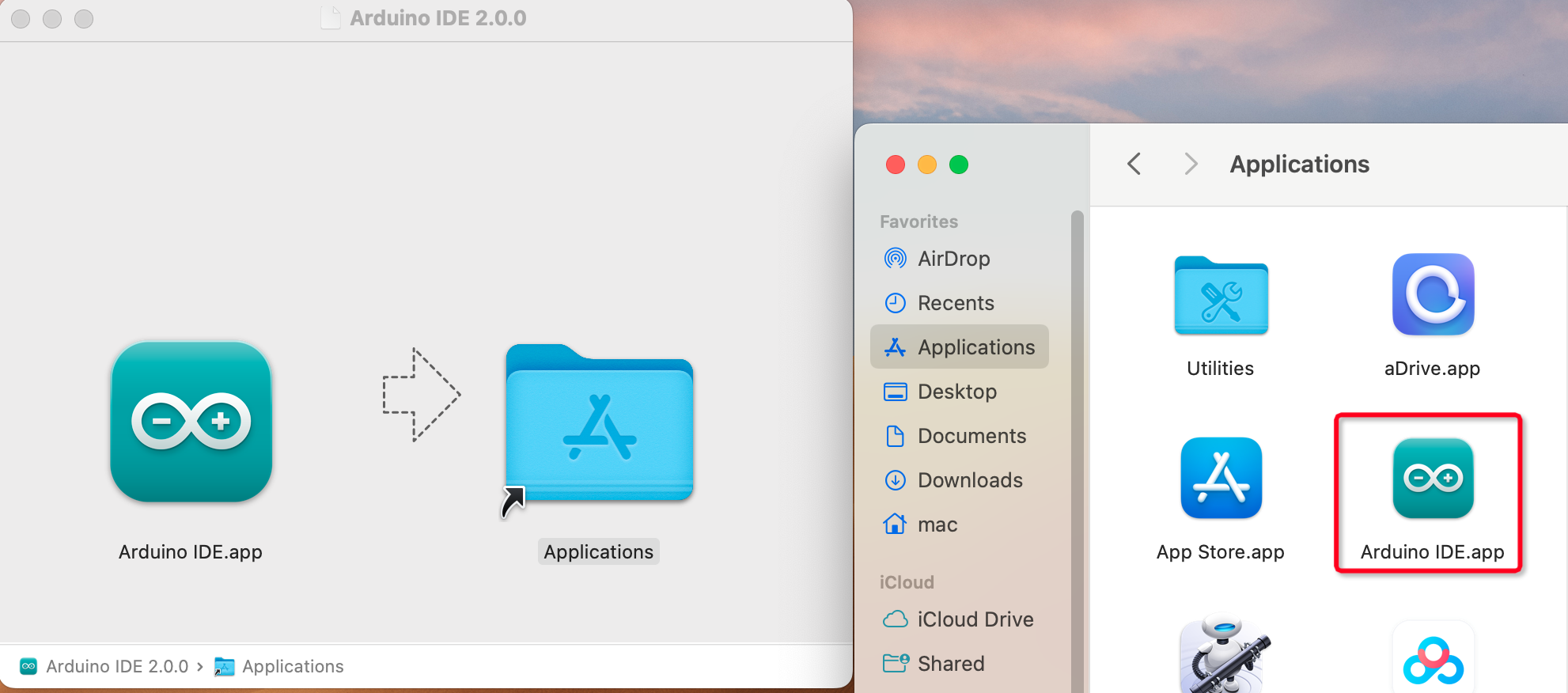
ダウンロードした arduino_ide_xxxx.dmg ファイルをダブルクリックし、指示に従って Arduino IDE.app を Applications フォルダにコピーします。数秒後にArduino IDEが正常にインストールされたことが確認できます。
Linux
LinuxシステムでのArduino IDE 2.0のインストールチュートリアルについては、 Installing the Arduino IDE 2 - Linux を参照してください。
IDEを開く
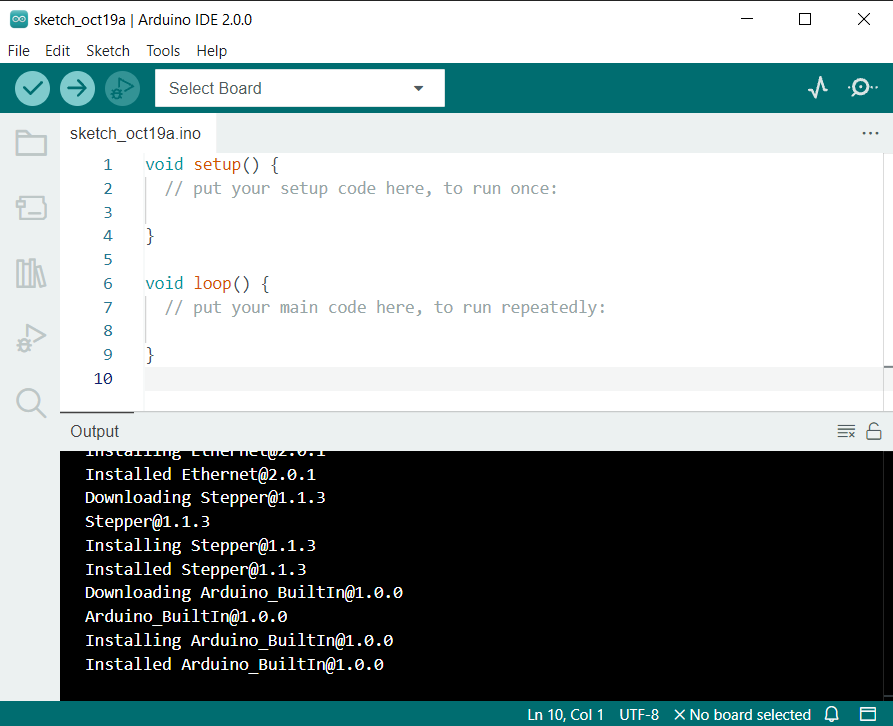
初めてArduino IDE 2.0を開くと、自動的にArduino AVRボード、組込みライブラリ、その他必要なファイルがインストールされます。
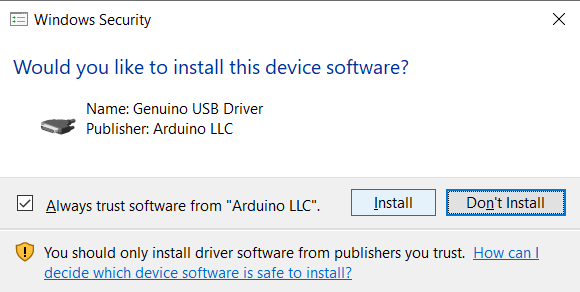
さらに、ファイアウォールやセキュリティセンターからデバイスドライバのインストールを求めるポップアップが何度か表示される場合があります。これらすべてをインストールしてください。
これでArduino IDEの準備が整いました!
注釈
ネットワークの問題やその他の理由で一部のインストールがうまくいかなかった場合は、Arduino IDEを再開すると残りのインストールが完了します。すべてのインストールが完了した後、[検証]または[アップロード]をクリックしない限り、出力ウィンドウは自動的に開かれません。