注釈
こんにちは、SunFounder Raspberry Pi & Arduino & ESP32 Enthusiast Community on Facebookへようこそ!他の愛好家と一緒に、Raspberry Pi、Arduino、ESP32の世界により深く入り込みましょう。
参加する理由
専門家サポート: 購入後の問題や技術的な課題を、コミュニティと私たちのチームの助けを借りて解決します。
学習と共有: ヒントやチュートリアルを交換して、スキルを向上させましょう。
限定プレビュー: 新製品の発表や先行プレビューに早期アクセスできます。
特別割引: 最新製品を特別割引でお楽しみいただけます。
季節限定キャンペーンとプレゼント: プレゼント企画やホリデーキャンペーンに参加しましょう。
👉 一緒に発見し、創造する準備はできましたか? [こちら] をクリックして、今すぐ参加しましょう!
オペレーティングシステムのインストール
Raspberry Piを使用する前に、microSDカードに Raspberry Pi OS をインストールする必要があります。 このガイドでは、Raspberry Pi Imager を使用して、初心者にもわかりやすい方法で行う方法を説明します。
必要なコンポーネント
コンピューター(Windows、macOS、またはLinux)
microSDカード(16GB以上、推奨ブランド:SanDisk、Samsung)
microSDカードリーダー
Raspberry Pi Imagerのインストール
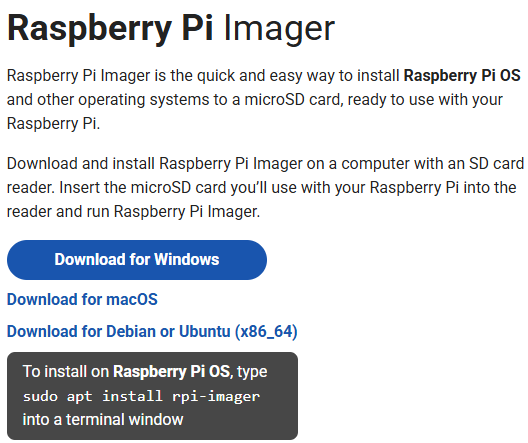
公式Raspberry Pi Imagerダウンロードページ(Raspberry Pi Imager)にアクセスします。お使いのオペレーティングシステムに適したインストーラーをダウンロードしてください。
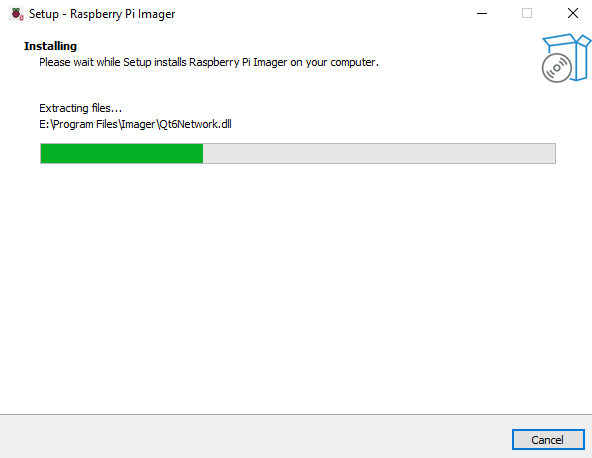
インストールの指示(言語、インストールパス、確認)に従います。インストール後、デスクトップまたはアプリケーションメニューから Raspberry Pi Imager を起動します。
専用イメージファイルのダウンロード
AI Fusion Lab Kitのオペレーティングシステムイメージファイルをダウンロードします: Raspberry Pi OS mit AI Fusion Lab Kit
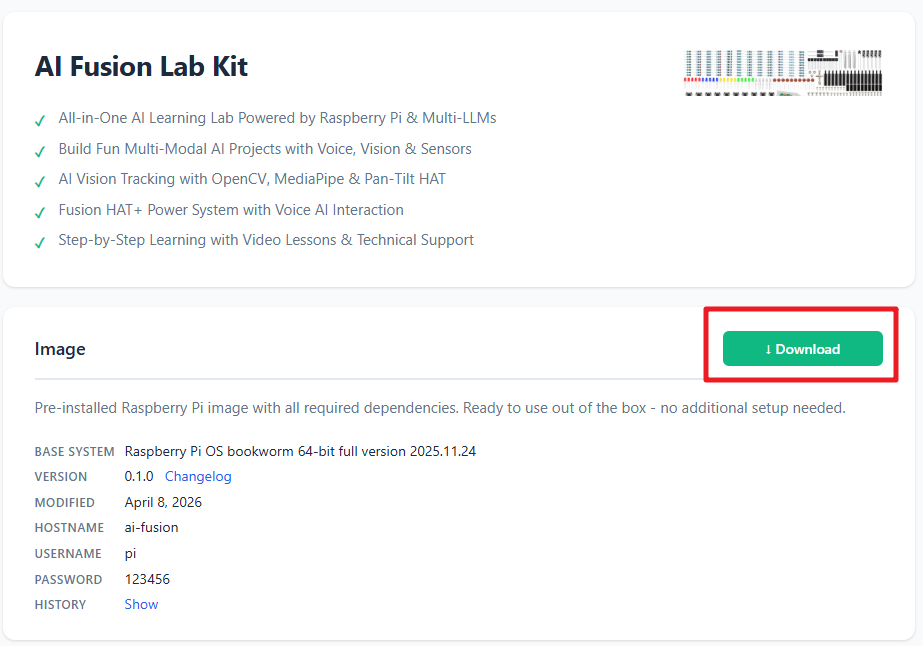
このイメージはRaspberry Pi OSをベースにしており、AI Fusion Lab Kitがシステムにあらかじめインストールされています。AI Fusion Lab Kitに必要なすべてのソフトウェア、サンプルコード、関連する設定が含まれています。このイメージを使用することで、マニュアルに記載されているいくつかの設定手順を省略できます。
もし手動で設定を行う標準のRaspberry Pi OSを使用したい場合は、以下をインストールしてください: Raspberry Pi OS (Legacy, 64-bit) (Bookworm, Debian 12)
microSDカードへのOSインストール
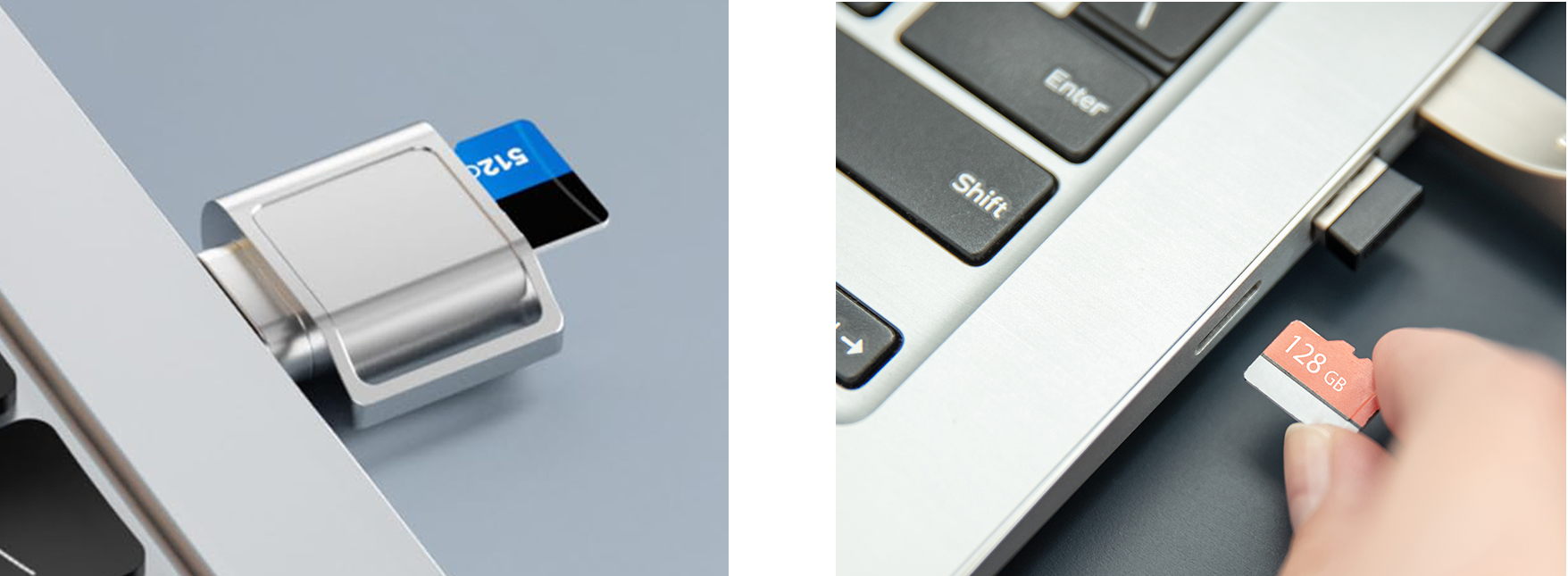
カードリーダーを使用して、microSDカードをコンピューターに挿入します。続行する前に、重要なデータをバックアップしてください。
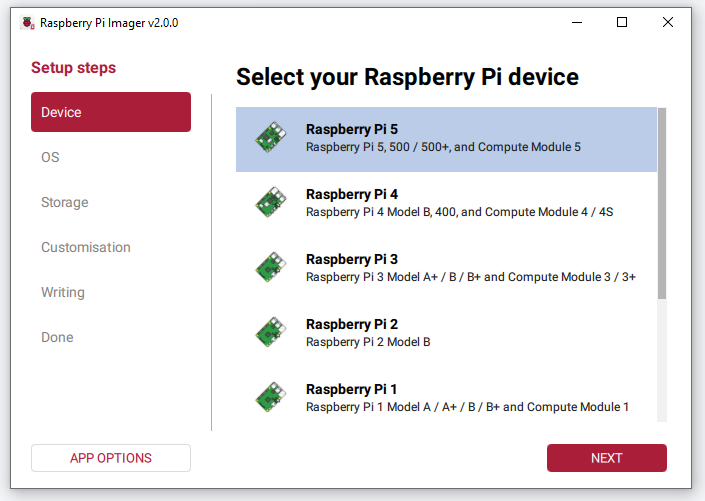
Raspberry Pi Imagerを開くと、Device ページが表示されます。リストからお使いのRaspberry Piモデルを選択します(例:Raspberry Pi 5、4、3、またはZero 2W)。
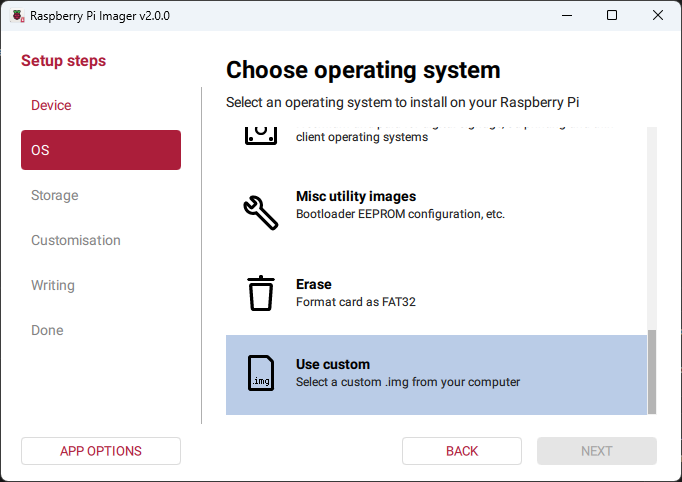
「オペレーティングシステム」セクションに移動し、カスタムイメージを使用 を選択します。
ダウンロードしたイメージファイル
ai.fusion.lab.kit-bookworm.64.full.20xx.xx.xx-latest.zipを選択します。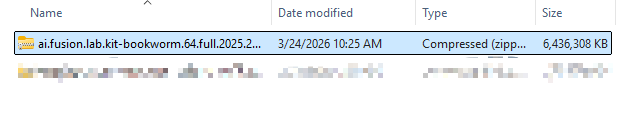
Storage セクションで、microSDカードを選択します。
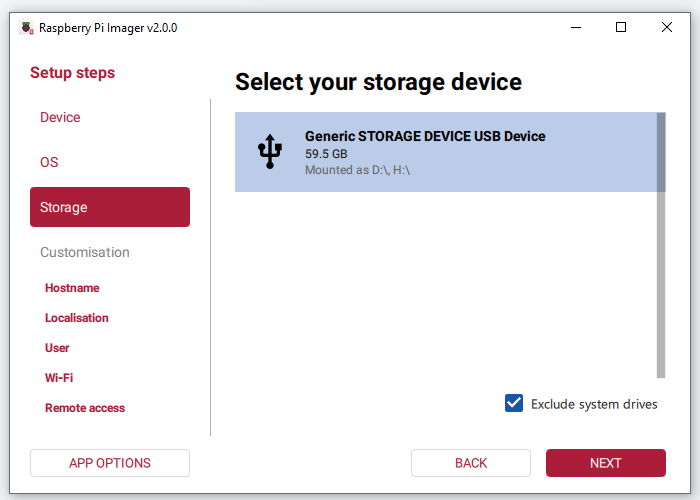
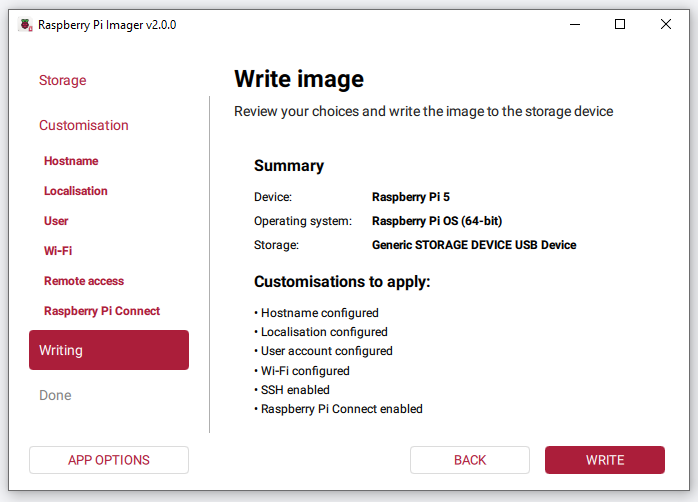
OSイメージの書き込み
すべての設定を確認し、WRITE をクリックします。
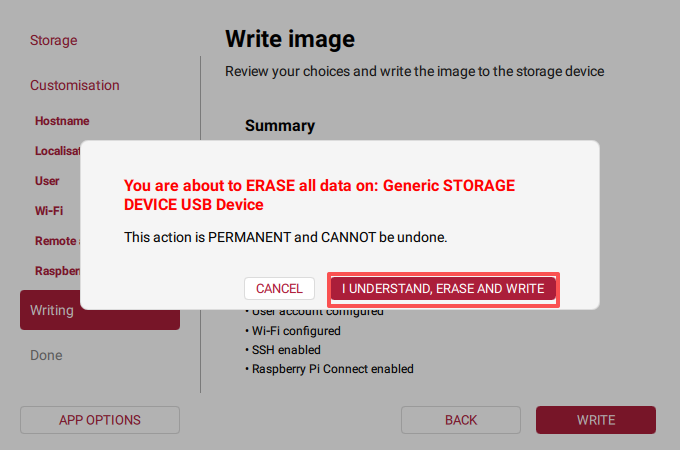
カードにすでにデータが存在する場合、Raspberry Pi Imagerはデバイス上のすべてのデータが消去されるという警告を表示します。正しいドライブを選択したことを再確認し、I UNDERSTAND, ERASE AND WRITE をクリックして続行します。
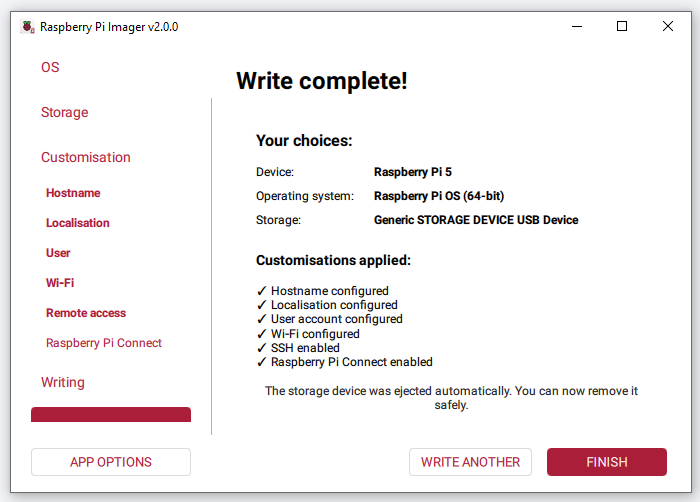
書き込みと検証が完了するまで待ちます。完了すると、Raspberry Pi Imagerは Write complete! とあなたの選択の概要を表示します。ストレージデバイスは自動的に取り出されるため、安全に取り外すことができます。
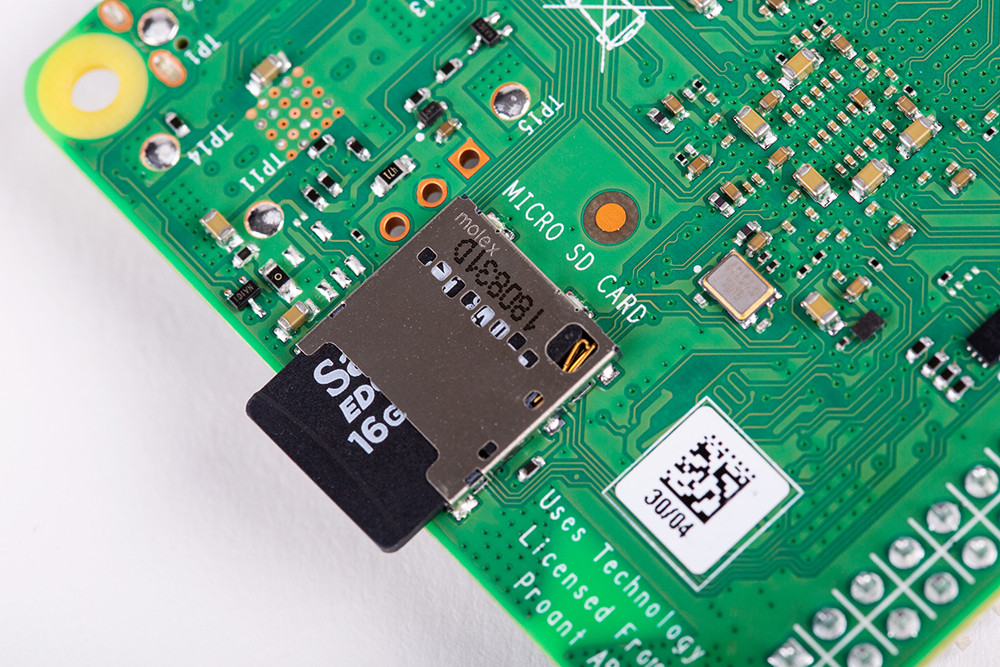
microSDカードを取り外し、Raspberry Piの裏面のスロットに挿入します。これで、新しいOSでRaspberry Piを起動する準備が整いました!