Bemerkung
Hallo und willkommen in der SunFounder Raspberry Pi & Arduino & ESP32 Enthusiasten-Gemeinschaft auf Facebook! Tauchen Sie tiefer ein in die Welt von Raspberry Pi, Arduino und ESP32 mit anderen Enthusiasten.
Warum beitreten?
Expertenunterstützung: Lösen Sie Nachverkaufsprobleme und technische Herausforderungen mit Hilfe unserer Gemeinschaft und unseres Teams.
Lernen & Teilen: Tauschen Sie Tipps und Anleitungen aus, um Ihre Fähigkeiten zu verbessern.
Exklusive Vorschauen: Erhalten Sie frühzeitigen Zugang zu neuen Produktankündigungen und exklusiven Einblicken.
Spezialrabatte: Genießen Sie exklusive Rabatte auf unsere neuesten Produkte.
Festliche Aktionen und Gewinnspiele: Nehmen Sie an Gewinnspielen und Feiertagsaktionen teil.
👉 Sind Sie bereit, mit uns zu erkunden und zu erschaffen? Klicken Sie auf [hier] und treten Sie heute bei!
1.6 Steuerausgang Digitaleingang
Überblick
Mit dem Verständnis von digitalWrite() und digitalRead() können wir ein vollständiges E/A-System aufbauen, um das Ausgabegerät zu steuern, indem wir die Daten vom Eingabegerät erhalten. Wir können diese Methode verwenden, um digitale Eingabekomponenten wie Tasten, Berührungssensoren und Infrarot-Bewegungssensoren zu aktivieren, um digitale Ausgabegeräte wie LEDs und aktive Summer zu steuern. In dieser Lektion werden Taster und LED als Beispiele verwendet, um die Tastersteuerungs-LED mit der Bedingung (if-else) zu realisieren.
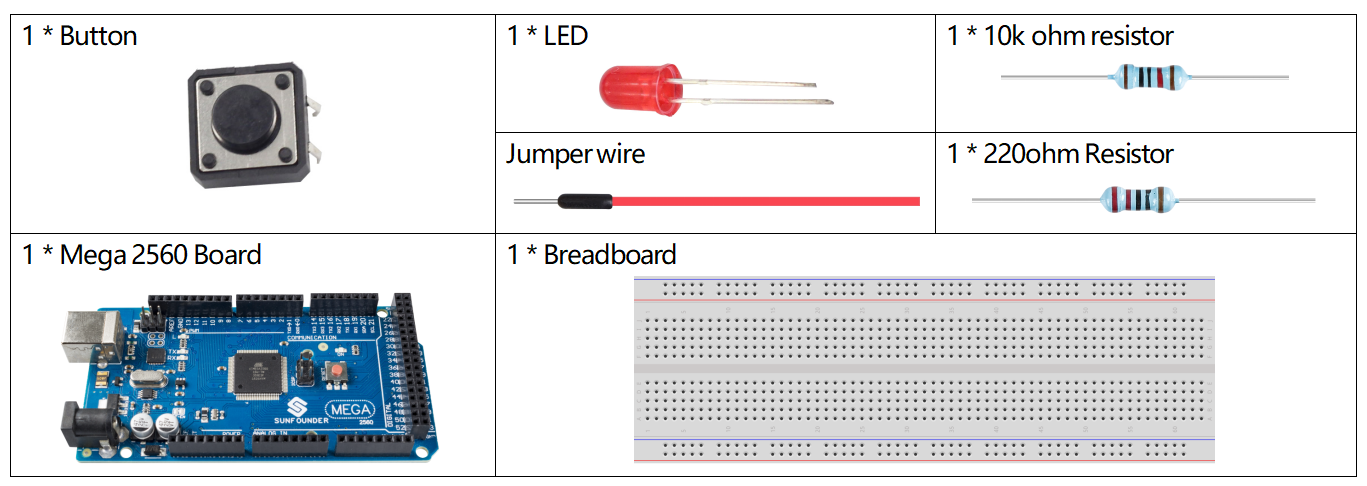
Erforderliche Komponenten
Fritzing-Schaltung
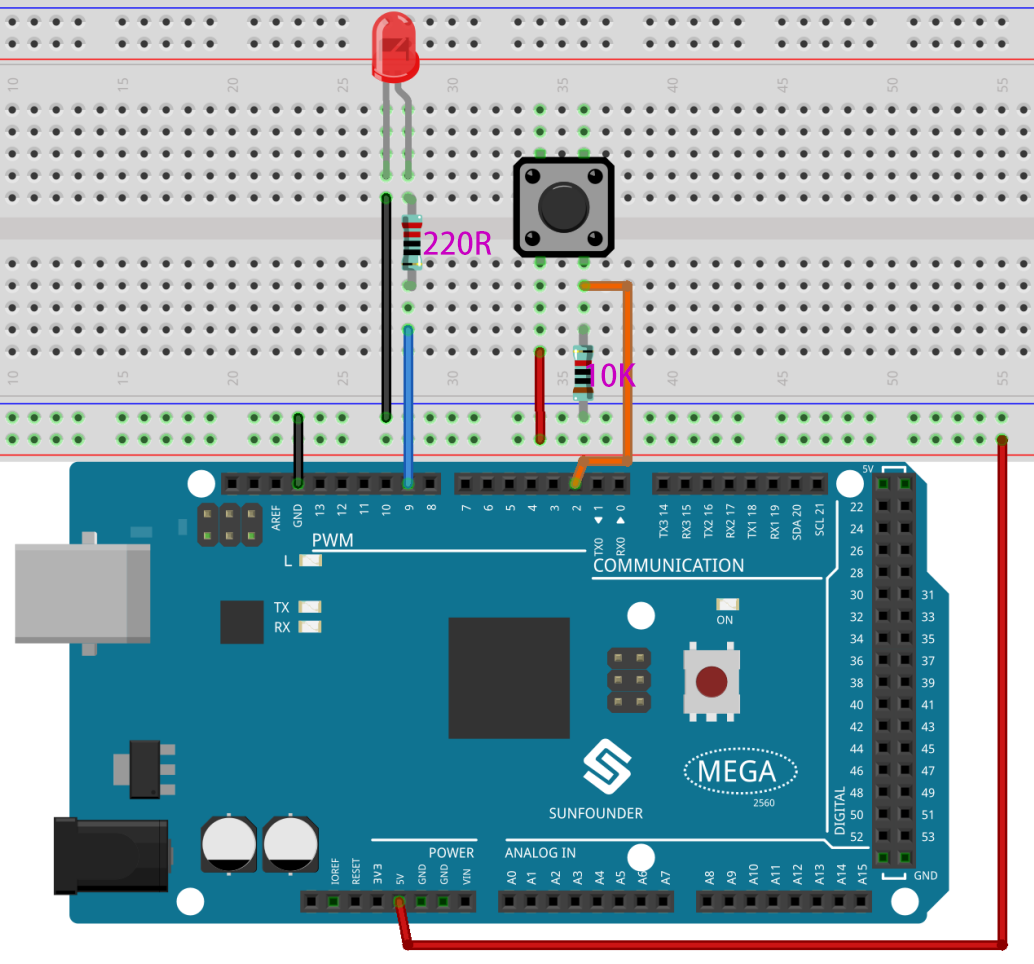
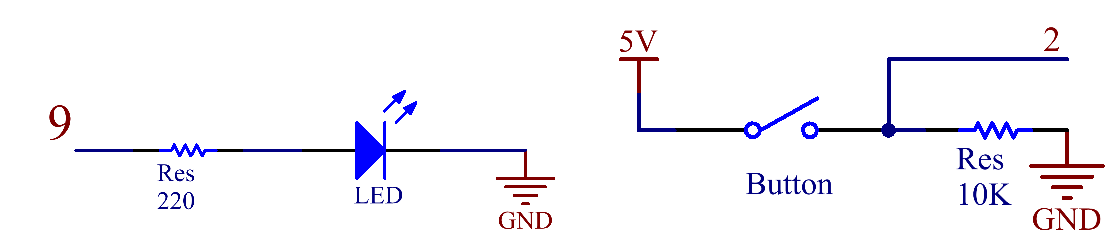
In diesem Beispiel verwenden wir Pin 9, um die LED anzusteuern. Verwenden Sie den digitalen Pin 2, um das Signal von Button zu lesen. Wenn die Taste gedrückt wird, leuchtet die LED.
Schematische Darstellung
Code
Bemerkung
Sie können die Datei
1.6_digitalInputControlOutput.inounter dem Pfadsunfounder_vincent_kit_for_arduino\code\1.6_digitalInputControlOutputdirekt öffnen.Oder kopieren Sie diesen Code in Arduino IDE.
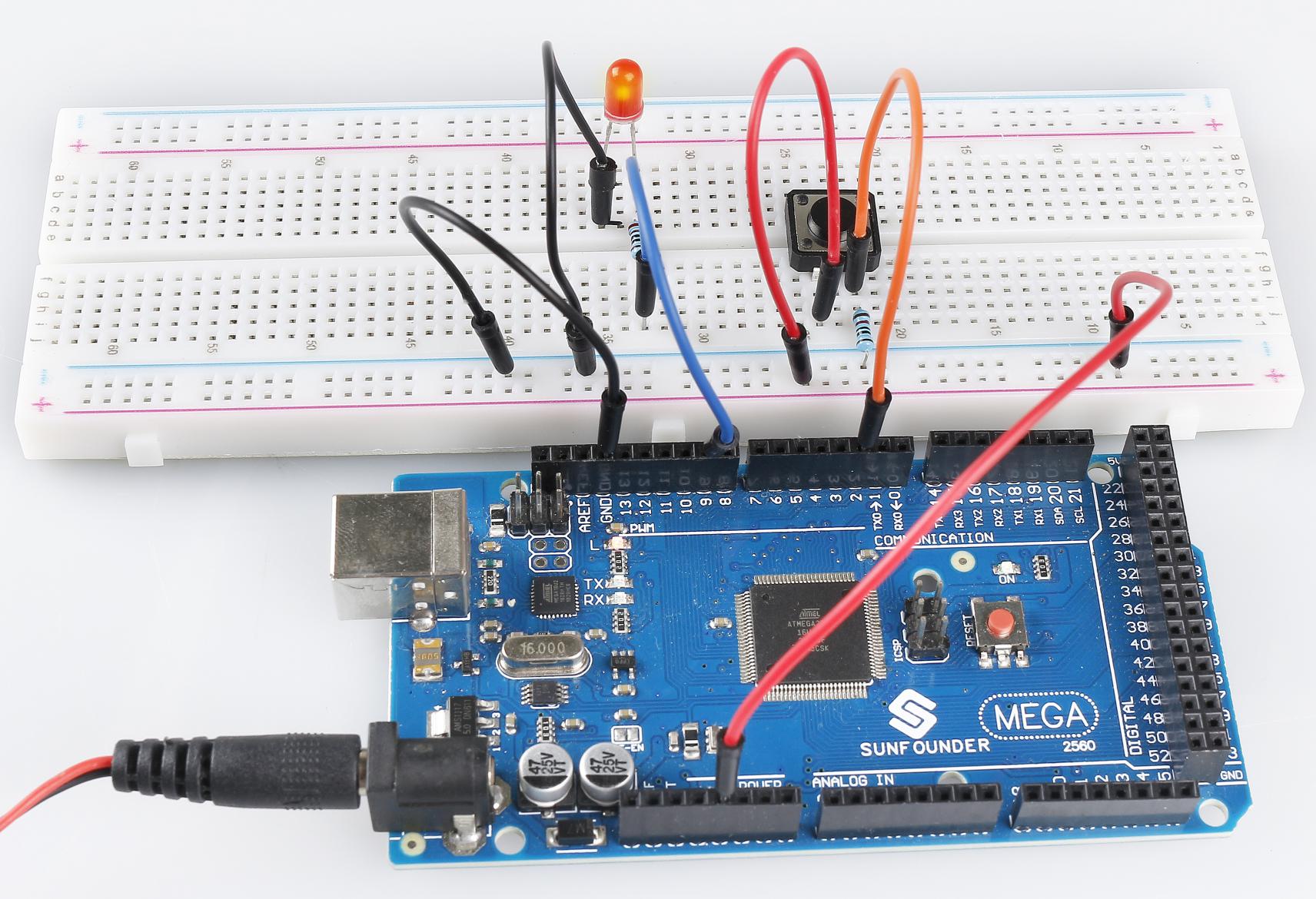
Nachdem Sie den Code auf das Mega2560-Board hochgeladen haben, können Sie die Taste gedrückt halten, um die LED aufzuleuchten.
Code-Analyse
Deklarieren Sie die Pins von LED und Button und deklarieren Sie eine Variable, um den Zustand des Buttons zu speichern.
const int buttonPin = 2;
const int ledPin =  9;
int buttonState = 0;
Initialisieren Sie den Pin-Modus in setup().
pinMode(ledPin, OUTPUT);
pinMode(buttonPin, INPUT);
Lesen Sie den Status des Buttons in loop() und weisen Sie ihn der Variablen buttonState zu. .. code-block:: arduino
buttonState = digitalRead(buttonPin);
Verwenden Sie die Bedingung, um zu beurteilen: Wenn Sie einen hohen Pegel von einer Taste erhalten, leuchten Sie die LED auf.
if (buttonState == HIGH) {
    digitalWrite(ledPin, HIGH);
}
Andernfalls schalten Sie die LED aus.
else {
digitalWrite(ledPin, LOW);
}
Phänomen Bild