注釈
こんにちは、SunFounderのRaspberry Pi & Arduino & ESP32愛好家コミュニティへようこそ!Facebook上でRaspberry Pi、Arduino、ESP32についてもっと深く掘り下げ、他の愛好家と交流しましょう。
参加する理由は?
エキスパートサポート:コミュニティやチームの助けを借りて、販売後の問題や技術的な課題を解決します。
学び&共有:ヒントやチュートリアルを交換してスキルを向上させましょう。
独占的なプレビュー:新製品の発表や先行プレビューに早期アクセスしましょう。
特別割引:最新製品の独占割引をお楽しみください。
祭りのプロモーションとギフト:ギフトや祝日のプロモーションに参加しましょう。
👉 私たちと一緒に探索し、創造する準備はできていますか?[ここ]をクリックして今すぐ参加しましょう!
3.1.1 写真モジュール
はじめに
このキットにはカメラモジュールが装備されているため、Raspberry Piで写真を撮影してみましょう。
必要な部品
このプロジェクトには、次のコンポーネントが必要です。
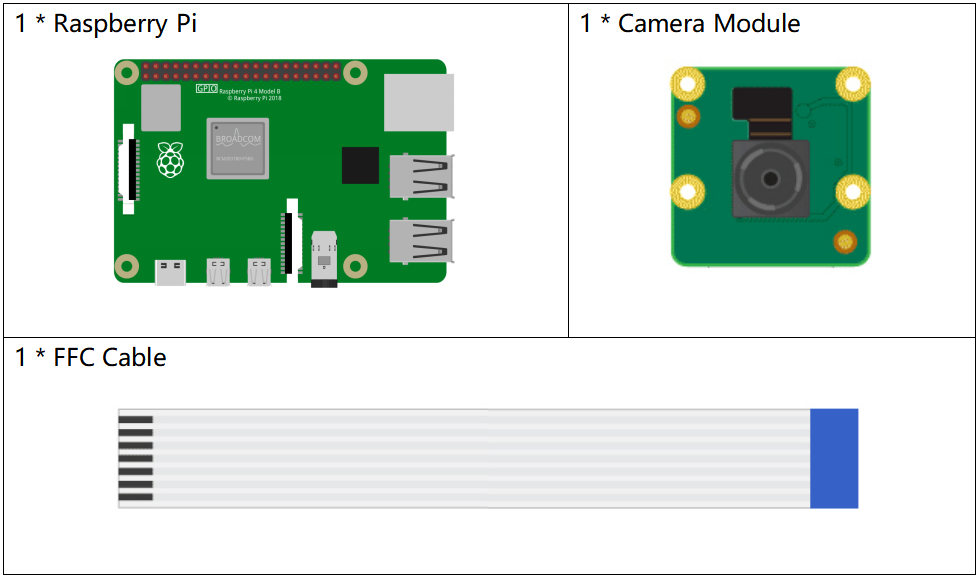
一式を購入するのが便利です、こちらがリンクです:
名前 |
このキットのアイテム |
リンク |
|---|---|---|
Raphael Kit |
337 |
以下のリンクから別々に購入することもできます。
コンポーネントの紹介 |
購入リンク |
|---|---|
実験手順
ステップ 1: Raspberry Piデスクトップに入ります。より良い体験のために画面が必要な場合は、 Connect your Raspberry Pi を参照してください。または、リモートでRaspberry Piデスクトップにアクセスするには、 リモートデスクトップ の詳細なチュートリアルを参照してください。
ステップ 2: ターミナルを開き、コードのフォルダに入ります。
cd ~/raphael-kit/python-pi5
ステップ 3: 実行します。
sudo python3 3.1.1_PhotographModule_zero.py
コードが実行された後、カメラが写真を撮ります。 ~/ ディレクトリに my_photo.jpg という名前の写真を見ることができます。
注釈
~/raphael-kit/python-pi5/ パスの 3.1.1_PhotographModule.py をPython IDEで開き、実行ボタンをクリックしてコードを実行し、停止ボタンでコードを停止することもできます。
写真をPCにダウンロードしたい場合は、 FileZilla ソフトウェア を参照してください。
警告
エラー メッセージ RuntimeError: Cannot determine SOC peripheral base address が表示された場合は、 「gpiozero」が動作しない場合。 を参照してください。
コード
#!/usr/bin/env python3
from picamera2 import Picamera2, Preview
import os

# Get the current user's login name
user = os.getlogin()
# Get the path to the user's home directory
user_home = os.path.expanduser(f'~{user}')

# Create a Picamera2 instance
camera = Picamera2()
# Retrieve the default preview configuration
preview_config = camera.preview_configuration

try:
    # Set preview size and format
    preview_config.size = (800, 600)
    preview_config.format = 'XRGB8888'
    # Start the camera preview in QTGL mode
    camera.start_preview(Preview.QTGL)
    # Start the camera
    camera.start()
    # Capture and save a photo to the user's home directory
    camera.capture_file(f'{user_home}/my_photo.jpg')

except KeyboardInterrupt:
    # Stop the camera preview if a KeyboardInterrupt (e.g., Ctrl+C) occurs
    camera.stop_preview()
    pass
コード説明
picamera2ライブラリから
Picamera2とPreviewクラスをインポートし、オペレーティングシステムの相互作用にosモジュールを使用します。#!/usr/bin/env python3 from picamera2 import Picamera2, Preview import os
現在のユーザーのログイン名とそのホームディレクトリのパスを取得します。
# Get the current user's login name
user = os.getlogin()
# Get the path to the user's home directory
user_home = os.path.expanduser(f'~{user}')
Picamera2クラスのインスタンスを作成し、デフォルトのプレビュー設定を取得します。# Create a Picamera2 instance camera = Picamera2() # Retrieve the default preview configuration preview_config = camera.preview_configuration
カメラプレビューのサイズとフォーマットを設定します。サイズは800x600ピクセルに設定され、フォーマットは
XRGB8888に設定されます。try: # Set preview size and format preview_config.size = (800, 600) preview_config.format = 'XRGB8888' ...
QTGLモードでカメラプレビューを開始し、その後カメラ自体を開始します。
try:
    ...

    # Start the camera preview in QTGL mode
    camera.start_preview(Preview.QTGL)
    # Start the camera
    camera.start()

    ...
カメラから画像をキャプチャし、
~/に保存します。try: ... # Capture and save a photo to the user's home directory camera.capture_file(f'{user_home}/my_photo.jpg')
注釈
camera.capture()関数とforループを一緒に使用して連続撮影を実現できます。撮影の時間間隔を調整するにはdelay関数を使用します。for i in range(5): camera.capture(f'{user_home}/my_photo{str(i)}.jpg')
このコードブロックは、Ctrl+CなどのKeyboardInterruptを処理し、カメラプレビューを停止します。
pass文は、例外を処理する際に他の操作を行わないように使用されます。except KeyboardInterrupt: # Stop the camera preview if a KeyboardInterrupt (e.g., Ctrl+C) occurs camera.stop_preview() pass