注釈
こんにちは、SunFounder Raspberry Pi & Arduino & ESP32 愛好者コミュニティ (Facebook) へようこそ! Raspberry Pi、Arduino、ESP32 を仲間と一緒にさらに深く学びましょう。
参加する理由
専門的なサポート: 販売後の問題や技術的な課題をコミュニティとチームで解決。
学びと共有: 技術やチュートリアルを交換し、スキルを向上。
限定プレビュー: 新製品発表や先行情報に早期アクセス。
特別割引: 新製品を特別価格で購入可能。
イベント・プレゼント企画: プレゼントや季節キャンペーンに参加。
👉 一緒に探求し、創造しましょう。今すぐ [ここ] をクリックして参加!
2.1.9 ジョイスティック (MCP3008)
注釈

キットのバージョンによって ADC0834 または MCP3008 が含まれています。 該当するセクションを選択してください。
はじめに
このプロジェクトではジョイスティックの仕組みを学びます。 ジョイスティックを操作して、その結果を画面に表示します。
必要な部品
このプロジェクトには以下の部品が必要です。
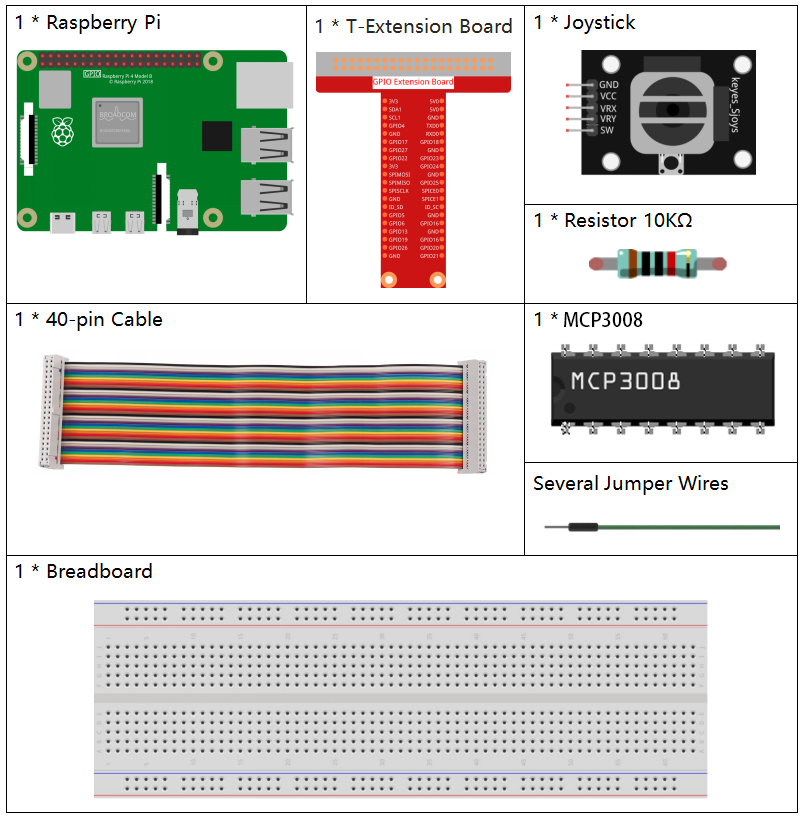
部品をまとめて購入するのが便利です。リンクはこちら:
名前 |
キット内数量 |
リンク |
|---|---|---|
Raphael Kit |
337 |
以下から個別に購入することもできます。
部品紹介 |
購入リンク |
|---|---|
- |
|
- |
回路図
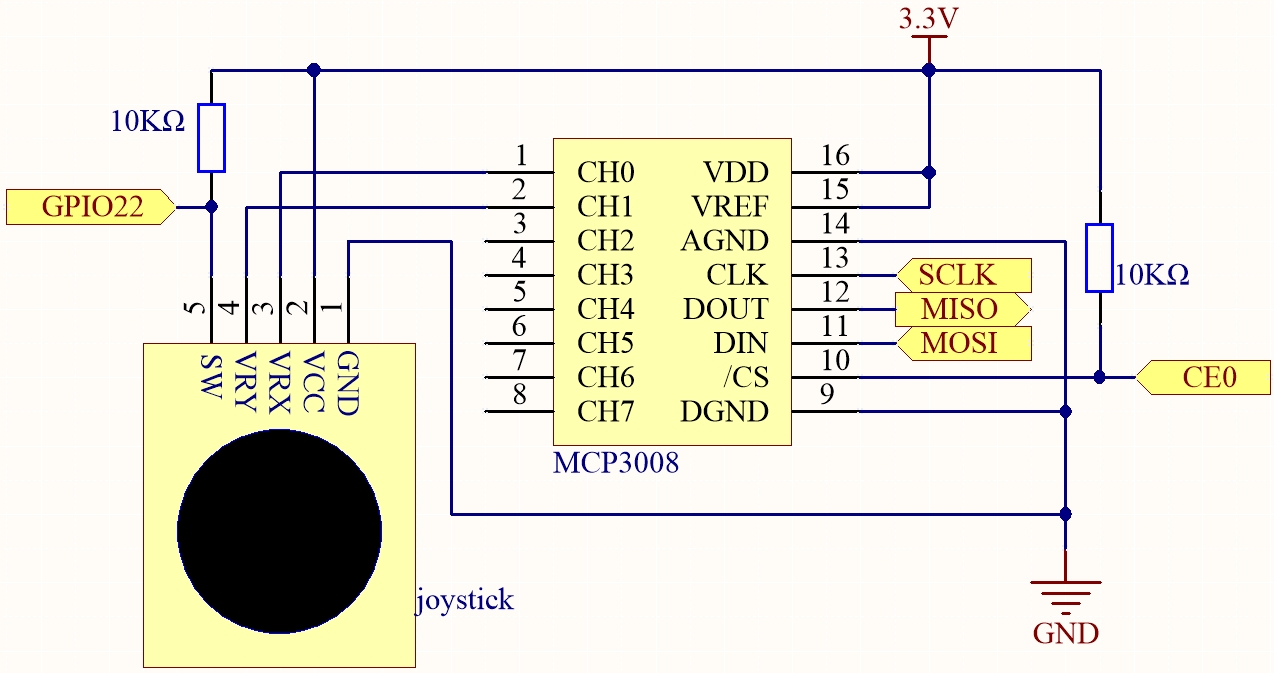
ジョイスティックのデータを読むとき、軸によって違いがあります: X 軸と Y 軸のデータはアナログなので MCP3008 を使ってアナログ値をデジタル値に変換する必要があります。 Z 軸のデータはデジタルなので、GPIO から直接読み取ることができますが、ADC で読むことも可能です。
実験手順
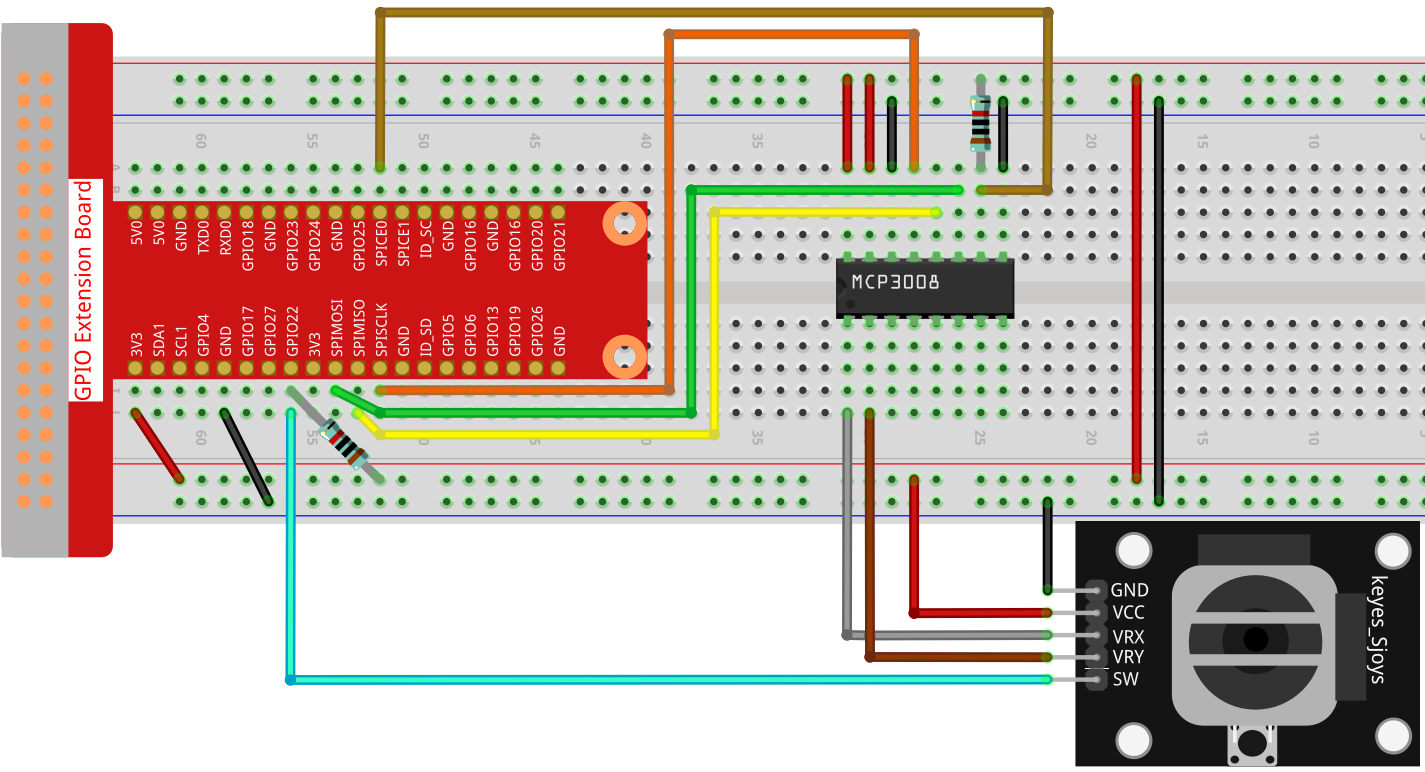
ステップ 1: 回路を組み立てます。
ステップ 2: コードのあるフォルダに移動します。
cd ~/raphael-kit/c/2.1.9-2/
ステップ 3: コードをコンパイルします。
gcc 2.1.9_Joystick.c -o joystick -lwiringPi
ステップ 4: 実行ファイルを実行します。
./joystick
コードを実行すると、ジョイスティックを動かすと x, y, Btn の値が画面に表示されます。
注釈
実行しても動作しない、または「wiringPi.h: No such file or directory」というエラーが出た場合は WiringPiのインストールと確認 を参照してください。
コード
#include <wiringPi.h>
#include <wiringPiSPI.h>
#include <stdio.h>

#define SPI_CHANNEL 0
#define SPI_SPEED   1000000  // 1 MHz
#define BtnPin      3        // WiringPi 3 = BCM GPIO22

// MCP3008 のチャンネル (0–7) から読む
int read_ADC(int channel) {
    if (channel < 0 || channel > 7) return -1;

    unsigned char buffer[3];
    buffer[0] = 1;                            // 開始ビット
    buffer[1] = (8 + channel) << 4;           // チャンネル設定
    buffer[2] = 0;

    wiringPiSPIDataRW(SPI_CHANNEL, buffer, 3);

    int result = ((buffer[1] & 0x03) << 8) | buffer[2];
    return result;
}

int main(void) {
    if (wiringPiSetup() == -1) {
        printf("WiringPi setup failed!\n");
        return 1;
    }

    if (wiringPiSPISetup(SPI_CHANNEL, SPI_SPEED) == -1) {
        printf("SPI setup failed!\n");
        return 1;
    }

    pinMode(BtnPin, INPUT);
    pullUpDnControl(BtnPin, PUD_UP);

    while (1) {
        int x_val = read_ADC(0);     // VRX on CH0
        int y_val = read_ADC(1);     // VRY on CH1
        int btn_val = digitalRead(BtnPin);  // SW ボタン

        printf("x = %d, y = %d, btn = %d\n", x_val, y_val, btn_val);
        delay(100);
    }

    return 0;
}
コード解説
GPIO と SPI 通信に必要なライブラリを初期化します。
#include <wiringPi.h>
#include <wiringPiSPI.h>
#include <stdio.h>

#define SPI_CHANNEL 0
#define SPI_SPEED   1000000  // 1 MHz
#define BtnPin      3        // WiringPi 3 = BCM GPIO22
read_ADC() 関数を定義し、MCP3008 からアナログデータを読み取ります。 SPI でデータを要求し、応答を解析して 10 ビットの ADC 結果を取得します。
int read_ADC(int channel) {
    if (channel < 0 || channel > 7) return -1;

    unsigned char buffer[3];
    buffer[0] = 1;
    buffer[1] = (8 + channel) << 4;
    buffer[2] = 0;

    wiringPiSPIDataRW(SPI_CHANNEL, buffer, 3);

    int result = ((buffer[1] & 0x03) << 8) | buffer[2];
    return result;
}
main 関数では、WiringPi と SPI を初期化し、ジョイスティックのボタンピンを設定して、 値を継続的に読み取りコンソールに表示します。
int main(void) {
    if (wiringPiSetup() == -1) {
        printf("WiringPi setup failed!\n");
        return 1;
    }

    if (wiringPiSPISetup(SPI_CHANNEL, SPI_SPEED) == -1) {
        printf("SPI setup failed!\n");
        return 1;
    }

    pinMode(BtnPin, INPUT);
    pullUpDnControl(BtnPin, PUD_UP);

    while (1) {
        int x_val = read_ADC(0);     // VRX to CH0
        int y_val = read_ADC(1);     // VRY to CH1
        int btn_val = digitalRead(BtnPin);  // SW to GPIO22

        printf("x = %d, y = %d, btn = %d\n", x_val, y_val, btn_val);
        delay(100);
    }

    return 0;
}