Bemerkung
Hallo und willkommen in der SunFounder Raspberry Pi & Arduino & ESP32 Enthusiasten-Gemeinschaft auf Facebook! Tauchen Sie tiefer ein in die Welt von Raspberry Pi, Arduino und ESP32 mit anderen Enthusiasten.
Warum beitreten?
Expertenunterstützung: Lösen Sie Nachverkaufsprobleme und technische Herausforderungen mit Hilfe unserer Gemeinschaft und unseres Teams.
Lernen & Teilen: Tauschen Sie Tipps und Anleitungen aus, um Ihre Fähigkeiten zu verbessern.
Exklusive Vorschauen: Erhalten Sie frühzeitigen Zugang zu neuen Produktankündigungen und exklusiven Einblicken.
Spezialrabatte: Genießen Sie exklusive Rabatte auf unsere neuesten Produkte.
Festliche Aktionen und Gewinnspiele: Nehmen Sie an Gewinnspielen und Feiertagsaktionen teil.
👉 Sind Sie bereit, mit uns zu erkunden und zu erschaffen? Klicken Sie auf [hier] und treten Sie heute bei!
1.1.1 Blinkende LED
Einführung
In diesem Projekt lernen wir, wie man eine LED zum Blinken bringt, indem wir sie programmieren. Durch deine Einstellungen kann deine LED eine Reihe von interessanten Phänomenen erzeugen. Jetzt leg los.
Benötigte Komponenten
Für dieses Projekt benötigen wir die folgenden Komponenten.
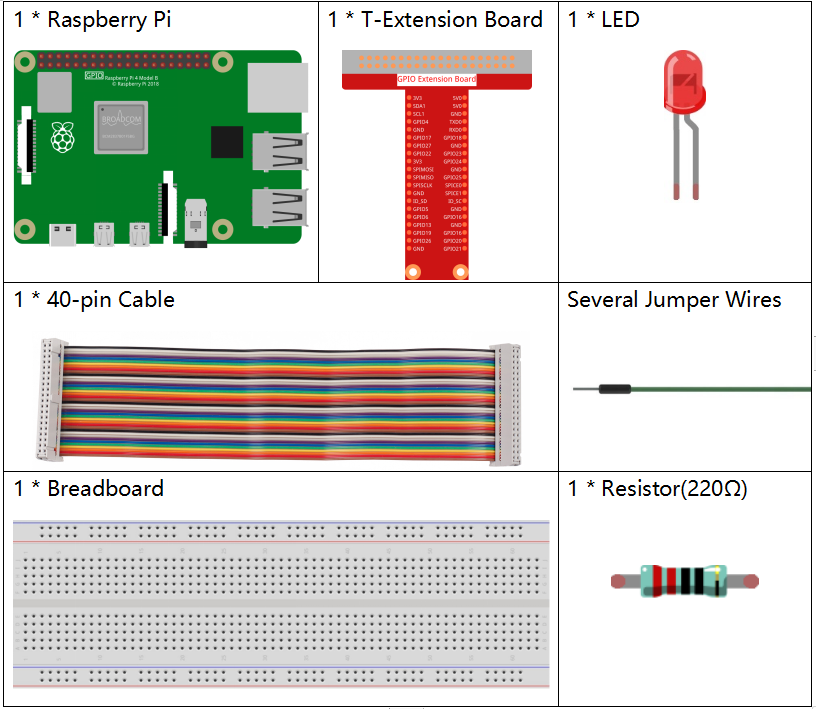
Es ist definitiv praktisch, ein ganzes Kit zu kaufen, hier ist der Link:
Name |
INHALT DES KITS |
LINK |
|---|---|---|
Raphael Kit |
337 |
Du kannst sie auch separat über die untenstehenden Links kaufen.
KOMPONENTENVORSTELLUNG |
KAUF-LINK |
|---|---|
Schaltplan
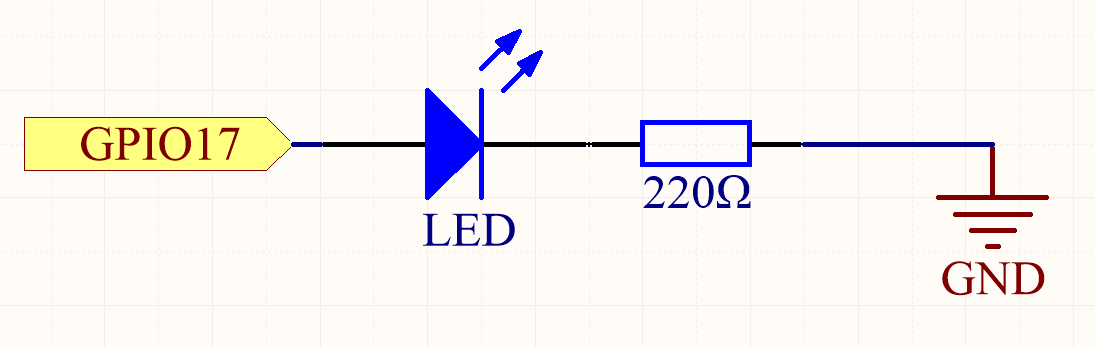
In diesem Experiment verbinden wir den GPIO-Pin 17 des Raspberry Pi mit der Anode (langes Bein) der LED, dann die Kathode (kurzes Bein) der LED mit einem Widerstand und verbinden das andere Ende des Widerstands mit dem GND-Pin auf dem Raspberry Pi. Um die LED einzuschalten, müssen wir GPIO17 auf high (3,3V) setzen. Dieses Phänomen können wir durch Programmierung erreichen.
Bemerkung
Pin11 bezieht sich auf den 11. Pin des Raspberry Pi von links nach rechts, und seine entsprechenden BCM-Pinnummern werden in der folgenden Tabelle angezeigt.
Unter den Python-Sprachinhalten ist BCM 17 in der BCM-Spalte der folgenden Tabelle 17. Gleichzeitig sind sie die gleichen wie der 11. Pin am Raspberry Pi, Pin 11.
T-Board Name |
physical |
BCM |
GPIO17 |
Pin 11 |
17 |
Experimentelle Verfahren
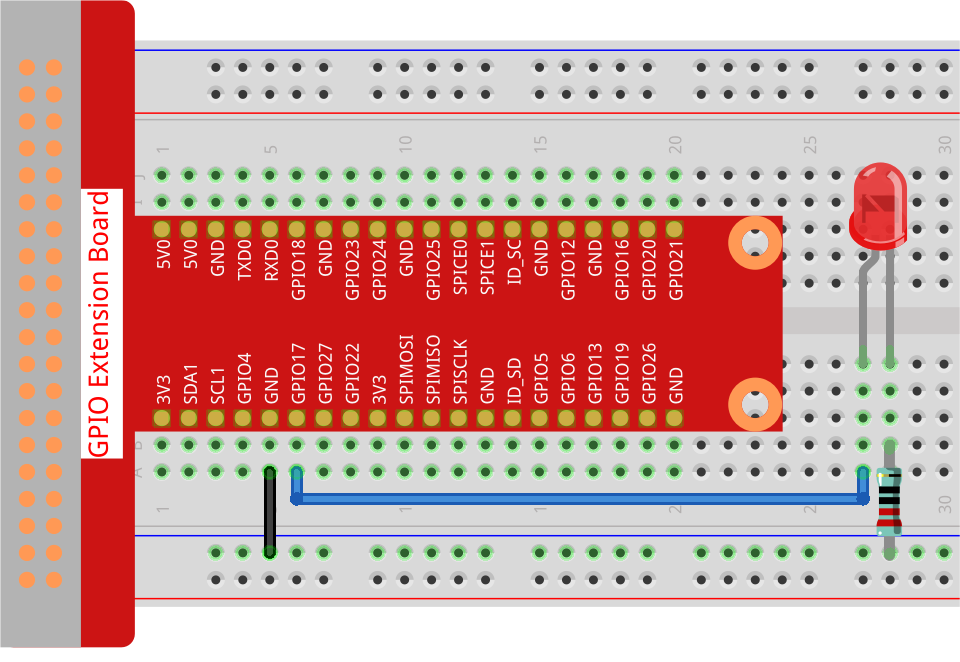
Schritt 1: Baue den Schaltkreis.
Schritt 2: Gehe zum Ordner des Codes und führe ihn aus.
Wenn du einen Bildschirm verwendest, empfehlen wir dir, die folgenden Schritte zu befolgen.
Finde 1.1.1_BlinkingLed_zero.py und doppelklicke darauf, um es zu öffnen. Jetzt bist du in der
Datei.
Klicke auf Ausführen ->Modul ausführen im Fenster und die folgenden Inhalte werden erscheinen.
Um das Ausführen zu stoppen, klicke einfach auf das X-Symbol oben rechts, um es zu schließen, und dann kommst du zurück zum Code. Wenn du den Code änderst, muss er vor dem Klicken auf Modul ausführen (F5) zuerst gespeichert werden. Dann kannst du die Ergebnisse sehen.
Wenn du dich remote in den Raspberry Pi einloggst, gib den Befehl ein:
cd ~/raphael-kit/python-pi5
Bemerkung
Wechsle über cd in das Verzeichnis des Codes für dieses Experiment.
Schritt 3: Führe den Code aus
sudo python3 1.1.1_BlinkingLed_zero.py
Bemerkung
Hier bedeutet sudo - Superuser do, und python steht für die Ausführung der Datei mit Python.
Nachdem der Code ausgeführt wurde, wirst du sehen, dass die LED blinkt.
Schritt 4: Wenn du die Code-Datei 1.1.1_BlinkingLed_zero.py bearbeiten möchtest,
drücke Ctrl + C, um die Ausführung des Codes zu stoppen. Gib dann den folgenden
Befehl ein, um 1.1.1_BlinkingLed_zero.py zu öffnen:
nano 1.1.1_BlinkingLed_zero.py
Bemerkung
nano ist ein Texteditor-Tool. Der Befehl wird verwendet, um die
Code-Datei 1.1.1_BlinkingLed_zero.py mit diesem Tool zu öffnen.
Drücke Ctrl+X, um zu beenden. Wenn du den Code geändert hast, wird eine
Aufforderung erscheinen, ob die Änderungen gespeichert werden sollen oder nicht. Gib Y (speichern)
oder N (nicht speichern) ein.
Dann drücke Enter, um zu beenden. Gib nano 1.1.1_BlinkingLed_zero.py erneut ein, um
den Effekt nach der Änderung zu sehen.
Warnung
Wenn die Fehlermeldung RuntimeError: Cannot determine SOC peripheral base address angezeigt wird, lesen Sie bitte If gpiozero doesn’t work.
Warnung
Wenn die Fehlermeldung RuntimeError: Cannot determine SOC peripheral base address angezeigt wird, lesen Sie bitte If gpiozero doesn’t work.
Warnung
Wenn die Fehlermeldung RuntimeError: Cannot determine SOC peripheral base address angezeigt wird, lesen Sie bitte If gpiozero doesn’t work.
Warnung
Wenn die Fehlermeldung RuntimeError: Cannot determine SOC peripheral base address angezeigt wird, lesen Sie bitte If gpiozero doesn’t work.
Warnung
Wenn die Fehlermeldung RuntimeError: Cannot determine SOC peripheral base address angezeigt wird, lesen Sie bitte If gpiozero doesn’t work.
Warnung
Wenn die Fehlermeldung RuntimeError: Cannot determine SOC peripheral base address angezeigt wird, lesen Sie bitte If gpiozero doesn’t work.
Code
Das Folgende ist der Programmcode:
Bemerkung
Du kannst den Code unten modifizieren/zurücksetzen/kopieren/ausführen/stoppen. Aber bevor du das tust, musst du zum Quellcodepfad wie raphael-kit/python-pi5 gehen. Nachdem du den Code geändert hast, kannst du ihn direkt ausführen, um den Effekt zu sehen.
#!/usr/bin/env python3
from gpiozero import LED
from time import sleep

# Initialize an LED connected to GPIO pin 17 using the GPIO Zero library.
led = LED(17)

try:
   # Start an infinite loop to toggle the LED state.
   while True:
      # Turn on the LED and print a message to the console.
      led.on()
      print('...LED ON')

      # Wait for 0.5 seconds with the LED on.
      sleep(0.5)

      # Turn off the LED and print a message to the console.
      led.off()
      print('LED OFF...')

      # Wait for 0.5 seconds with the LED off.
      sleep(0.5)

except KeyboardInterrupt:
   # Gracefully handle a keyboard interrupt (Ctrl+C) by breaking the loop.
   # GPIO Zero handles cleanup of GPIO settings automatically on exit.
   pass
Code-Erklärung
Wenn das System dies erkennt, sucht es den Installationspfad von Python in der Umgebungseinstellung und ruft den entsprechenden Interpreter auf, um die Operation abzuschließen. Dies verhindert, dass der Benutzer Python nicht im Standardpfad
/usr/bininstalliert hat.#!/usr/bin/env python3Diese Zeilen importieren die notwendigen Klassen und Funktionen.
LEDausgpiozerofür die LED-Steuerung undsleepaustimefür Verzögerungen.from gpiozero import LED from time import sleep
Diese Zeile erstellt ein LED-Objekt, das mit dem GPIO-Pin 17 verbunden ist.
# Initialize an LED connected to GPIO pin 17 using the GPIO Zero library.
led = LED(17)
Eine Endlosschleife wird mit
while True:gestartet. Innerhalb der Schleife wird die LED eingeschaltet (led.on()), und eine Nachricht wird ausgegeben. Das Programm pausiert dann für 0,5 Sekunden (sleep(0.5)). Danach wird die LED ausgeschaltet (led.off()), eine weitere Nachricht wird ausgegeben, und das Programm pausiert erneut für 0,5 Sekunden.try: # Start an infinite loop to toggle the LED state. while True: # Turn on the LED and print a message to the console. led.on() print('...LED ON') # Wait for 0.5 seconds with the LED on. sleep(0.5) # Turn off the LED and print a message to the console. led.off() print('LED OFF...') # Wait for 0.5 seconds with the LED off. sleep(0.5)
Der
except-Block fängt einKeyboardInterrupt(wie das Drücken von Ctrl+C) ab und beendet die Schleife sicher. Diepass-Anweisung wird hier als Platzhalter verwendet, um anzudeuten, dass bei Unterbrechung keine spezifische Aktion durchgeführt wird.except KeyboardInterrupt: # Gracefully handle a keyboard interrupt (Ctrl+C) by breaking the loop. # GPIO Zero handles cleanup of GPIO settings automatically on exit. pass