Bemerkung
Hallo und willkommen in der SunFounder Raspberry Pi & Arduino & ESP32 Enthusiasten-Gemeinschaft auf Facebook! Tauchen Sie tiefer ein in die Welt von Raspberry Pi, Arduino und ESP32 mit anderen Enthusiasten.
Warum beitreten?
Expertenunterstützung: Lösen Sie Nachverkaufsprobleme und technische Herausforderungen mit Hilfe unserer Gemeinschaft und unseres Teams.
Lernen & Teilen: Tauschen Sie Tipps und Anleitungen aus, um Ihre Fähigkeiten zu verbessern.
Exklusive Vorschauen: Erhalten Sie frühzeitigen Zugang zu neuen Produktankündigungen und exklusiven Einblicken.
Spezialrabatte: Genießen Sie exklusive Rabatte auf unsere neuesten Produkte.
Festliche Aktionen und Gewinnspiele: Nehmen Sie an Gewinnspielen und Feiertagsaktionen teil.
👉 Sind Sie bereit, mit uns zu erkunden und zu erschaffen? Klicken Sie auf [hier] und treten Sie heute bei!
Raspberry Pi einrichten
Um mit der Programmierung und Steuerung Ihres Raspberry Pi zu beginnen, müssen Sie zunächst darauf zugreifen. Diese Anleitung beschreibt zwei gängige Methoden:
Verwendung von Monitor, Tastatur und Maus
Einrichtung einer Headless-Verbindung (ohne Bildschirm) für den Fernzugriff
Bemerkung
Der auf dem Roboter installierte Raspberry Pi Zero 2W lässt sich nur schwer mit einem Bildschirm verbinden. Wir empfehlen daher die Headless-Einrichtung.
Wenn Sie einen Bildschirm haben
Erforderliche Komponenten
Raspberry Pi
Offizielles Netzteil
MicroSD-Karte
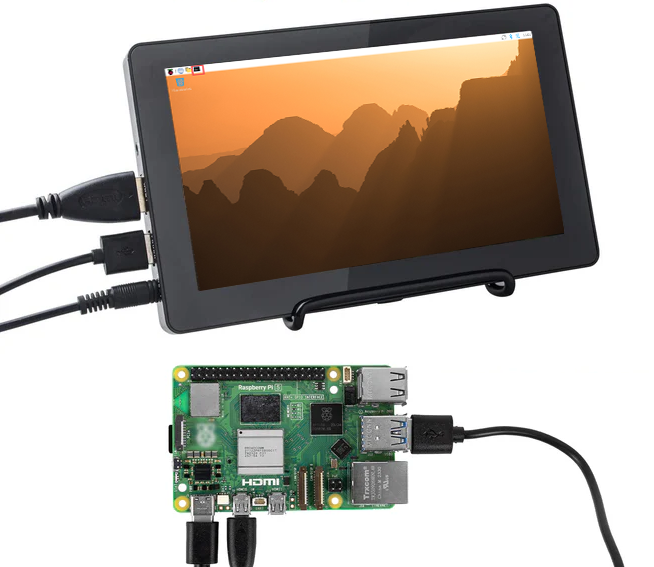
HDMI-Kabel (Für Raspberry Pi 4/5 verwenden Sie HDMI0, den Anschluss nahe am Stromanschluss.)
Monitor
Tastatur und Maus
Schritte
Stecken Sie die MicroSD-Karte in Ihren Raspberry Pi.
Schließen Sie Tastatur, Maus und Monitor an.
Schalten Sie den Raspberry Pi ein.
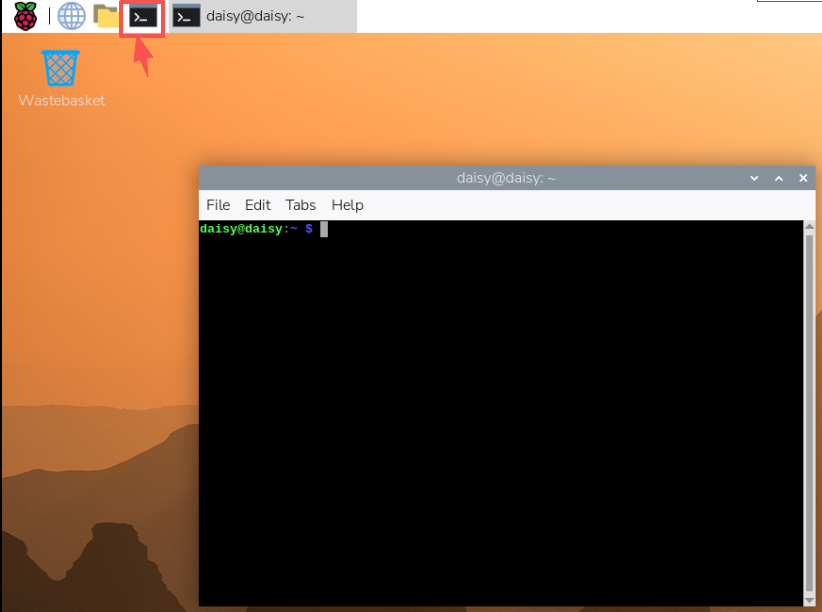
Nach dem Start erscheint der Desktop von Raspberry Pi OS.
Öffnen Sie ein Terminal, um Befehle einzugeben.
Wenn Sie keinen Bildschirm haben (Headless)
Ohne Monitor können Sie Ihren Raspberry Pi aus der Ferne konfigurieren und sich anmelden. Dies ist für die meisten Nutzer die bequemste Methode.
Erforderliche Komponenten
Raspberry Pi
Offizielles Netzteil
MicroSD-Karte
Ein Computer im selben Netzwerk
Tipps
Stellen Sie sicher, dass Sie bei der Installation des Systems mit Raspberry Pi Imager alle in 3. Anpassung der OS-Einstellungen beschriebenen Einstellungen vorgenommen haben.
Achten Sie darauf, dass sich Ihr Raspberry Pi und Ihr Computer im selben lokalen Netzwerk befinden.
Für die beste Stabilität verwenden Sie nach Möglichkeit eine Ethernet-Verbindung.
Verbindung über SSH
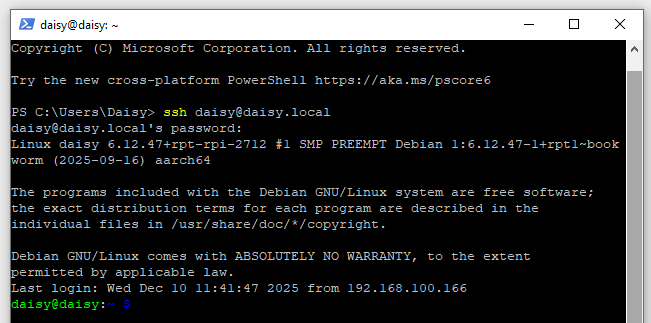
Öffnen Sie ein Terminal auf Ihrem Computer (Windows: PowerShell; macOS/Linux: Terminal) und verbinden Sie sich mit Ihrem Raspberry Pi:
ssh <username>@<hostname>.local
# Beispiel:
ssh daisy@pi.local
Alternativ können Sie die IP-Adresse Ihres Raspberry Pi in der DHCP-Liste Ihres Routers ermitteln und sich wie folgt verbinden:
ssh <username>@<IP-Adresse>
# Beispiel:
ssh daisy@192.168.1.42
Geben Sie bei der ersten Anmeldung
yesein, um das SSH-Zertifikat zu bestätigen.Geben Sie das Passwort ein, das Sie im Raspberry Pi Imager festgelegt haben. (Während der Eingabe wird nichts angezeigt – das ist normal.)
Nach der Anmeldung haben Sie vollständigen Zugriff auf die Kommandozeile.
Fehlerbehebung
ssh: Could not resolve hostname …
Stellen Sie sicher, dass der Hostname korrekt ist.
Versuchen Sie die Verbindung über die IP-Adresse des Raspberry Pi.
The term ‚ssh‘ is not recognized… (Windows)
OpenSSH ist nicht installiert. Installieren Sie es manuell oder verwenden Sie einen SSH-Client eines Drittanbieters.
Siehe OpenSSH über PowerShell installieren oder PuTTY.
Permission denied (publickey,password)
Vergewissern Sie sich, dass Sie den im Raspberry Pi Imager erstellten Benutzernamen und das Passwort verwenden.
Connection refused
Warten Sie 1–2 Minuten nach dem Einschalten.
Prüfen Sie, ob SSH im Raspberry Pi Imager aktiviert wurde.
Grafische Fernzugriffsoptionen
Wenn Sie eine grafische Oberfläche bevorzugen:
Remote Desktop: Aktivieren Sie VNC (Virtual Network Computing) für eine vollständige Desktop-Erfahrung auf Ihrem Raspberry Pi.
Raspberry Pi Connect: Verwenden Sie Raspberry Pi Connect für sicheren Fernzugriff von überall aus, direkt im Browser.
Nun können Sie Ihren Raspberry Pi auch ohne Monitor steuern – entweder über SSH für Kommandozeilenoperationen oder mit VNC bzw. Raspberry Pi Connect für eine grafische Desktop-Oberfläche.