在 Batocera.linux 系统中进行设置
如果您已经安装了 Batocera.linux 操作系统,可以通过 SSH 远程登录该系统,并按照以下步骤完成配置。
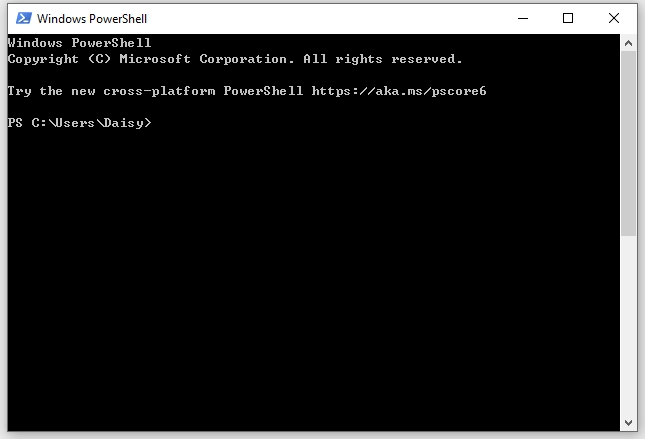
系统启动后,通过 SSH 远程连接到 Pironman5。在 Windows 上可以打开 Powershell,在 macOS 或 Linux 上可以直接打开 Terminal。
Batocera 系统的默认主机名为
batocera,默认用户名为root,默认密码为linux。因此,您可以输入ssh root@batocera.local并输入密码linux来登录系统。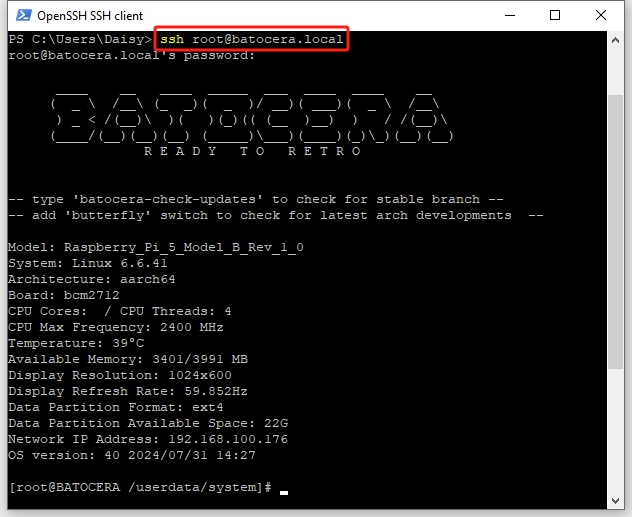
执行以下命令以进入菜单设置界面:
/etc/init.d/S92switch setup。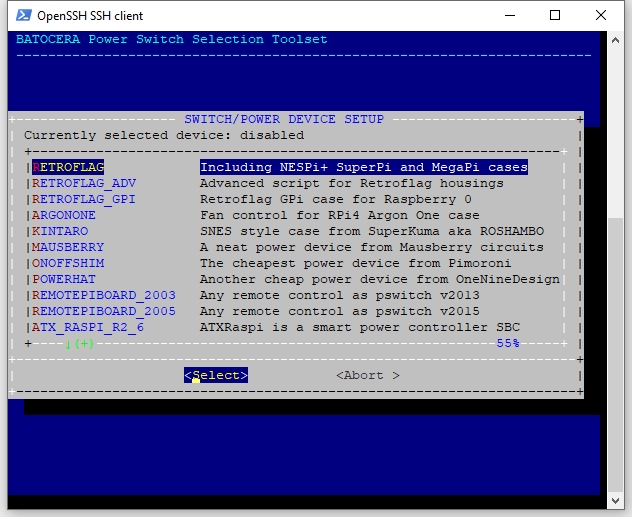
使用方向键向下移动到末尾,选择并启用 Pironman5 服务。
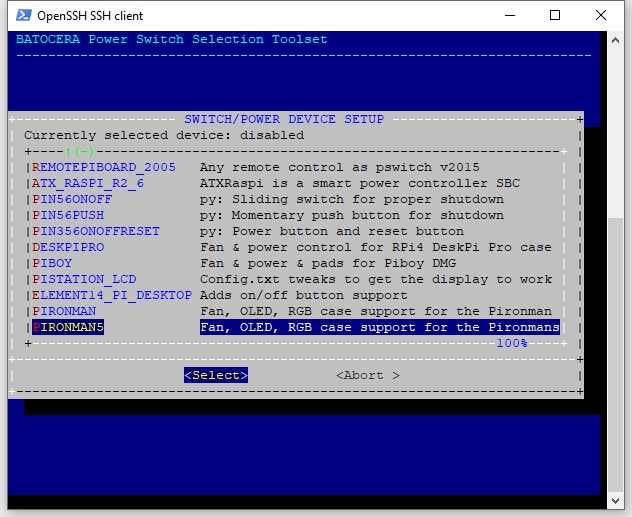
启用 pironman5 服务后,选择 OK。
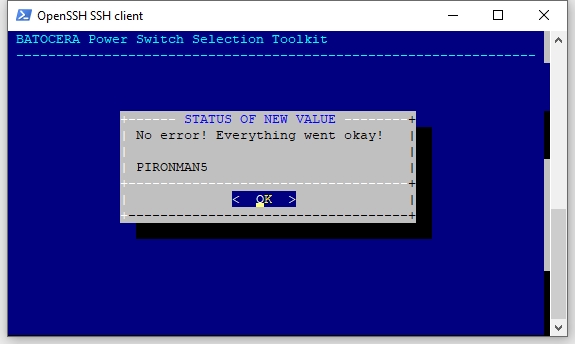
执行命令
reboot重启 Pironman5。reboot
重启后,
pironman5.service将自动启动。Pironman 5 MAX 的主要功能配置如下:OLED 屏幕将显示 CPU、内存、磁盘使用率、CPU 温度和树莓派的 IP 地址;
四颗 WS2812 RGB 灯将以蓝色呼吸模式点亮。
GPIO 风扇默认设置为 Balanced(平衡) 模式。如需设置不同的启动温度,请参见 控制 GPIO 风扇。
现在,您可以将 Pironman 5 MAX 连接显示器、游戏手柄、耳机等设备,畅享沉浸式游戏体验。