注釈
こんにちは、SunFounder Raspberry Pi & Arduino & ESP32 Enthusiasts Community on Facebookへようこそ! Raspberry Pi、Arduino、ESP32について、愛好家仲間とより深く探求しましょう。
参加する理由
専門家によるサポート: コミュニティとチームの助けを借りて、アフターセールスの問題や技術的な課題を解決します。
学びと共有: ヒントやチュートリアルを交換して、スキルを向上させましょう。
先行プレビュー: 新製品の発表や先行情報をいち早く入手できます。
特別割引: 新製品の限定割引をお楽しみいただけます。
お祭りプロモーションとプレゼント: プレゼントキャンペーンやホリデープロモーションに参加しましょう。
👉 私たちと一緒に探求し、創造する準備はできましたか? [here] をクリックして、今すぐ参加しましょう!
Micro SD カードへの OS インストール
Micro SD カードを使用する場合は、以下のチュートリアルに従ってシステムを Micro SD カードにインストールしてください。
必要なもの
パーソナルコンピューター
Micro SD カードおよびカードリーダー
1. Raspberry Pi Imager のインストール
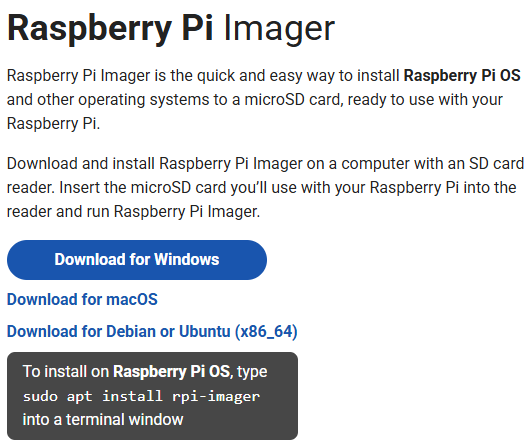
Raspberry Pi Imager の公式ダウンロードページ Raspberry Pi Imager にアクセスし、お使いのオペレーティングシステムに対応したインストーラーをダウンロードします。
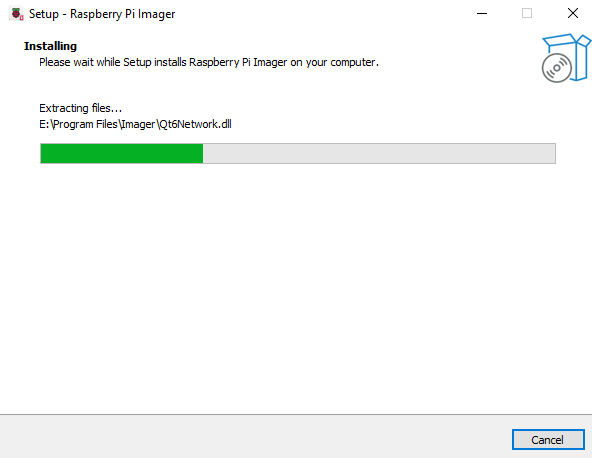
インストール手順(言語、インストール先、確認など)に従ってインストールします。インストール完了後、デスクトップまたはアプリケーションメニューから Raspberry Pi Imager を起動します。
2. microSD カードに OS をインストールする
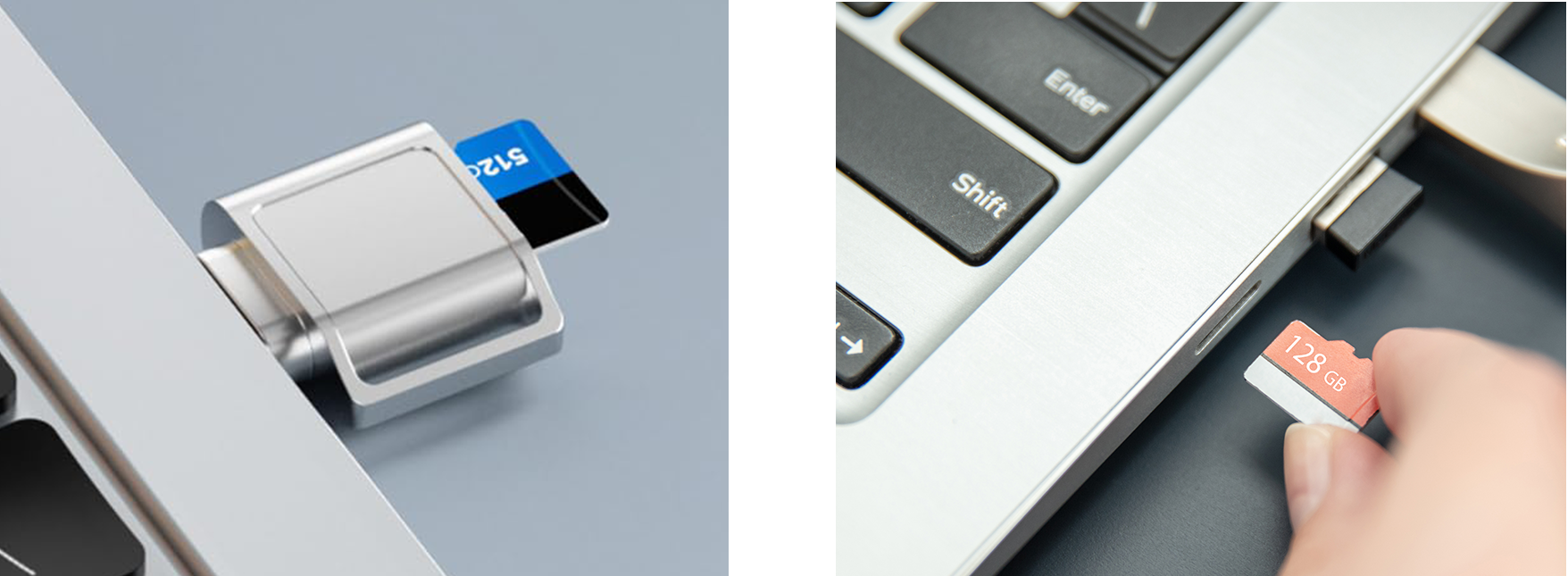
カードリーダーを使用して microSD カードをコンピューターに挿入します。 作業を進める前に、カード内の重要なデータは必ずバックアップしてください。インストール中にデータは消去されます。
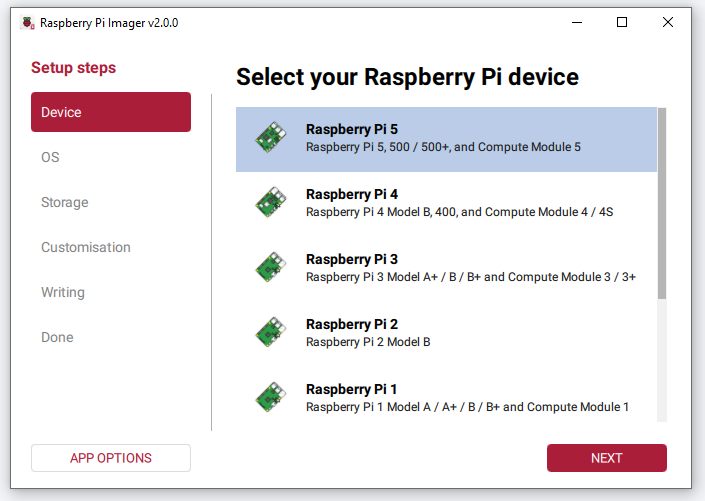
Raspberry Pi Imager を起動すると、Device ページが表示されます。 リストから Raspberry Pi 5 モデルを選択します。
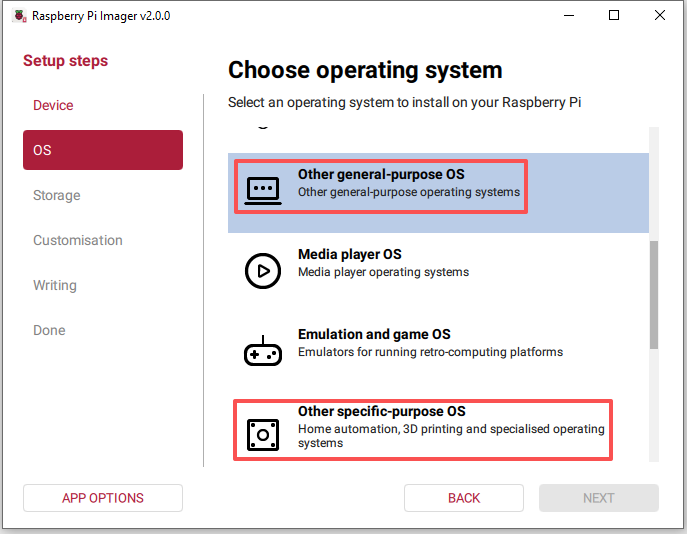
OS セクションに移動し、ページの一番下までスクロールして、使用するオペレーティングシステムを選択します。
注釈
Ubuntu の場合は、Other general-purpose OS → Ubuntu をクリックし、 Ubuntu Desktop 24.04 LTS (64-bit) または Ubuntu Server 24.04 LTS (64-bit) を選択します。
Kali Linux、Home Assistant、Homebridge の場合は、 Other specific-purpose OS をクリックし、対応するシステムを選択します。
Storage セクションで microSD カードを選択します。 安全のため、microSD カードのみが一覧に表示されるよう、他の USB ストレージデバイスは取り外すことを推奨します。
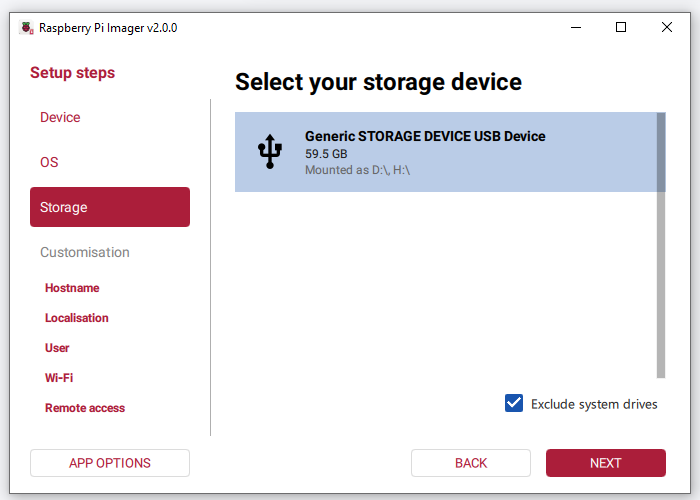
NEXT をクリックします。
注釈
事前設定ができないシステム の場合、NEXT をクリックすると Customisation 手順がスキップされ、 直接 Writing に進み、OS が microSD カードに書き込まれます。
事前設定をサポートしているシステム の場合は、Customisation 手順に従って Hostname、WiFi、Enable SSH などのオプションを設定してください。
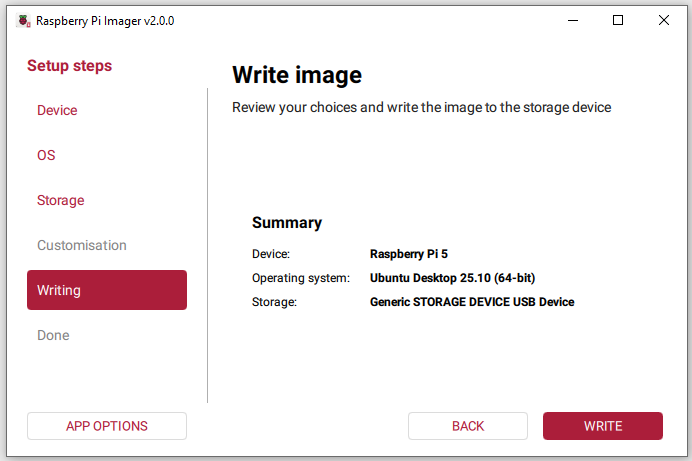
「Write Successful」 のポップアップが表示されたら、イメージの書き込みと検証は完了です。 microSD カードを安全に取り外し、Raspberry Pi の起動に使用できます。