注釈
こんにちは、SunFounder Raspberry Pi & Arduino & ESP32 Enthusiasts Community on Facebookへようこそ! Raspberry Pi、Arduino、ESP32について、愛好家仲間とより深く探求しましょう。
参加する理由
専門家によるサポート: コミュニティとチームの助けを借りて、アフターセールスの問題や技術的な課題を解決します。
学びと共有: ヒントやチュートリアルを交換して、スキルを向上させましょう。
先行プレビュー: 新製品の発表や先行情報をいち早く入手できます。
特別割引: 新製品の限定割引をお楽しみいただけます。
お祭りプロモーションとプレゼント: プレゼントキャンペーンやホリデープロモーションに参加しましょう。
👉 私たちと一緒に探求し、創造する準備はできましたか? [here] をクリックして、今すぐ参加しましょう!
3.5インチ タッチスクリーン
3.5インチタッチスクリーンは Raspberry Pi の GPIO ヘッダーに直接接続され、 Pironman 5 にディスプレイとタッチ制御を提供します。 正しく取り付け、ハードウェアの損傷を避けるために手順を慎重に従ってください。
詳細はこちらをご覧ください: 3.5インチ タッチスクリーン ドキュメント.
組み立て
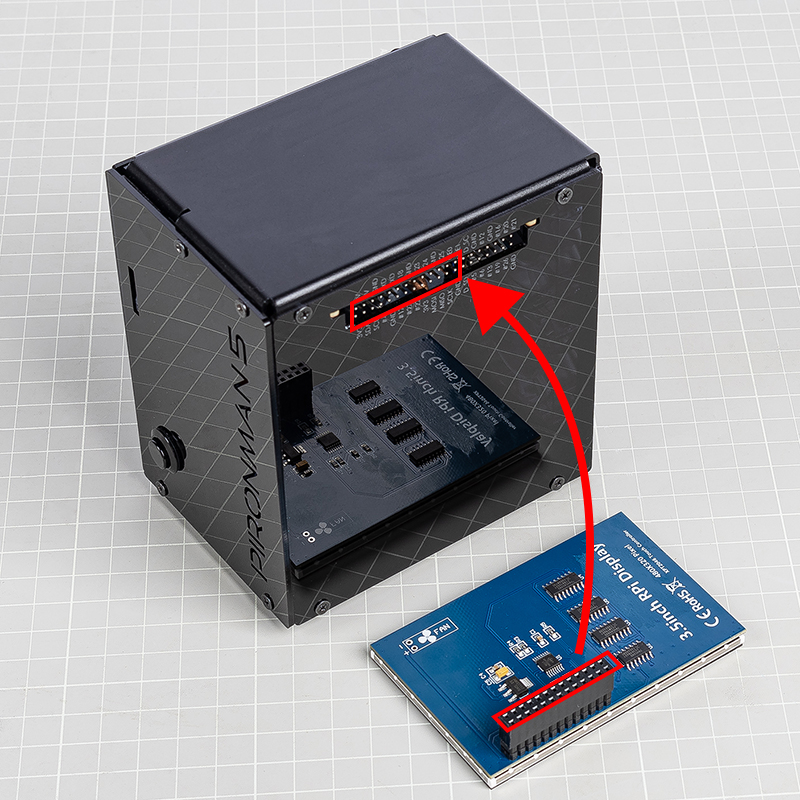
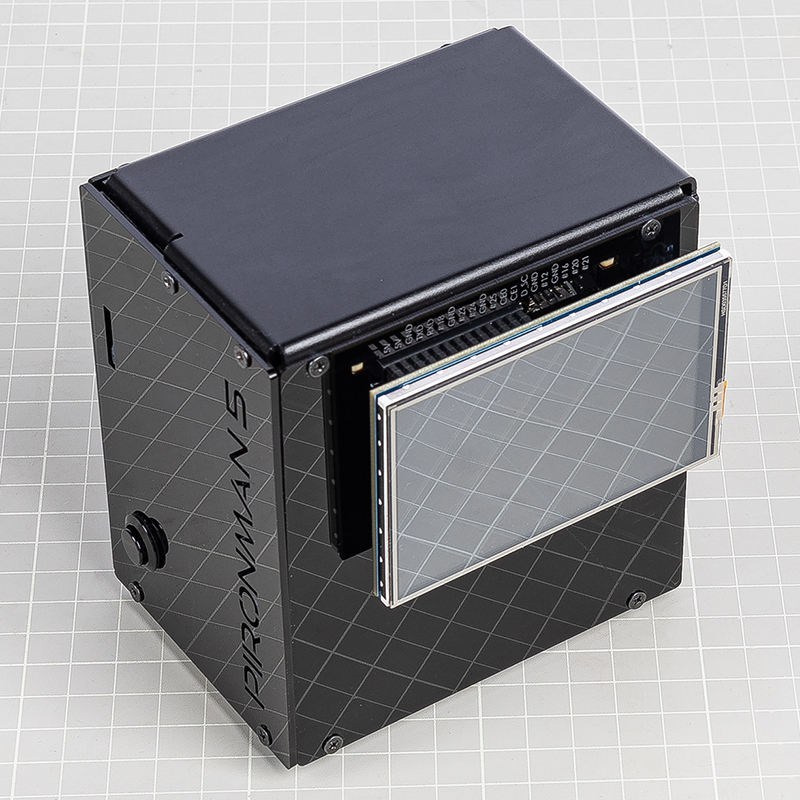
警告
Pironman 5 に 3.5インチタッチスクリーンを取り付ける際は、ピンが完全に揃っていることを確認してください。 ヘッダーは Raspberry Pi の GPIO インターフェースとずれなく一致している必要があります。 ずれるとスクリーンや Raspberry Pi が破損する可能性があります。 電源を入れる前に必ず接続を再確認してください!
RGB ジャンパーの取り外し
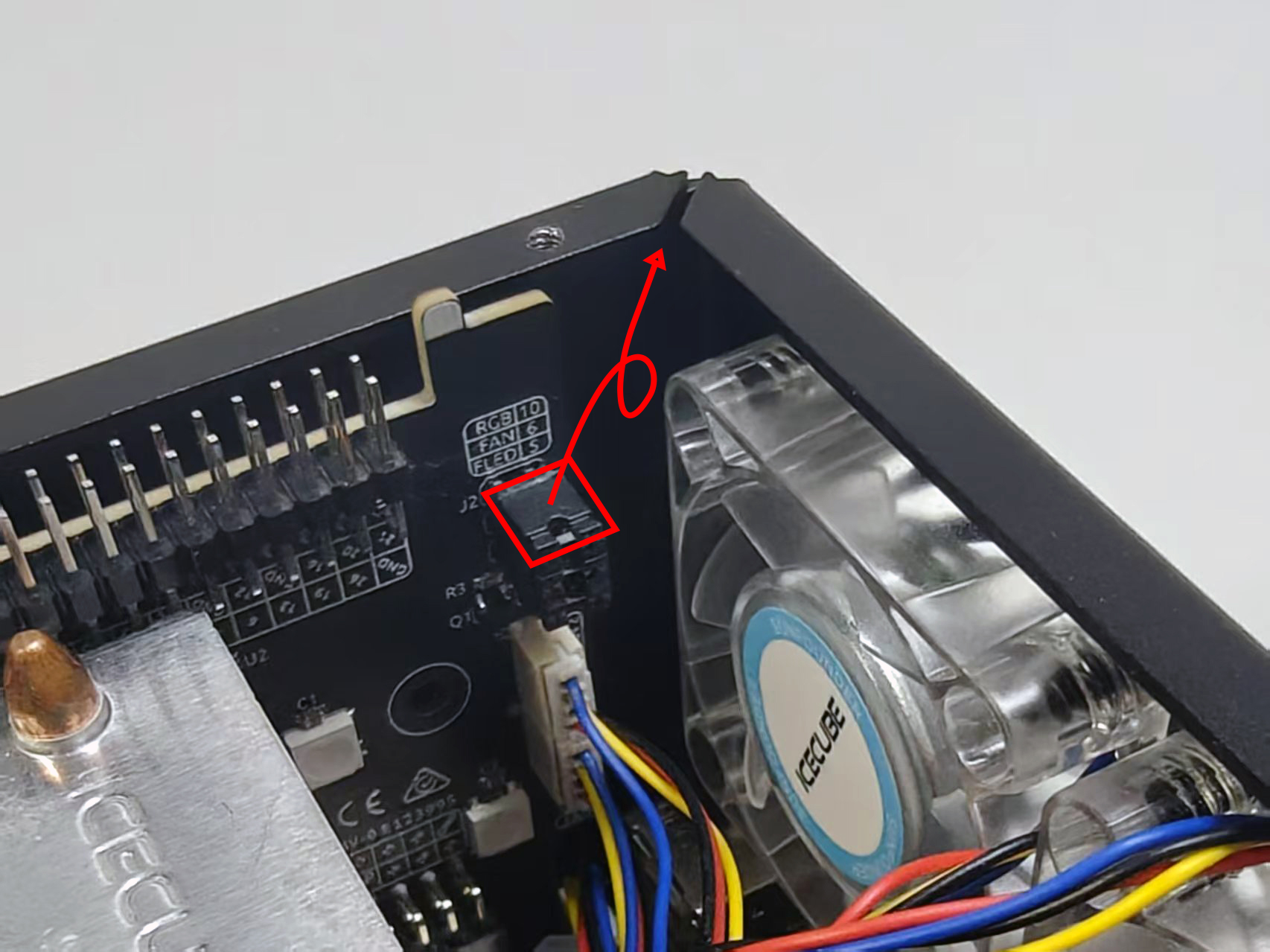
Pironman 5 を 3.5インチタッチスクリーンと併用する場合、 IO Expander 上の RGB LED はスクリーンと同じ SPI MOSI ピン (GPIO10) を共有しています。 競合を避け、正常に動作させるためには次の対応を行ってください:
IO Expander 上で RGB LED ピン (J9の上) からジャンパーキャップを外します。
RGB LED 制御サービスを無効化します:
sudo pironman5 -re false
sudo systemctl restart pironman5.service
これにより SPI インターフェースがタッチスクリーン用に解放され、表示の不具合を防ぎます。
ドライバーのインストール
詳細な手順については、さまざまなシステム向けのドライバーインストールについて説明している 3.5 Inch IPS Screen Driver Installation を参照してください。