Guida rapida
Questa guida ti aiuta a iniziare rapidamente con PiPower 5 dopo l’assemblaggio hardware.
Caricare la batteria
Prima del primo utilizzo, caricare completamente la batteria.
Raccomandazioni:
Utilizzare un adattatore di alimentazione USB-C di alta qualità
Per Raspberry Pi 5 si consiglia un alimentatore da 5V 5A
Si consigliano adattatori di potenza superiore quando si utilizzano SSD o altre periferiche ad alta potenza
Durante la carica:
Utilizzare un alimentatore USB-C di alta qualità per caricare PiPower 5.
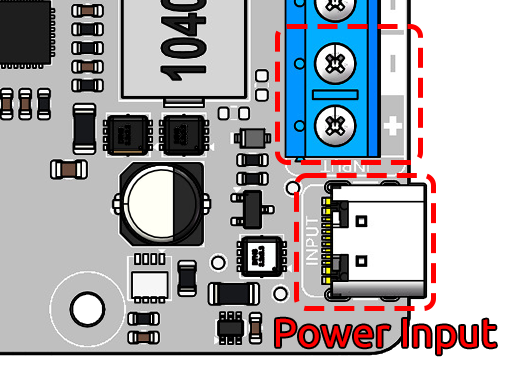
Durante la carica, i LED indicatori della batteria si accendono progressivamente in sequenza.
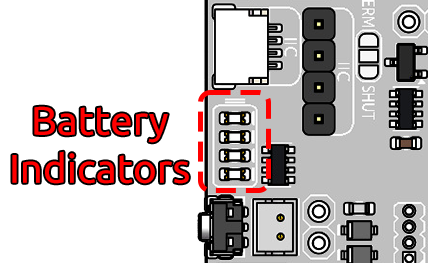
Lo stato della batteria è indicato dal numero di LED accesi:
4 LED accesi: Batteria > 80%
3 LED accesi: 60% < Batteria < 80%
2 LED accesi: 40% < Batteria < 60%
1 LED acceso: 20% < Batteria < 40%
Primo LED lampeggiante: Batteria < 20%
I LED si accendono progressivamente in ciclo: Ricarica in corso
Due LED centrali lampeggianti: In attesa del segnale di spegnimento
Tutti i LED spenti: Dispositivo spento o in modalità sospensione
Durante la carica, l’indicatore rimane acceso anche a dispositivo spento fino al completamento della carica.
Accensione
Per i dispositivi Raspberry Pi, non è richiesto alcun cablaggio di alimentazione aggiuntivo. PiPower 5 fornisce alimentazione direttamente attraverso il connettore GPIO.
Per altri dispositivi, è possibile alimentarli utilizzando:
La porta di uscita USB-A
I pin 5V/GND accanto alla porta USB-A
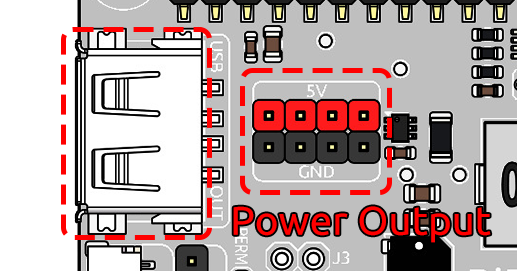
Premere una volta il pulsante di accensione per accendere PiPower 5. Quando è acceso:
Il LED PWR si accende
Il dispositivo collegato inizia a ricevere alimentazione da PiPower 5
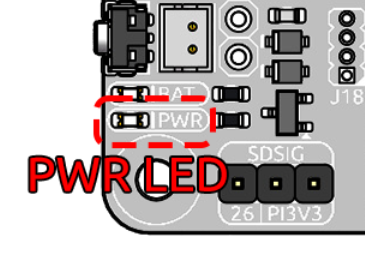
Installare lo strumento pipower5
Installare lo strumento PiPower 5:
Clonare il repository:
git clone https://github.com/sunfounder/pipower5
Entrare nella directory:
cd pipower5
Eseguire l’installatore:
sudo python3 install.py
Riavviare il Raspberry Pi quando richiesto.
Aprire il pannello di controllo Web
Dopo l’installazione, aprire il pannello di controllo nel browser:
http://<indirizzo-ip-raspberry-pi>:34001
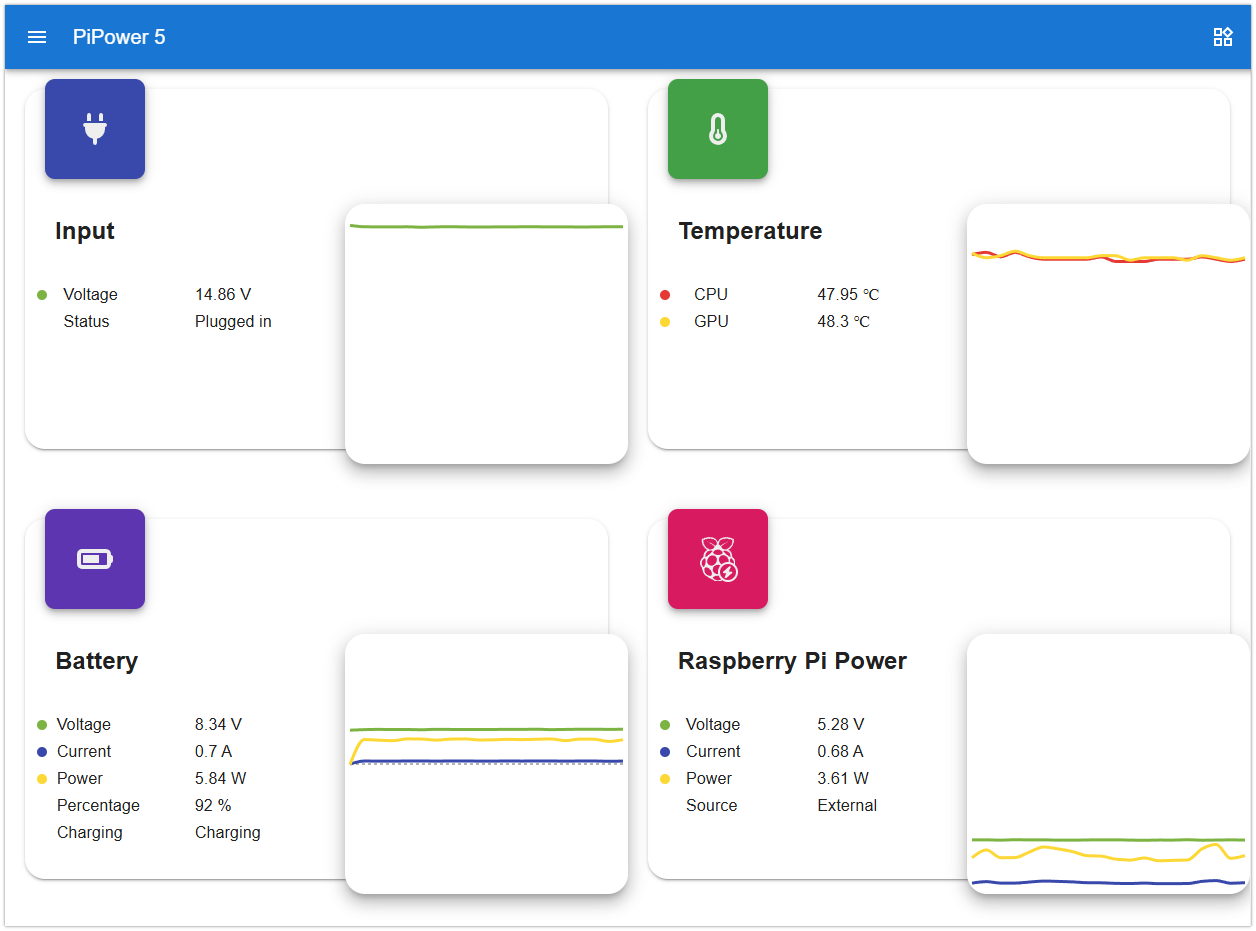
Il pannello di controllo consente di:
Visualizzare la percentuale della batteria
Monitorare lo stato di carica
Controllare tensione e corrente
Configurare la percentuale di spegnimento
Gestire le notifiche
Spegnimento sicuro
Per consentire a PiPower 5 di scollegare automaticamente l’alimentazione dopo lo spegnimento del Raspberry Pi, è necessaria una configurazione aggiuntiva.
Se si utilizza un Raspberry Pi 4 o 5:
Assicurarsi che il ponticello
SDSIGsu PiPower 5 sia collegato aPI3V3.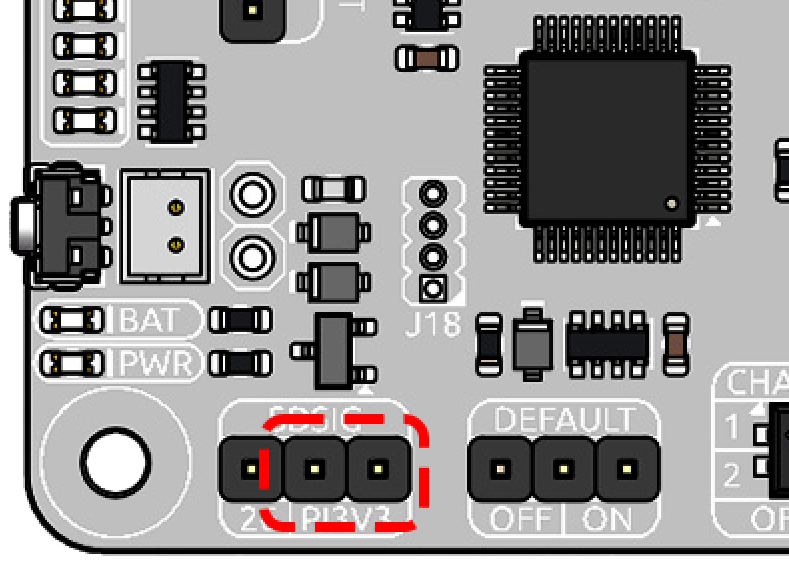
Aprire la configurazione del Raspberry Pi:
sudo raspi-configAccedere a:
6 Advanced Options
-> A11 Shutdown Behaviour
-> B1 Full power off Switch off Pi ...
Riavviare il Raspberry Pi quando richiesto.
Se si utilizza un Raspberry Pi 3 o precedente:
Impostare il ponticello
SDSIGsu PiPower 5 suGPIO26.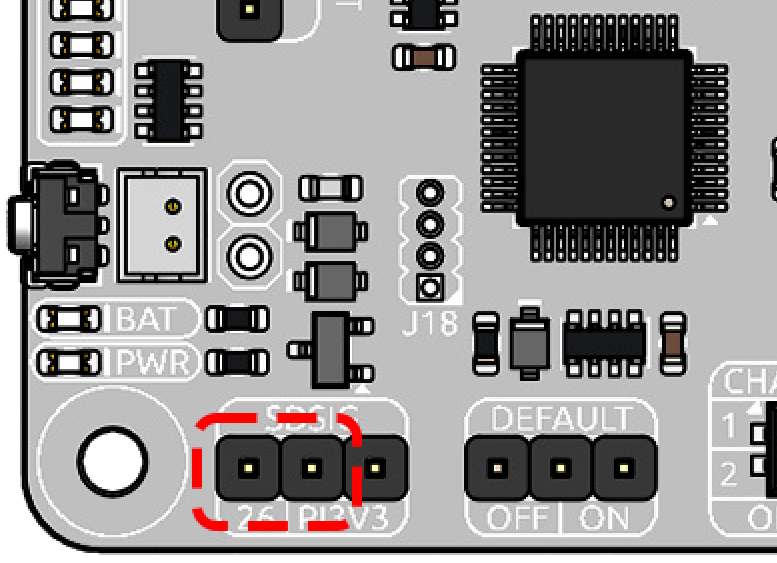
Aprire
/boot/firmware/config.txt:sudo nano /boot/firmware/config.txt
Aggiungere le seguenti righe:
dtoverlay=gpio-poweroff,gpio_pin=26,active_low=1
gpio=26=op,dh
Premere
Ctrl+X, poiY, e premereInvioper salvare il file e uscire.Riavviare il Raspberry Pi.
sudo reboot
Dopo la configurazione, PiPower 5 può rilevare automaticamente lo spegnimento del Raspberry Pi e scollegare l’alimentazione in modo sicuro.
I metodi di spegnimento sicuro supportati includono:
Tenere premuto il pulsante PiPower per 2 secondi
Spegnere dal menu del desktop Raspberry Pi
Eseguire
sudo shutdown nowSpegnimento automatico quando il livello della batteria scende al di sotto della percentuale di spegnimento configurata
Nota
Per funzionalità avanzate e opzioni di configurazione dettagliate, tra cui:
Comandi di monitoraggio dell’alimentazione
Impostazioni di notifica
Avvisi acustici (buzzer)
Avvisi email
Configurazione avanzata
Consultare: