Mise à jour du firmware du PiPower5 avec le Raspberry Pi
Ce guide explique comment mettre à jour le firmware du PiPower5 sur un Raspberry Pi.
1. Télécharger pipower5_update_tools et installer les dépendances
git clone https://github.com/sunfounder/pipower5_update_tools.git --depth 1

sudo pip3 install blessed --break
sudo pip3 install smbus2 --break
2. Vérifier les mises à jour
cd pipower5_update_tools
git pull
3. Exécuter l’outil de mise à jour
python3 run.py
4. Arrêter le service si demandé
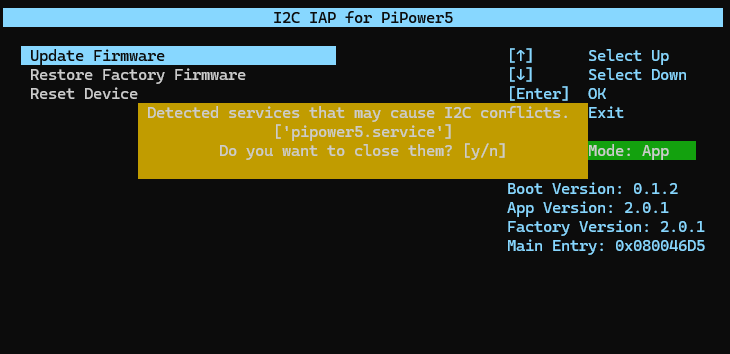
Lors de l’exécution de pipower5_update_tools, il peut vous être demandé d’arrêter pipower5.service. Appuyez sur Y pour arrêter le service.
5. Sélectionner Update Firmware
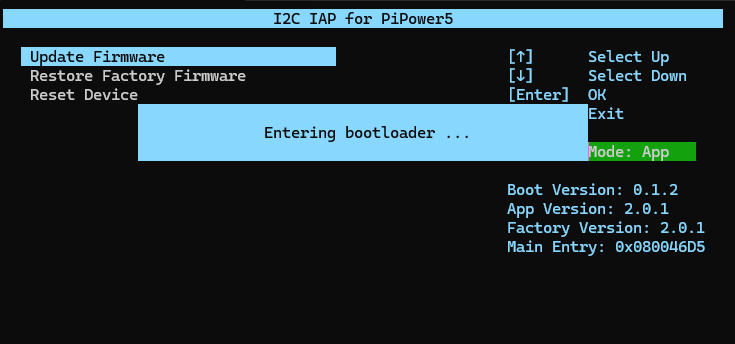
Choisissez Update Firmware. Le Raspberry Pi enverra une commande qui fait passer le PiPower5 en mode BOOT.
6. Vérifier le mode BOOT
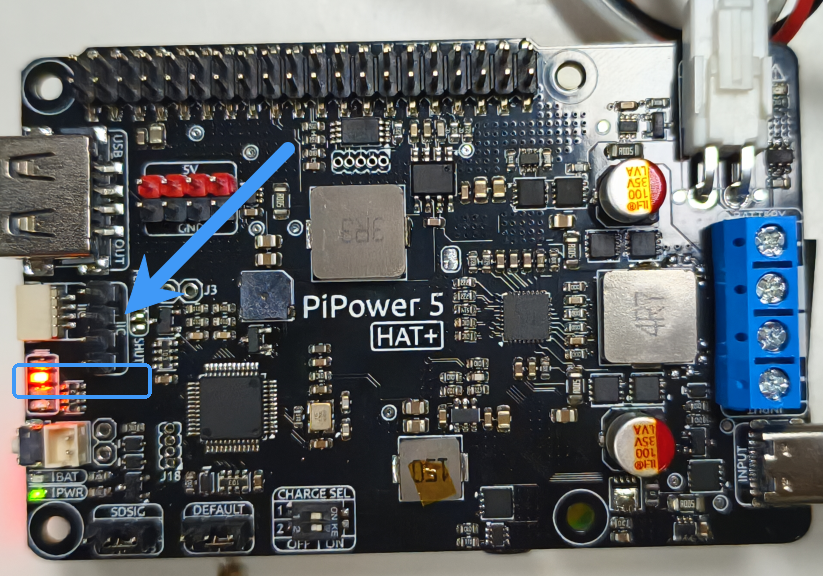
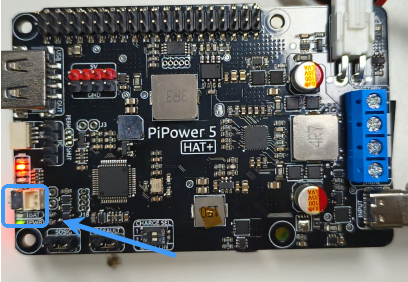
Une fois en mode BOOT avec succès, les deux LED centrales du PiPower5 clignoteront alternativement, indiquant que le mode BOOT est actif.
7. Choisir le fichier firmware
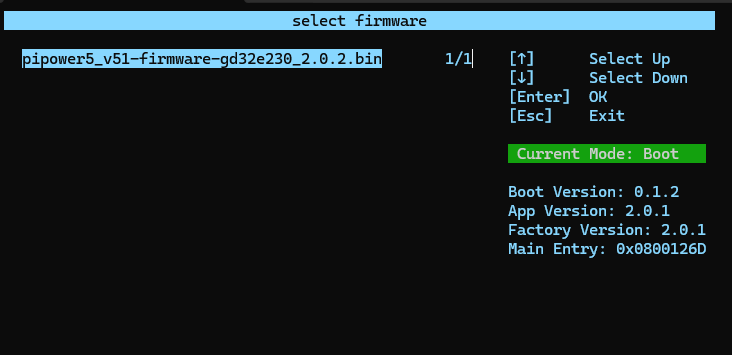
Sélectionnez un fichier firmware au format .bin et appuyez sur Entrée pour commencer l’écriture.
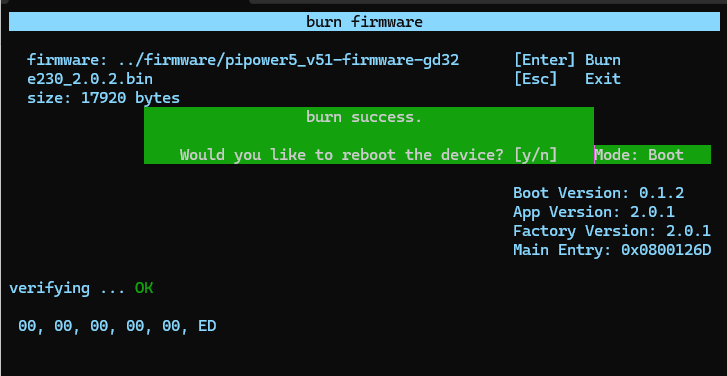
8. Terminer la mise à jour
Une fois le flashage terminé, sélectionnez Restart. Le PiPower5 redémarrera et exécutera le nouveau firmware.
Restaurer le firmware d’usine
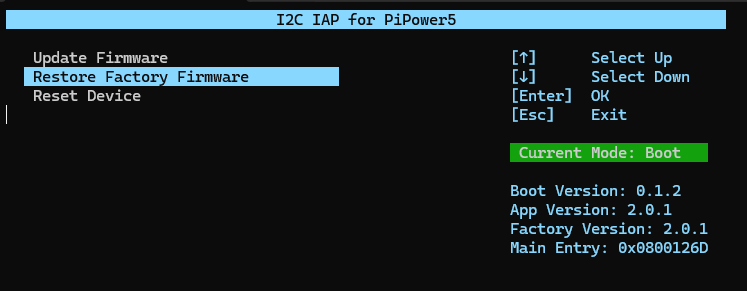
Si vous devez revenir au firmware d’usine, utilisez l’option Restore Factory Firmware dans pipower5_update_tools.
Cela rechargera le firmware stocké dans la partition d’usine et rétablira la version d’origine.
Forcer le mode BOOT
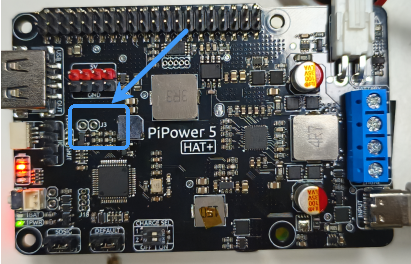
Si vous ne pouvez pas entrer en mode BOOT normalement, vous pouvez le forcer :
Éteignez le PiPower5.
Court-circuitez la broche Boot 1.
Mettez l’appareil sous tension.
Le PiPower5 démarrera directement en mode BOOT.
Pour quitter le mode BOOT, maintenez le bouton d’alimentation enfoncé pendant deux secondes. Le PiPower5 redémarrera alors en mode normal.
Dépannage
Voici quelques problèmes courants que vous pouvez rencontrer pendant le processus de mise à jour et leurs solutions :
Appareil non détecté
Essayez de redémarrer à la fois le Raspberry Pi et le PiPower5, puis réexécutez l’outil de mise à jour.
Échec de l’entrée en mode BOOT
Assurez-vous que
pipower5.serviceest arrêté avant la mise à jour.Si le mode BOOT automatique échoue, utilisez la méthode Forcer le mode BOOT (court-circuit de la broche Boot 1).
Processus de mise à jour bloqué ou flashage échoué
Vérifiez que le fichier firmware est au format
.bin.Réexécutez l’outil de mise à jour et réessayez.
Utilisez une alimentation stable pour éviter les interruptions pendant le flashage.
Mise à jour du firmware terminée, mais l’appareil ne fonctionne pas correctement
Restaurez le firmware d’usine à l’aide de l’outil intégré.
Si le problème persiste, vérifiez que le fichier firmware correspond à votre version du PiPower5.