Guide de démarrage rapide
Ce guide vous aide à démarrer rapidement avec le PiPower 5 après l’assemblage matériel.
Charger la batterie
Avant la première utilisation, chargez complètement la batterie.
Recommandations :
Utilisez un adaptateur secteur USB-C de haute qualité
Une alimentation 5V 5A est recommandée pour le Raspberry Pi 5
Des adaptateurs de puissance supérieure sont recommandés lors de l’utilisation de SSD ou d’autres périphériques haute puissance
Pendant la charge :
Utilisez une alimentation USB-C de haute qualité pour charger le PiPower 5.
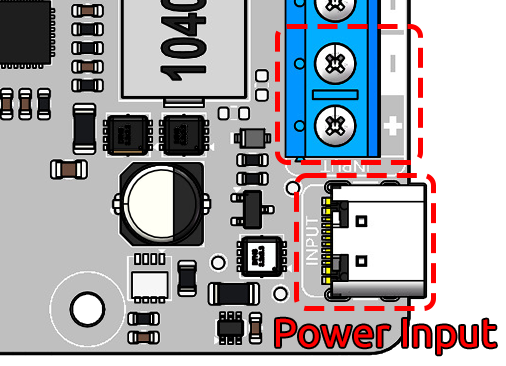
Pendant la charge, les LED indicatrices de batterie s’allument progressivement en séquence.
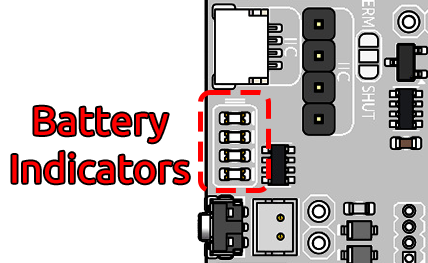
L’état de la batterie est indiqué par le nombre de LED allumées :
4 LED allumées : Batterie > 80%
3 LED allumées : 60% < Batterie < 80%
2 LED allumées : 40% < Batterie < 60%
1 LED allumée : 20% < Batterie < 40%
Première LED clignotante : Batterie < 20%
Les LED s’allument progressivement en cycle : Charge en cours
Deux LED centrales clignotantes : En attente du signal d’arrêt
Toutes les LED éteintes : Hors tension ou en mode veille
Pendant la charge, l’indicateur reste allumé même à l’état éteint jusqu’à ce que la charge soit complète.
Mise sous tension
Pour les appareils Raspberry Pi, aucun câblage d’alimentation supplémentaire n’est requis. Le PiPower 5 fournit l’alimentation directement via le connecteur GPIO.
Pour les autres appareils, vous pouvez les alimenter en utilisant :
Le port de sortie USB-A
Les broches 5V/GND à côté du port USB-A
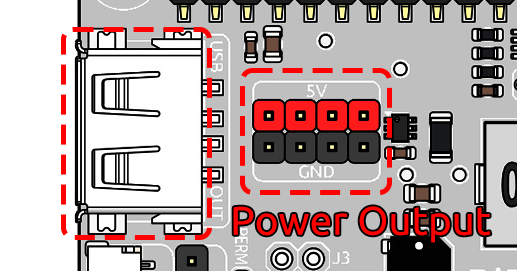
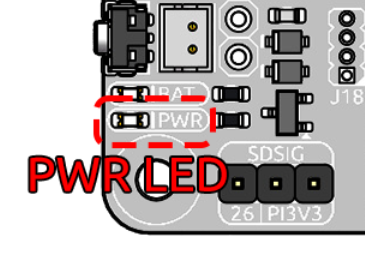
Appuyez une fois sur le bouton d’alimentation pour allumer le PiPower 5. Lorsqu’il est sous tension :
La LED PWR s’allume
L’appareil connecté commence à recevoir l’alimentation du PiPower 5
Installer l’outil pipower5
Installez l’outil PiPower 5 :
Cloner le dépôt :
git clone https://github.com/sunfounder/pipower5
Entrer dans le répertoire :
cd pipower5
Exécuter l’installateur :
sudo python3 install.py
Redémarrer le Raspberry Pi lorsqu’il vous est demandé.
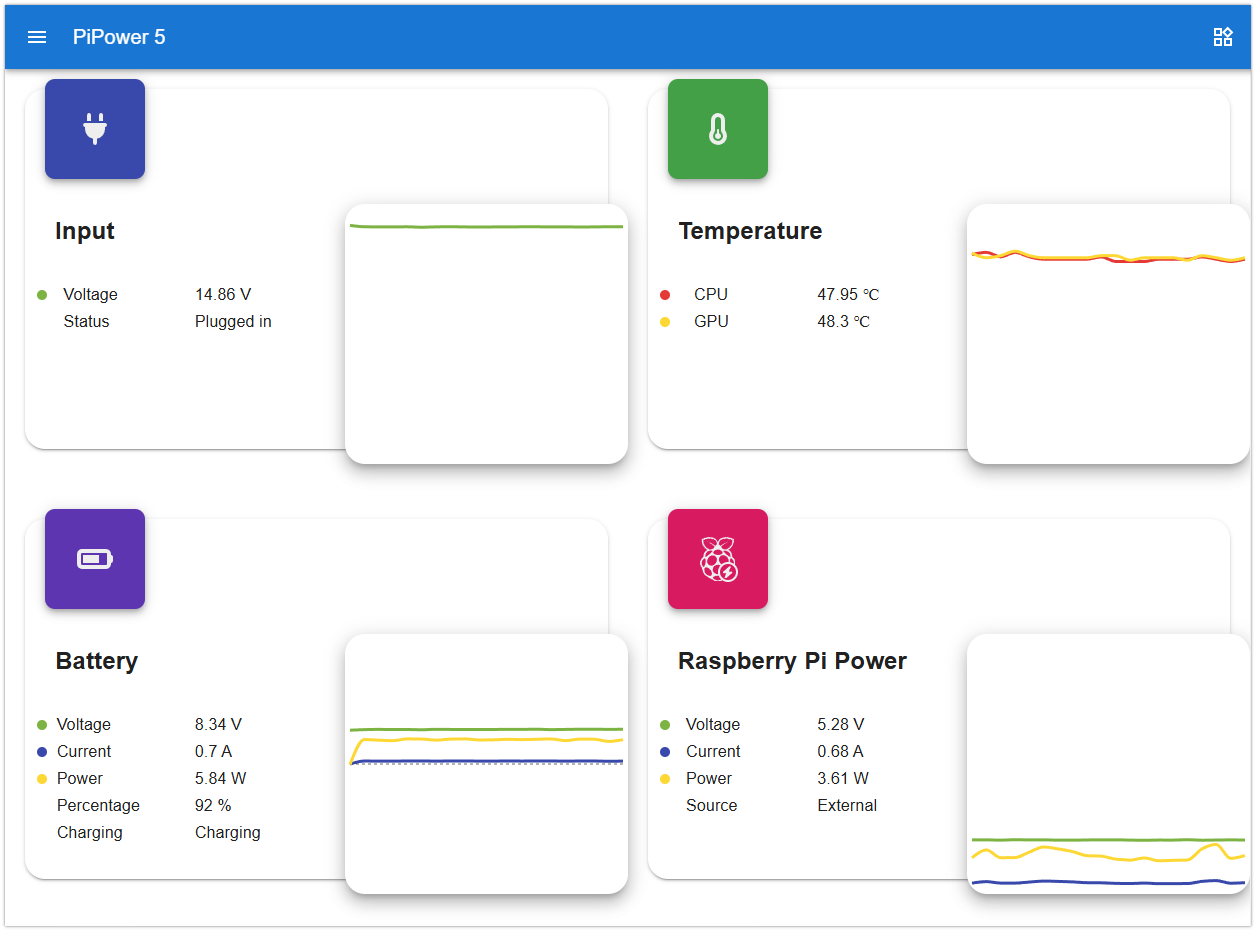
Ouvrir le tableau de bord Web
Après l’installation, ouvrez le tableau de bord dans votre navigateur :
http://<adresse-ip-raspberry-pi>:34001
Le tableau de bord vous permet de :
Voir le pourcentage de la batterie
Surveiller l’état de charge
Vérifier la tension et le courant
Configurer le pourcentage d’arrêt
Gérer les notifications
Arrêt sécurisé
Pour permettre au PiPower 5 de couper automatiquement l’alimentation après l’arrêt du Raspberry Pi, une configuration supplémentaire est requise.
Si vous utilisez un Raspberry Pi 4 ou 5 :
Assurez-vous que le cavalier
SDSIGdu PiPower 5 est connecté àPI3V3.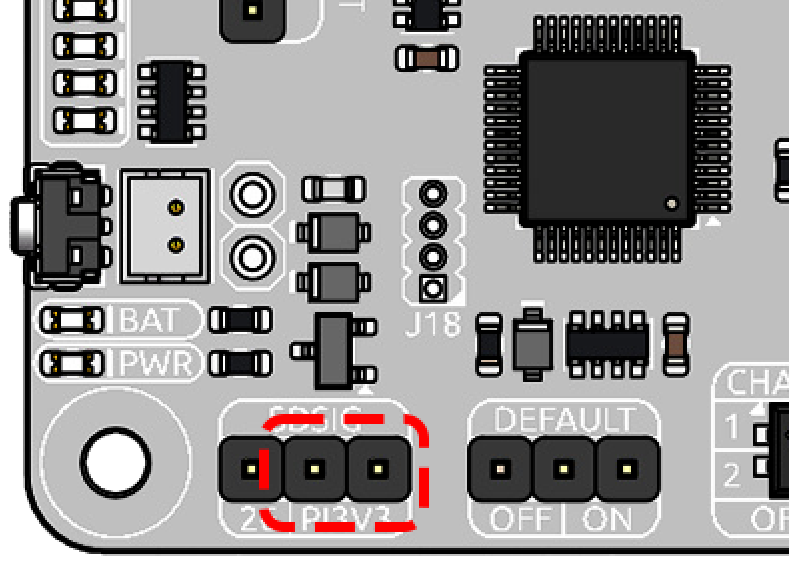
Ouvrez la configuration du Raspberry Pi :
sudo raspi-configAccédez à :
6 Advanced Options
-> A11 Shutdown Behaviour
-> B1 Full power off Switch off Pi ...
Redémarrez le Raspberry Pi lorsqu’il vous est demandé.
Si vous utilisez un Raspberry Pi 3 ou antérieur :
Réglez le cavalier
SDSIGdu PiPower 5 surGPIO26.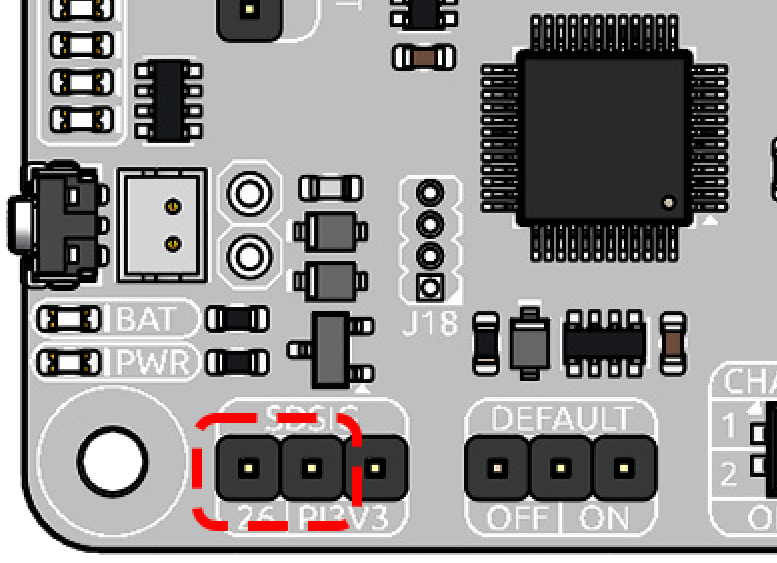
Ouvrez
/boot/firmware/config.txt:sudo nano /boot/firmware/config.txt
Ajoutez les lignes suivantes :
dtoverlay=gpio-poweroff,gpio_pin=26,active_low=1
gpio=26=op,dh
Appuyez sur
Ctrl+X, puisY, et appuyez surEntréepour enregistrer le fichier et quitter.Redémarrez le Raspberry Pi.
sudo reboot
Après la configuration, le PiPower 5 peut détecter automatiquement l’arrêt du Raspberry Pi et couper l’alimentation en toute sécurité.
Les méthodes d’arrêt sécurisé prises en charge incluent :
Maintenir le bouton PiPower enfoncé pendant 2 secondes
Arrêter depuis le menu du bureau Raspberry Pi
Exécuter
sudo shutdown nowArrêt automatique lorsque le niveau de la batterie descend en dessous du pourcentage d’arrêt configuré
Note
Pour les fonctionnalités avancées et les options de configuration détaillées, y compris :
Commandes de surveillance de l’alimentation
Paramètres de notification
Alertes par buzzer
Alertes par email
Configuration avancée
Veuillez vous référer à :