Outil PiPower 5
L’outil PiPower 5 est le logiciel compagnon du PiPower 5.
Il fournit :
Prise en charge de l’arrêt sécurisé
Gestion de la batterie et de la charge
Surveillance de l’alimentation
Accès au tableau de bord Web
Notifications d’événements
Le PiPower 5 peut envoyer des demandes d’arrêt au Raspberry Pi dans les situations suivantes :
Le bouton PiPower est maintenu enfoncé pendant 2 secondes
Le niveau de la batterie descend en dessous du pourcentage d’arrêt configuré
Une fois l’arrêt du Raspberry Pi terminé, le PiPower 5 peut automatiquement couper l’alimentation pour aider à prévenir la corruption de la carte SD et les problèmes de perte d’alimentation inattendue.
Installer l’outil pipower5
Installez l’outil PiPower 5 :
Cloner le dépôt :
git clone https://github.com/sunfounder/pipower5
Entrer dans le répertoire :
cd pipower5
Exécuter l’installateur :
sudo python3 install.py
Redémarrer le Raspberry Pi lorsqu’il vous est demandé.
Référence des commandes
L’outil pipower5 donne accès aux informations d’état et aux options de configuration du PiPower 5.
Par exemple, la commande suivante affiche l’état actuel du PiPower 5 :
pipower5 -a
Exemple de sortie :
Input:
   voltage: 0 mV
   current: 0 mA
   power: 0.000 W
   plugged in: False
Output:
   voltage: 5296 mV
   current: 452 mA
   power: 2.394 W
Battery:
   voltage: 8028 mV
   current: -315 mA
   power: -2.529 W
   percentage: 91 %
   source: 1 - Battery
   charging: False

Internal:
   shutdown request: 0 - NONE
   power button: 0 - RELEASED
   max charging current: 0 mA
   default on: on
   shutdown percentage: 10 %
Vous pouvez personnaliser ces paramètres selon vos besoins.
Utilisez pipower5 ou pipower5 -h pour les instructions.
usage: pipower5 [-h] [-v] [-c] [-drd [DATABASE_RETENTION_DAYS]]
                [-dl [{debug,info,warning,error,critical}]] [-rd]
                [-cp [CONFIG_PATH]] [-sp [SHUTDOWN_PERCENTAGE]] [-iv] [-ic]
                [-ov] [-oc] [-bv] [-bc] [-bp] [-bs] [-ii] [-ichg] [-do] [-sr]
                [-pb] [-cc] [-a] [-fv] [-pfs [POWER_FAILURE_SIMULATION]]
                [-seo [SEND_EMAIL_ON]] [-set [SEND_EMAIL_TO]]
                [-ss [SMTP_SERVER]] [-smp [SMTP_PORT]] [-se [SMTP_EMAIL]]
                [-spw [SMTP_PASSWORD]] [-ssc [SMTP_SECURITY]] [-bzo [BUZZ_ON]]
                [-bzv [BUZZER_VOLUME]] [-bzt [BUZZER_TEST]] [-u [{C,F}]]
                [{start,stop}]

PiPower 5

positional arguments:
  {start,stop}          Command

options:
  -h, --help            show this help message and exit
  -v, --version         Show version
  -c, --config          Show config
  -drd [DATABASE_RETENTION_DAYS], --database-retention-days [DATABASE_RETENTION_DAYS]
                        Database retention days
  -dl [{debug,info,warning,error,critical}], --debug-level [{debug,info,warning,error,critical}]
                        Debug level
  -rd, --remove-dashboard
                        Remove dashboard
  -cp [CONFIG_PATH], --config-path [CONFIG_PATH]
                        Config path
  -sp [SHUTDOWN_PERCENTAGE], --shutdown-percentage [SHUTDOWN_PERCENTAGE]
                        Set shutdown percentage, leave empty to read
  -iv, --input-voltage  Read input voltage
  -ic, --input-current  Read input current
  -ov, --output-voltage
                        Read output voltage
  -oc, --output-current
                        Read output current
  -bv, --battery-voltage
                        Read battery voltage
  -bc, --battery-current
                        Read battery current
  -bp, --battery-percentage
                        Read battery percentage
  -bs, --battery-source
                        Read battery source
  -ii, --is-input-plugged_in
                        Read is input plugged in
  -ichg, --is-charging  Read is charging
  -do, --default-on     Read default on
  -sr, --shutdown-request
                        Read shutdown request
  -pb, --power-btn      Read power button
  -cc, --charging-current
                        Max charging current
  -a, --all             Show all status
  -fv, --firmware       PiPower5 firmware version
  -pfs [POWER_FAILURE_SIMULATION], --power-failure-simulation [POWER_FAILURE_SIMULATION]
                        Power failure simulation
  -seo [SEND_EMAIL_ON], --send-email-on [SEND_EMAIL_ON]
                        Send email on: ['battery_activated', 'low_battery',
                        'power_disconnected', 'power_restored',
                        'power_insufficient', 'battery_critical_shutdown',
                        'battery_voltage_critical_shutdown']
  -set [SEND_EMAIL_TO], --send-email-to [SEND_EMAIL_TO]
                        Email address to send email to
  -ss [SMTP_SERVER], --smtp-server [SMTP_SERVER]
                        SMTP server
  -smp [SMTP_PORT], --smtp-port [SMTP_PORT]
                        SMTP port
  -se [SMTP_EMAIL], --smtp-email [SMTP_EMAIL]
                        SMTP email
  -spw [SMTP_PASSWORD], --smtp-password [SMTP_PASSWORD]
                        SMTP password
  -ssc [SMTP_SECURITY], --smtp-security [SMTP_SECURITY]
                        SMTP security, 'none', 'ssl' or 'tls'
  -bzo [BUZZ_ON], --buzz-on [BUZZ_ON]
                        Buzz on: ['battery_activated', 'low_battery',
                        'power_disconnected', 'power_restored',
                        'power_insufficient', 'battery_critical_shutdown',
                        'battery_voltage_critical_shutdown']
  -bzv [BUZZER_VOLUME], --buzzer-volume [BUZZER_VOLUME]
                        Buzz volume
  -bzt [BUZZER_TEST], --buzzer-test [BUZZER_TEST]
                        Test buzzer on selected event.
  -u [{C,F}], --temperature-unit [{C,F}]
                        Temperature unit
Note
Chaque fois que vous modifiez l’état de pipower5.service, vous devez utiliser la commande suivante pour que les modifications de configuration prennent effet.
sudo systemctl restart pipower5.service
Vérifiez l’état du programme pipower5 à l’aide de l’outil systemctl.
sudo systemctl status pipower5.service
Alternativement, inspectez les fichiers journaux générés par le programme.
cat /opt/pipower5/log
Tableau de bord Web
L’outil PiPower 5 inclut un tableau de bord Web intégré pour la surveillance et la configuration.
Accédez au tableau de bord depuis votre navigateur :
http://<adresse-ip-raspberry-pi>:34001
Les fonctionnalités du tableau de bord incluent :
Surveillance du pourcentage de la batterie
Surveillance de l’état de charge
Surveillance de la tension d’entrée et de sortie
Surveillance du courant
Configuration du pourcentage d’arrêt
Gestion des notifications
Informations sur l’appareil Raspberry Pi
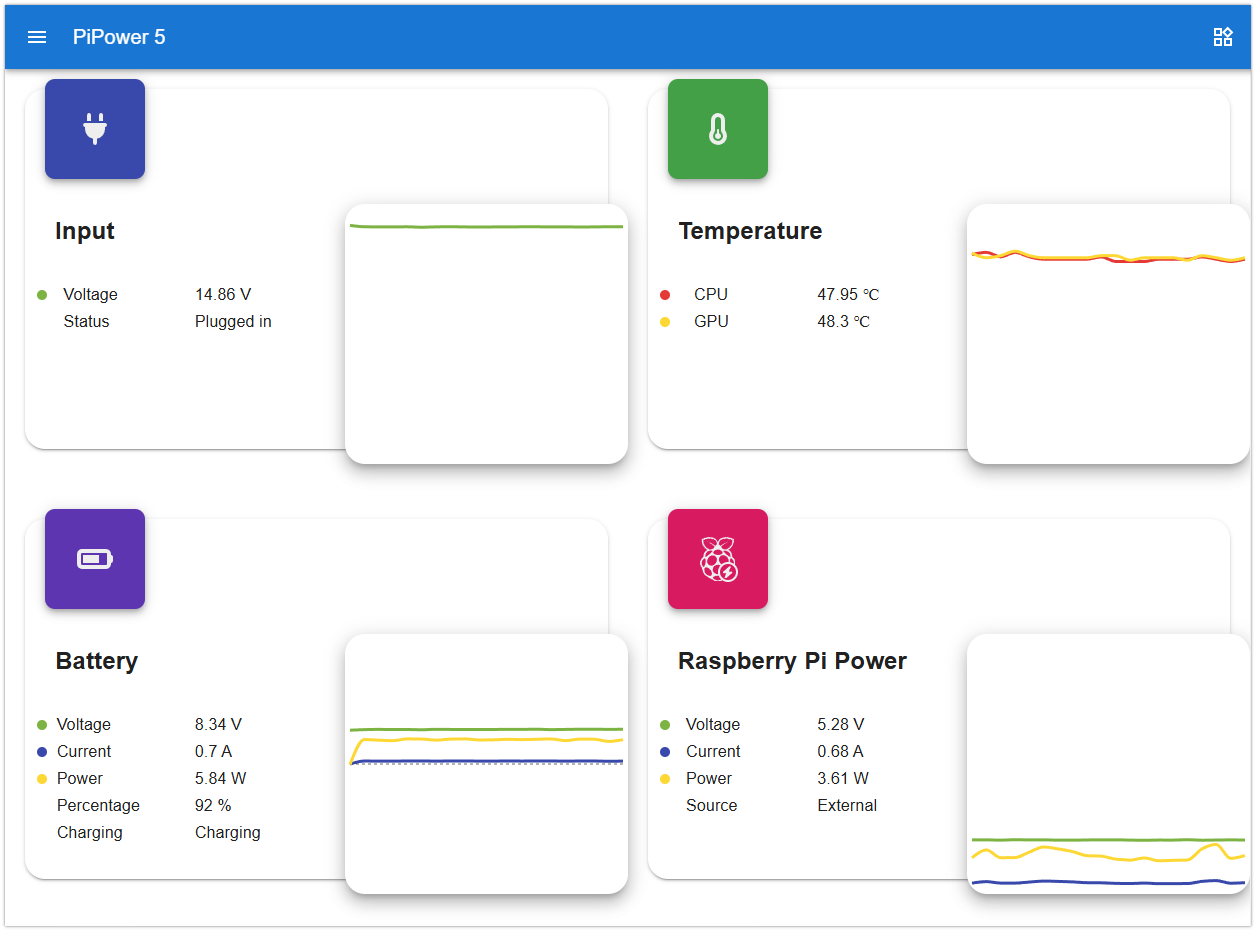
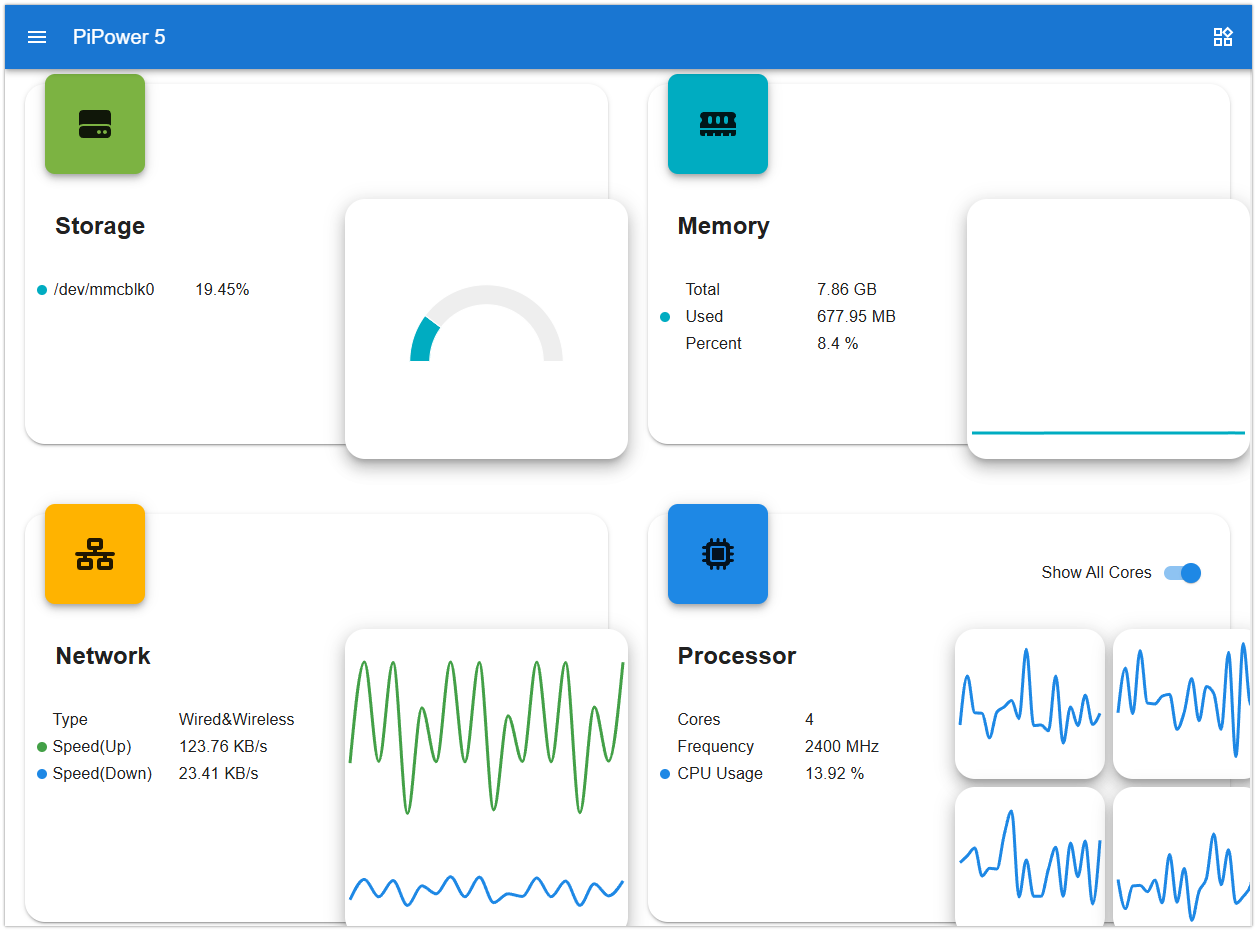
Vous pouvez également configurer le pourcentage d’arrêt directement depuis le tableau de bord :
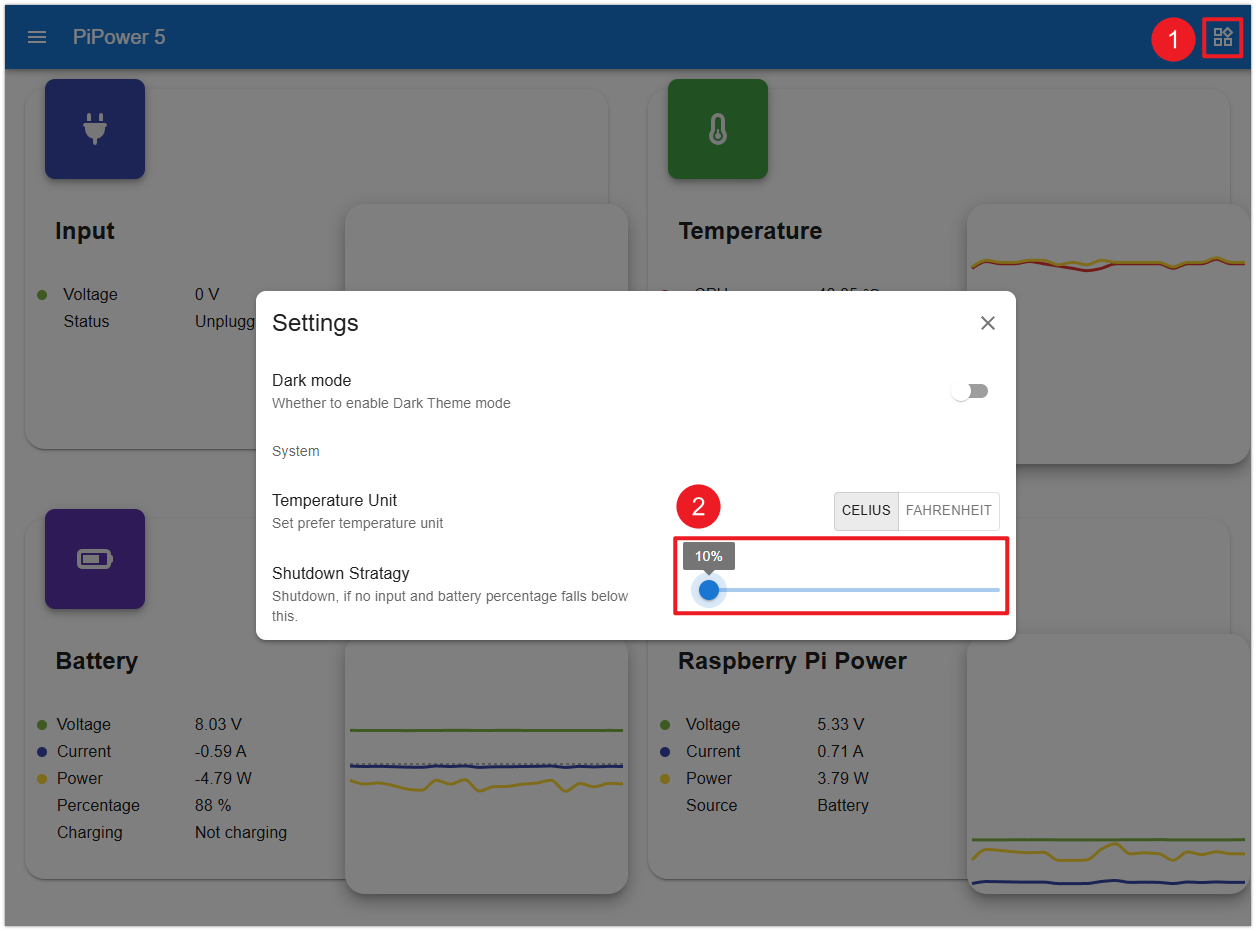
Si vous n’avez pas besoin du tableau de bord, supprimez-le avec :
pipower5 --remove-dashboard
Arrêt sécurisé
Le PiPower 5 prend en charge la protection par arrêt sécurisé automatique pour les systèmes Raspberry Pi.
Flux de travail d’arrêt :
Arrêt déclenché
-> Le Raspberry Pi effectue un arrêt sécurisé
-> Le PiPower 5 détecte la fin de l'arrêt
-> Le PiPower 5 coupe automatiquement l'alimentation
Cela aide à prévenir :
La corruption de la carte SD
Les dommages au système de fichiers
Les problèmes de perte d’alimentation inattendue
Coupure d’alimentation après l’arrêt du Raspberry Pi
Pour permettre au PiPower 5 de couper automatiquement l’alimentation après l’arrêt du Raspberry Pi, une configuration supplémentaire est requise.
Si vous utilisez un Raspberry Pi 4 ou 5 :
Assurez-vous que le cavalier
SDSIGdu PiPower 5 est connecté àPI3V3.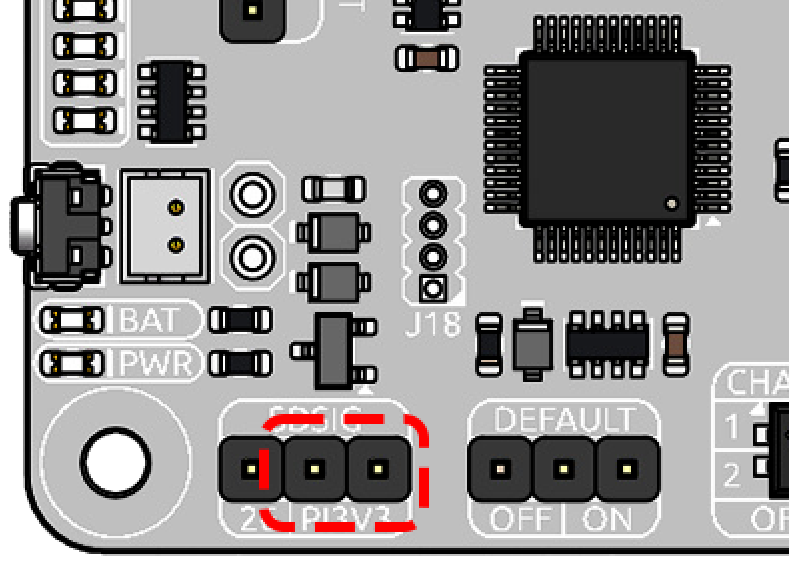
Ouvrez la configuration du Raspberry Pi :
sudo raspi-configAccédez à :
6 Advanced Options
-> A11 Shutdown Behaviour
-> B1 Full power off Switch off Pi ...
Redémarrez le Raspberry Pi lorsqu’il vous est demandé.
Si vous utilisez un Raspberry Pi 3 ou antérieur :
Réglez le cavalier
SDSIGdu PiPower 5 surGPIO26.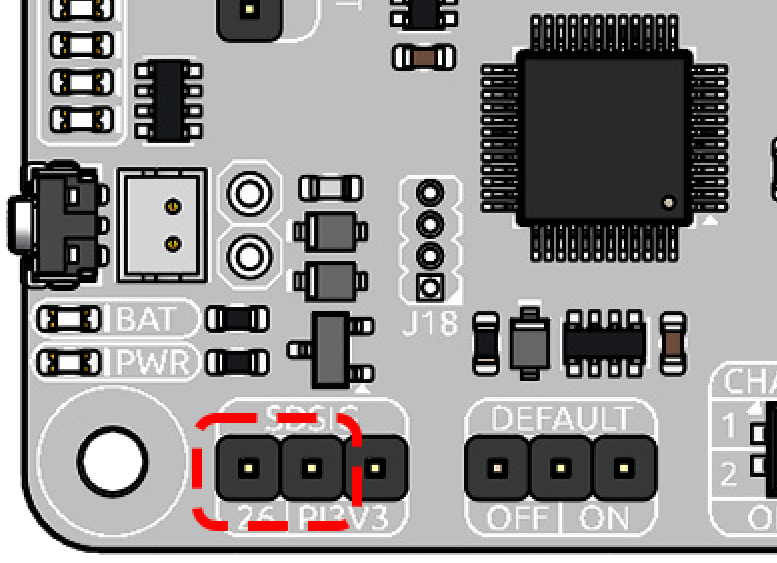
Ouvrez
/boot/firmware/config.txt:sudo nano /boot/firmware/config.txt
Ajoutez les lignes suivantes :
dtoverlay=gpio-poweroff,gpio_pin=26,active_low=1
gpio=26=op,dh
Appuyez sur
Ctrl+X, puisY, et appuyez surEntréepour enregistrer le fichier et quitter.Redémarrez le Raspberry Pi.
sudo reboot
Après la configuration, le PiPower 5 peut détecter automatiquement l’arrêt du Raspberry Pi et couper l’alimentation en toute sécurité.
Les méthodes d’arrêt sécurisé prises en charge incluent :
Maintenir le bouton PiPower enfoncé pendant 2 secondes
Arrêter depuis le menu du bureau Raspberry Pi
Exécuter
sudo shutdown nowArrêt automatique lorsque le niveau de la batterie descend en dessous du pourcentage d’arrêt configuré
Configurer le pourcentage d’arrêt
Vous pouvez configurer le pourcentage de batterie qui déclenche l’arrêt automatique.
Exemple :
pipower5 -sp 30
Cela définit le seuil d’arrêt à 30%.
Utilisez ensuite la commande suivante pour que les modifications de configuration prennent effet.
sudo systemctl restart pipower5.service
Lorsque le niveau de la batterie descend en dessous de 30%, le PiPower 5 demandera au Raspberry Pi de s’arrêter et coupera automatiquement l’alimentation.
Vous pouvez également lire le pourcentage d’arrêt actuel :
pipower5 -sp
Astuce
Pour les systèmes Raspberry Pi 5 à forte consommation d’énergie (>3A), il est recommandé de définir le pourcentage d’arrêt à 100%.
Cela garantit que le Raspberry Pi s’arrête immédiatement lorsque l’alimentation externe est déconnectée, aidant à protéger le système et les périphériques de stockage.
Surveillance de l’alimentation
Le PiPower 5 fournit une surveillance en temps réel pour :
Pourcentage de la batterie
État de charge
Tension d’entrée
Tension de sortie
Courant d’entrée
Courant de sortie
Tension de la batterie
Courant de la batterie
Commandes utiles :
Afficher le pourcentage de la batterie :
pipower5 -bp
Afficher l’état de charge :
pipower5 -ichg
Afficher la tension d’entrée :
pipower5 -iv
Afficher toutes les informations d’état :
pipower5 -a
Pour la liste complète des commandes :
pipower5 --help
Notifications
Le PiPower5 prend en charge les notifications pilotées par événements via :
Alertes par buzzer
Notifications par email
Les événements pris en charge incluent :
battery_activatedlow_batterypower_disconnectedpower_restoredpower_insufficientbattery_critical_shutdownbattery_voltage_critical_shutdown
Note
Chaque fois que vous modifiez l’état de pipower5.service, vous devez utiliser la commande suivante pour que les modifications de configuration prennent effet.
sudo systemctl restart pipower5.service
Descriptions des événements
battery_activatedDéclenché lorsque la batterie commence à fournir de l’énergie. Cela se produit généralement si la source d’alimentation externe est déconnectée ou incapable de fournir une puissance suffisante.
Condition de réinitialisation : Se réinitialise automatiquement après la déconnexion de l’alimentation externe.
low_batteryActivé lorsque le niveau de charge de la batterie descend en dessous du seuil d’arrêt configuré.
Répétition : Si la batterie reste en dessous de ce seuil, l’événement est déclenché toutes les 10 minutes.
Condition de réinitialisation : Se réinitialise lorsque la charge de la batterie remonte au-dessus du seuil d’arrêt + 5%.
power_disconnectedDéclenché lorsque la source d’alimentation externe est déconnectée.
Condition de réinitialisation : Se réinitialise lorsque l’alimentation externe est rétablie.
power_restoredDéclenché lorsque la source d’alimentation externe est rétablie.
Condition de réinitialisation : Se réinitialise si l’alimentation externe est à nouveau déconnectée.
power_insufficientSe produit lorsque l’alimentation externe est insuffisante, nécessitant que la batterie fournisse une puissance supplémentaire.
Action recommandée : Vérifiez la puissance nominale de la source d’alimentation ou vérifiez les paramètres de puissance de charge configurés.
Condition de réinitialisation : Se réinitialise lorsque la source d’alimentation externe est déconnectée.
battery_critical_shutdownDéclenché juste avant l’arrêt du système en raison d’une capacité de batterie extrêmement faible.
battery_voltage_critical_shutdownDéclenché lorsque la tension de la batterie descend en dessous du seuil critique, entraînant l’arrêt.
Remarque : Cet événement est rarement déclenché en utilisation normale. Généralement, l’événement
low_batteryinitie une séquence d’arrêt avant que la tension ne descende aussi bas. Cela sert de mécanisme d’arrêt de sécurité.
Avec ces événements, le PiPower5 fournit à la fois des avertissements proactifs (par ex., batterie faible, puissance insuffisante) et des sauvegardes critiques (par ex., déclencheurs d’arrêt), assurant un fonctionnement stable et une protection des données.
Alertes par buzzer
Le PiPower5 prend en charge les notifications par buzzer pour différents événements système.
Vous pouvez configurer les alertes par buzzer via le tableau de bord Web ou l”outil en ligne de commande. Lorsqu’un événement configuré se produit, le PiPower5 joue le son de buzzer correspondant.
Les fonctionnalités incluent :
Notifications par buzzer basées sur les événements
Volume du buzzer réglable (1–10)
Aperçu du son des événements
Prise en charge des effets sonores personnalisés
Les utilisateurs avancés peuvent également créer des effets sonores de buzzer personnalisés.
Ouvrez le fichier de configuration :
/opt/pipower5/venv/lib/python3.11/site-packages/pipower5/config.json
Localisez la section
pipower5_buzz_sequence.Chaque effet sonore est défini en utilisant le format suivant :
[action, duration]
Où :
actionpeut être :Une note de musique, telle que
"A4","D3"ou"C#4"Une valeur de fréquence (entier)
"pause"pour le silence
durationest le temps de lecture en millisecondes (ms)
Alertes par email
Le PiPower5 prend en charge les notifications par email pour les événements système importants, tels que :
Batterie faible
Alimentation déconnectée
Alimentation rétablie
Événements d’arrêt critiques
Les notifications par email peuvent être configurées via le tableau de bord Web ou l”outil en ligne de commande.
Pour utiliser les alertes par email, un serveur SMTP est requis. La plupart des fournisseurs de messagerie prennent en charge les services SMTP.
Pour Gmail, créez simplement un mot de passe d’application
Pour les autres fournisseurs, activez l’accès SMTP et générez un mot de passe SMTP dédié si nécessaire
Avant la configuration, préparez les informations suivantes :
Adresse du serveur SMTP (Exemple :
smtp.gmail.com)Port SMTP (Exemple :
465ou25)Type de chiffrement (
None/SSL/TLS)Compte SMTP (Généralement votre adresse email)
Mot de passe SMTP (Mot de passe d’application ou mot de passe SMTP)
Après avoir saisi les informations SMTP, configurez l’adresse email du destinataire.
Note
Le PiPower5 utilise le serveur SMTP pour se connecter à votre compte email et envoyer des notifications.
Vous pouvez utiliser la même adresse email comme expéditeur et destinataire.
Après la configuration, utilisez la commande de test pour vérifier la connexion SMTP et la livraison des emails.