Actualizar el Firmware de PiPower5 Usando Raspberry Pi
Esta guía explica cómo actualizar el firmware de PiPower5 en una Raspberry Pi.
1. Descargar pipower5_update_tools e instalar dependencias
git clone https://github.com/sunfounder/pipower5_update_tools.git --depth 1

sudo pip3 install blessed --break
sudo pip3 install smbus2 --break
2. Comprobar actualizaciones
cd pipower5_update_tools
git pull
3. Ejecutar la herramienta de actualización
python3 run.py
4. Detener el servicio si se solicita
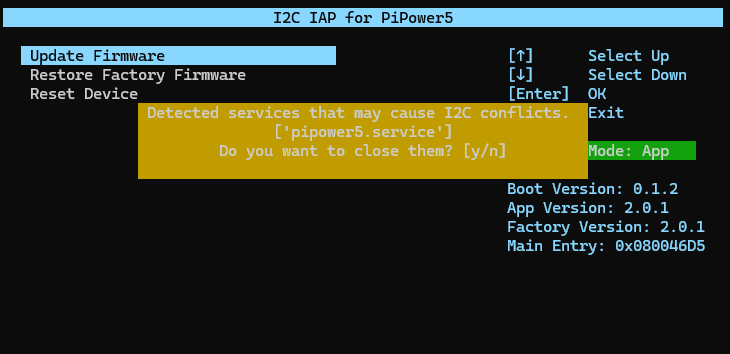
Al ejecutar pipower5_update_tools, se le puede pedir que detenga pipower5.service. Presione Y para detener el servicio.
5. Seleccionar Update Firmware
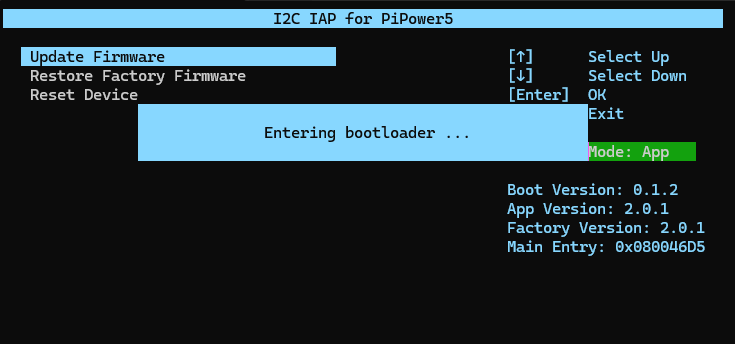
Elija Update Firmware. La Raspberry Pi enviará un comando que cambia PiPower5 al modo BOOT.
6. Verificar el modo BOOT
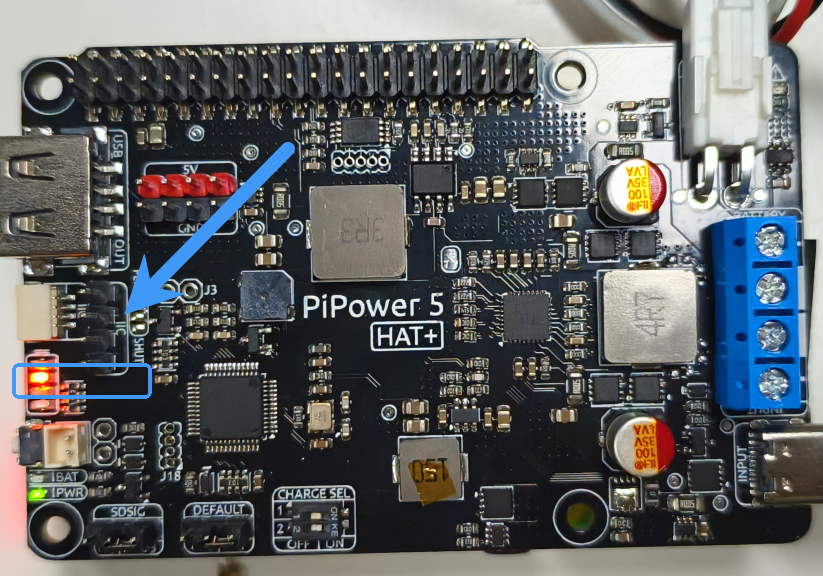
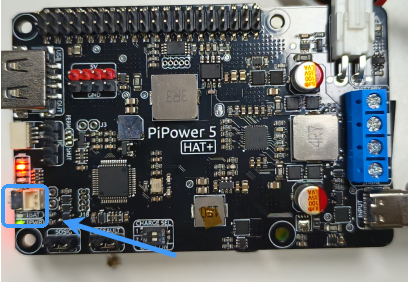
Una vez en modo BOOT con éxito, los dos LEDs centrales en el PiPower5 parpadearán alternativamente, indicando que el modo BOOT está activo.
7. Elegir el archivo de firmware
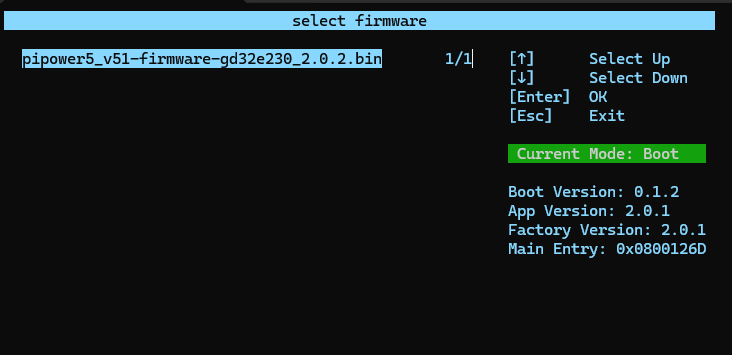
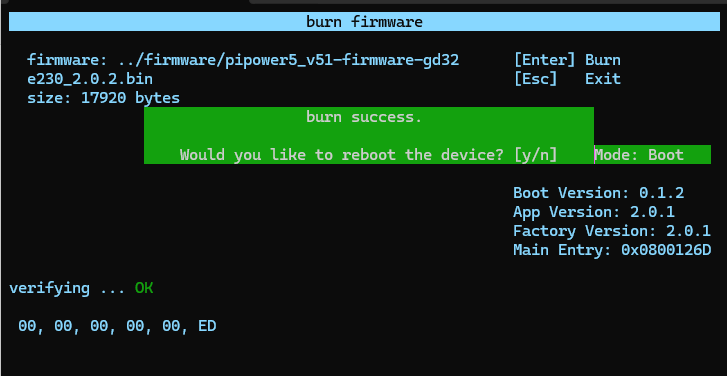
Seleccione un archivo de firmware en formato .bin y presione Enter para comenzar la escritura.
8. Completar la actualización
Después de completar el flasheo, seleccione Restart. PiPower5 se reiniciará y comenzará a ejecutar el nuevo firmware.
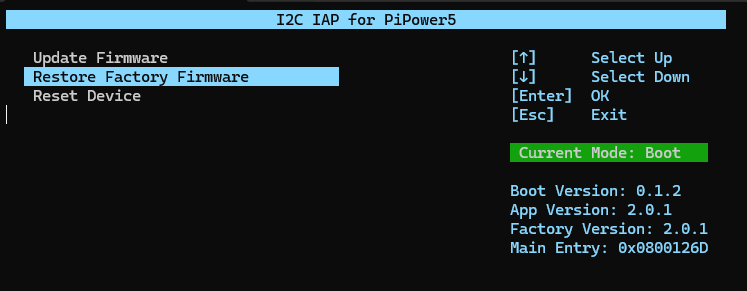
Restaurar Firmware de Fábrica
Si necesita volver al firmware de fábrica, use la opción Restore Factory Firmware en pipower5_update_tools.
Esto recargará el firmware almacenado en la partición de fábrica y volverá a la versión original.
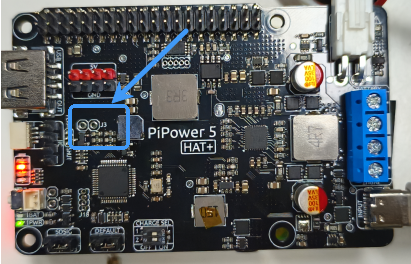
Forzar Modo BOOT
Si no puede entrar en modo BOOT normalmente, puede forzarlo:
Apague PiPower5.
Cortocircuite el pin Boot 1.
Encienda el dispositivo.
PiPower5 se iniciará directamente en modo BOOT.
Para salir del modo BOOT, mantenga presionado el botón de encendido durante dos segundos. PiPower5 se reiniciará en modo normal.
Solución de Problemas
Aquí hay algunos problemas comunes que puede encontrar durante el proceso de actualización y sus soluciones:
Dispositivo no detectado
Intente reiniciar tanto la Raspberry Pi como PiPower5, luego vuelva a ejecutar la herramienta de actualización.
Fallo al entrar en modo BOOT
Asegúrese de que
pipower5.serviceesté detenido antes de actualizar.Si el modo BOOT automático falla, use el método de Forzar Modo BOOT (cortocircuitando el pin Boot 1).
Proceso de actualización atascado o flasheo fallido
Verifique que el archivo de firmware esté en formato
.bin.Vuelva a ejecutar la herramienta de actualización e intente de nuevo.
Use una fuente de alimentación estable para prevenir interrupciones durante el flasheo.
Actualización de firmware completada, pero el dispositivo no funciona correctamente
Restaure el firmware de fábrica usando la herramienta integrada.
Si el problema persiste, verifique que el archivo de firmware coincida con su versión de PiPower5.