Guía Rápida de Usuario
Esta guía le ayuda a comenzar rápidamente con PiPower 5 después del montaje del hardware.
Cargar la Batería
Antes del primer uso, cargue completamente la batería.
Recomendaciones:
Use un adaptador de corriente USB-C de alta calidad
Se recomienda una fuente de alimentación de 5V 5A para Raspberry Pi 5
Se recomiendan adaptadores de mayor potencia al usar SSD u otros periféricos de alto consumo
Durante la Carga:
Use una fuente de alimentación USB-C de alta calidad para cargar PiPower 5.
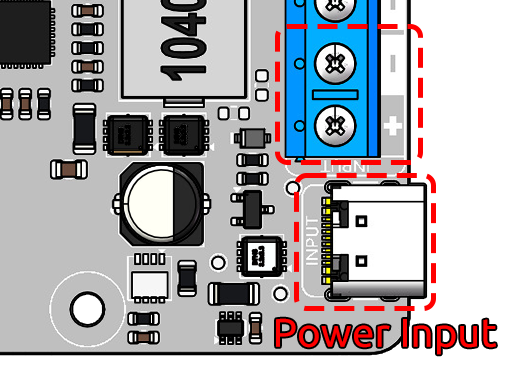
Durante la carga, los LEDs indicadores de batería se encienden progresivamente en secuencia.
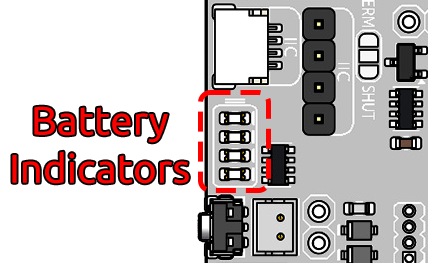
El estado de la batería se indica por el número de LEDs encendidos:
4 LEDs encendidos: Batería >80%
3 LEDs encendidos: 60%< Batería <80%
2 LEDs encendidos: 40%< Batería <60%
1 LED encendido: 20%< Batería <40%
Primer LED parpadeando: Batería <20%
LEDs se encienden incrementalmente en un ciclo: Cargando
Dos LEDs centrales parpadeando: Esperando señal de apagado
Todos los LEDs apagados: Sin alimentación o en modo reposo
Durante la carga, el indicador permanece encendido incluso en estado apagado hasta que esté completamente cargado.
Encender
Para dispositivos Raspberry Pi, no se requiere cableado de alimentación adicional. PiPower 5 suministra alimentación directamente a través del conector GPIO.
Para otros dispositivos, puede alimentarlos usando:
El puerto de salida USB-A
Los pines 5V/GND junto al puerto USB-A
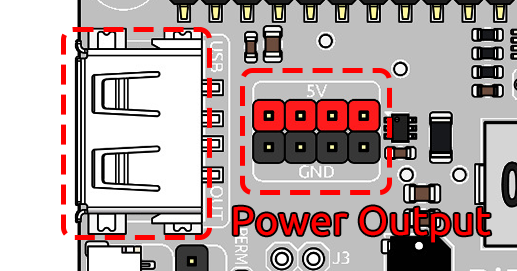
Presione el botón de encendido una vez para encender PiPower 5. Cuando está encendido:
El LED PWR se enciende
El dispositivo conectado comienza a recibir alimentación de PiPower 5
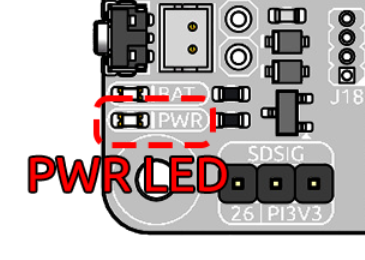
Instalar la Herramienta pipower5
Instale la Herramienta PiPower 5:
Clonar el repositorio:
git clone https://github.com/sunfounder/pipower5
Entrar en el directorio:
cd pipower5
Ejecutar el instalador:
sudo python3 install.py
Reinicie el Raspberry Pi cuando se le solicite.
Abrir el Panel de Control Web
Después de la instalación, abra el panel de control en su navegador:
http://<dirección-ip-raspberry-pi>:34001
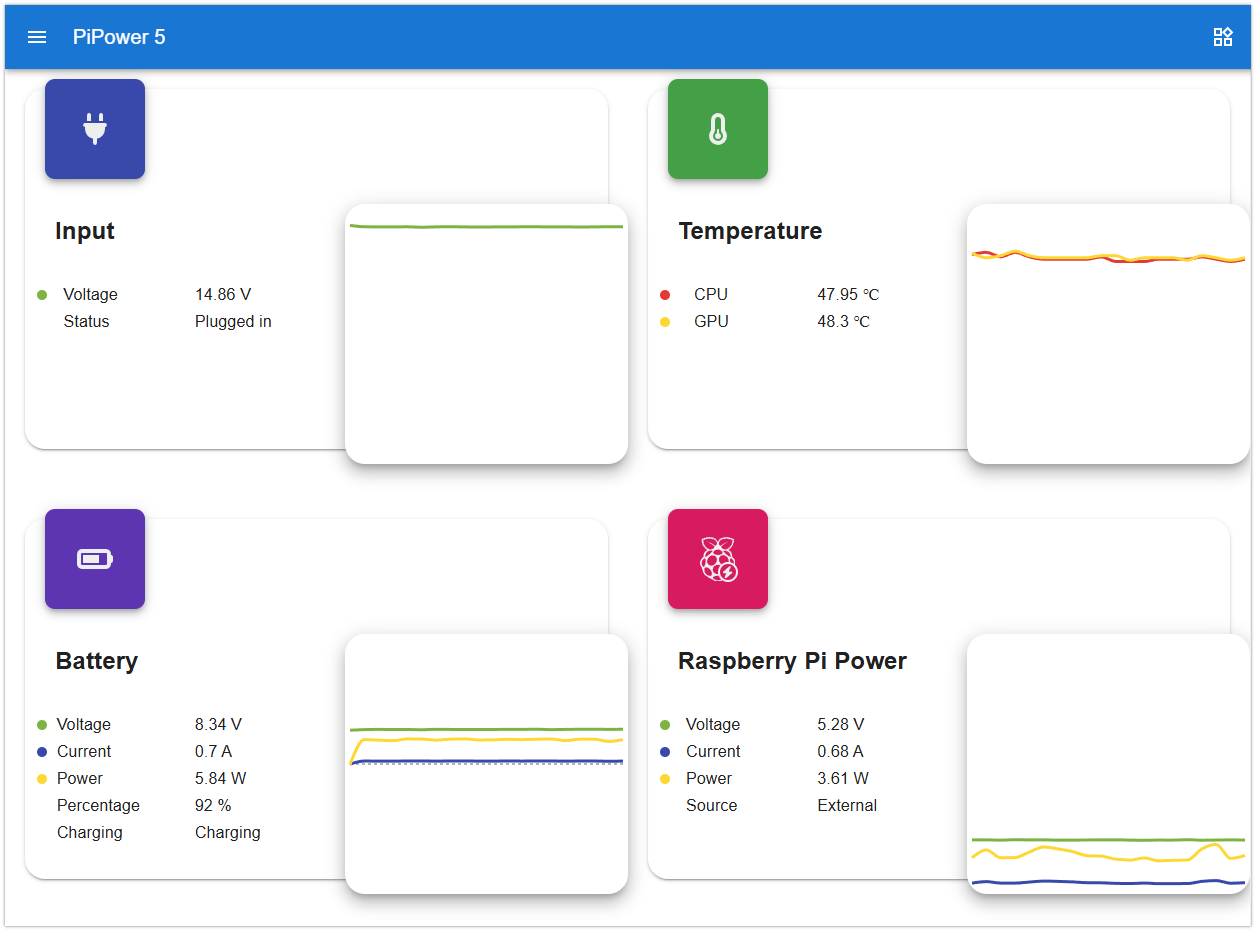
El panel de control le permite:
Ver el porcentaje de batería
Monitorear el estado de carga
Verificar voltaje y corriente
Configurar el porcentaje de apagado
Gestionar notificaciones
Apagado Seguro
Para permitir que PiPower 5 corte automáticamente la alimentación después de que el Raspberry Pi se apague, se requiere cierta configuración adicional.
Si está usando un Raspberry Pi 4 o 5:
Asegúrese de que el jumper
SDSIGen PiPower 5 esté conectado aPI3V3.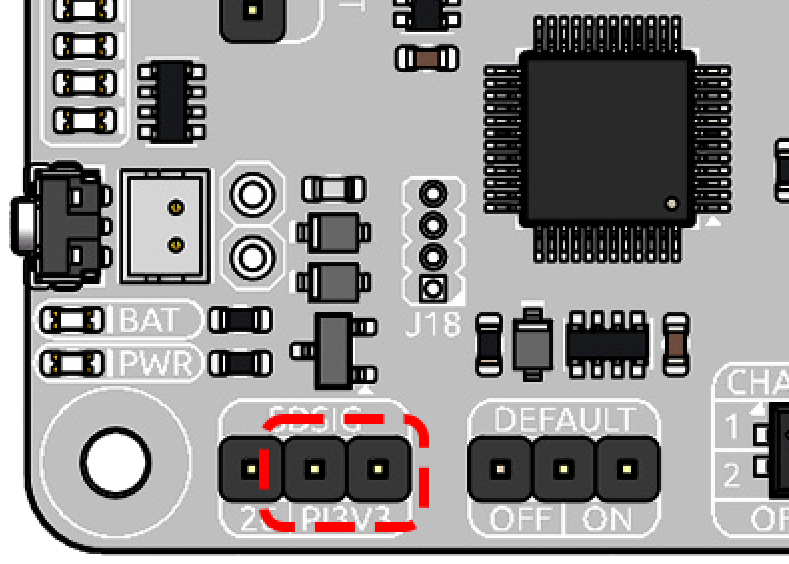
Abra la Configuración de Raspberry Pi:
sudo raspi-configNavegue a:
6 Advanced Options
-> A11 Shutdown Behaviour
-> B1 Full power off Switch off Pi ...
Reinicie el Raspberry Pi cuando se le solicite.
Si está usando un Raspberry Pi 3 o anterior:
Configure el jumper
SDSIGen PiPower 5 aGPIO26.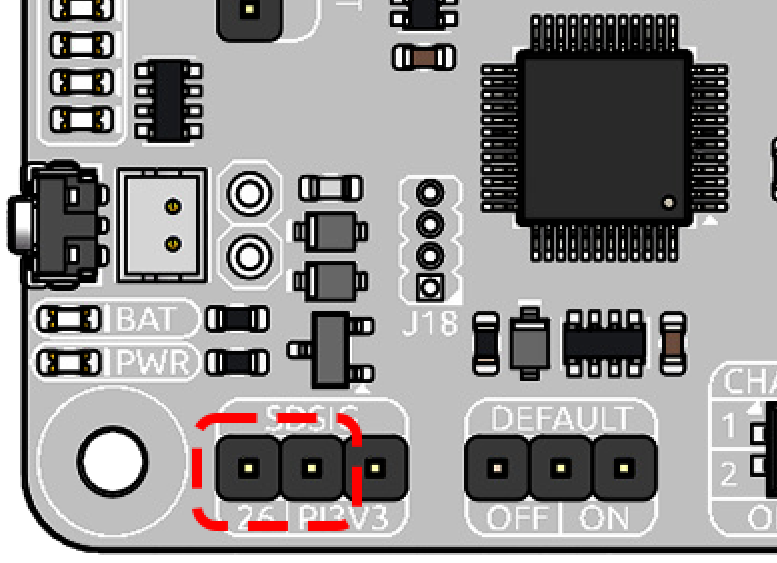
Abra
/boot/firmware/config.txt:sudo nano /boot/firmware/config.txt
Agregue las siguientes líneas:
dtoverlay=gpio-poweroff,gpio_pin=26,active_low=1
gpio=26=op,dh
Presione
Ctrl+X, luegoY, y presioneEnterpara guardar el archivo y salir.Reinicie el Raspberry Pi.
sudo reboot
Después de la configuración, PiPower 5 puede detectar automáticamente el apagado del Raspberry Pi y desconectar la alimentación de forma segura.
Los métodos de apagado seguro soportados incluyen:
Mantener presionado el botón PiPower durante 2 segundos
Apagar desde el menú de escritorio del Raspberry Pi
Ejecutar
sudo shutdown nowApagado automático cuando el nivel de batería cae por debajo del porcentaje de apagado configurado
Nota
Para funciones avanzadas y opciones de configuración detalladas, incluyendo:
Comandos de monitoreo de alimentación
Configuración de notificaciones
Alertas de zumbador
Alertas de correo electrónico
Configuración avanzada
Consulte: