PiPower5-Firmware mit Raspberry Pi aktualisieren
Diese Anleitung erklärt, wie Sie die Firmware von PiPower5 auf einem Raspberry Pi aktualisieren.
1. Laden Sie pipower5_update_tools herunter und installieren Sie die Abhängigkeiten
git clone https://github.com/sunfounder/pipower5_update_tools.git --depth 1

sudo pip3 install blessed --break
sudo pip3 install smbus2 --break
2. Auf Updates prüfen
cd pipower5_update_tools
git pull
3. Update-Tool ausführen
python3 run.py
4. Dienst bei Aufforderung stoppen
Beim Ausführen von pipower5_update_tools werden Sie möglicherweise aufgefordert, pipower5.service zu stoppen. Drücken Sie Y, um den Dienst zu stoppen.
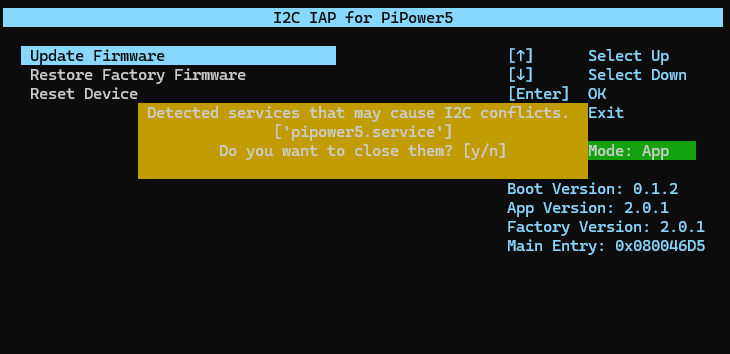
5. Wählen Sie Update Firmware
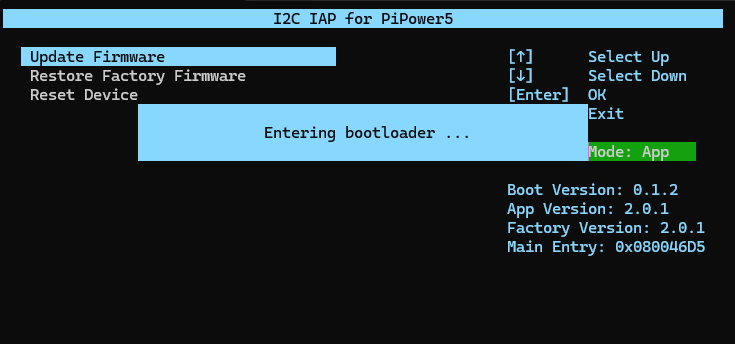
Wählen Sie Update Firmware. Der Raspberry Pi sendet einen Befehl, der PiPower5 in den BOOT-Modus versetzt.
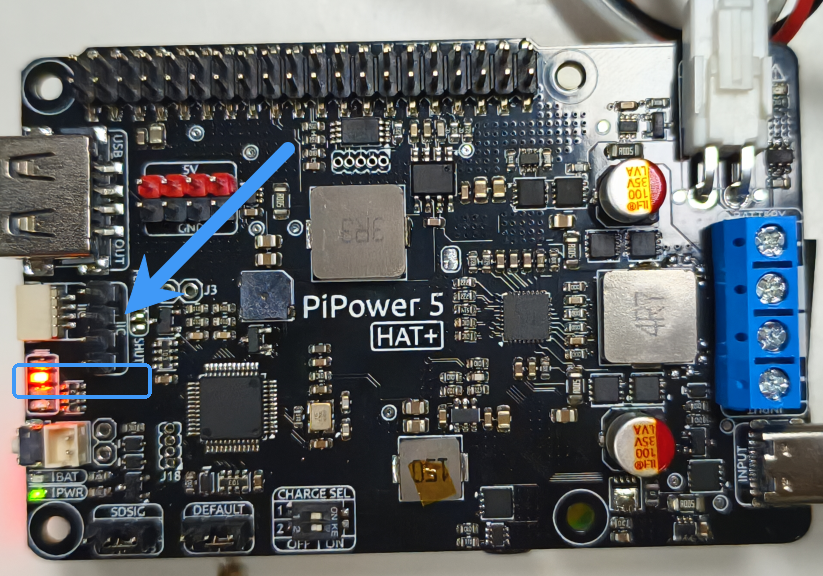
6. BOOT-Modus überprüfen
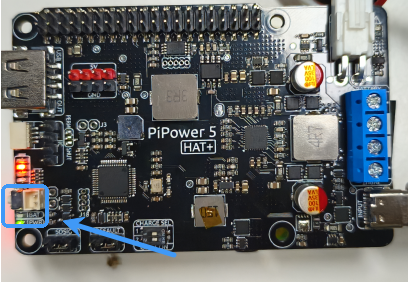
Sobald der BOOT-Modus erfolgreich aktiviert ist, blinken die zwei mittleren LEDs auf dem PiPower5 abwechselnd, was anzeigt, dass der BOOT-Modus aktiv ist.
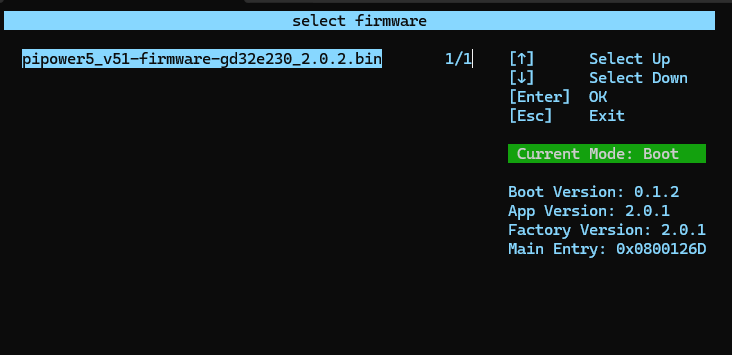
7. Firmware-Datei auswählen
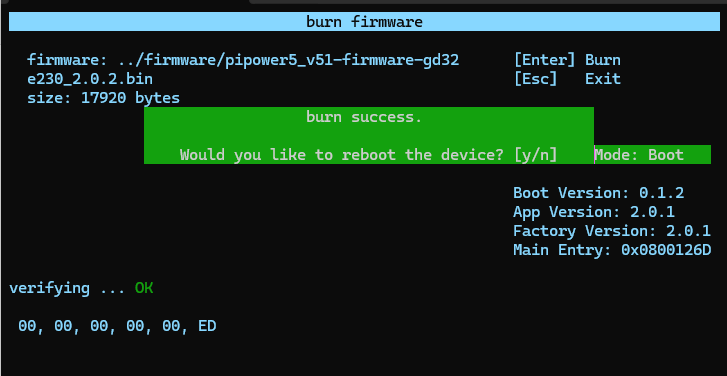
Wählen Sie eine Firmware-Datei im .bin-Format und drücken Sie Enter, um mit dem Schreiben zu beginnen.
8. Update abschließen
Wählen Sie nach Abschluss des Flash-Vorgangs Restart. PiPower5 startet neu und führt die neue Firmware aus.
Werks-Firmware wiederherstellen
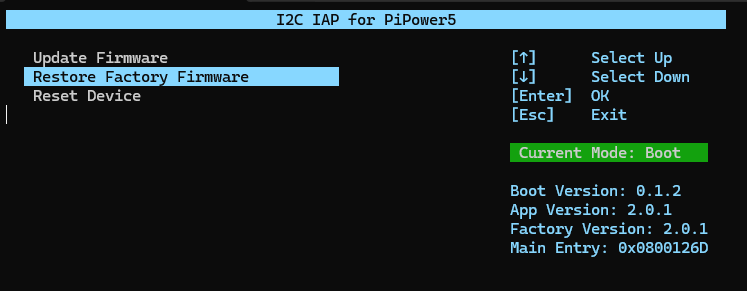
Wenn Sie zur Werks-Firmware zurückkehren müssen, verwenden Sie die Option Restore Factory Firmware in pipower5_update_tools.
Dadurch wird die in der Werkpartition gespeicherte Firmware neu geladen und die ursprüngliche Version wiederhergestellt.
BOOT-Modus erzwingen
Wenn Sie nicht normal in den BOOT-Modus wechseln können, können Sie ihn erzwingen:
Schalten Sie PiPower5 aus.
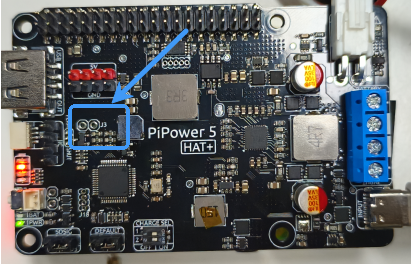
Schließen Sie den Boot 1-Pin kurz.
Schalten Sie das Gerät ein.
PiPower5 startet direkt im BOOT-Modus.
Um den BOOT-Modus zu verlassen, halten Sie die Power-Taste zwei Sekunden lang gedrückt. PiPower5 startet dann im normalen Modus neu.
Fehlerbehebung
Hier sind einige häufig auftretende Probleme während des Update-Vorgangs und deren Lösungen:
Gerät nicht erkannt
Versuchen Sie, sowohl den Raspberry Pi als auch PiPower5 neu zu starten und führen Sie das Update-Tool erneut aus.
BOOT-Modus konnte nicht aktiviert werden
Stellen Sie sicher, dass
pipower5.servicevor dem Update gestoppt ist.Wenn der automatische BOOT-Modus fehlschlägt, verwenden Sie die Methode BOOT-Modus erzwingen (Kurzschließen des Boot 1-Pins).
Update-Vorgang hängt oder Flash-Vorgang fehlgeschlagen
Überprüfen Sie, ob die Firmware-Datei im
.bin-Format vorliegt.Führen Sie das Update-Tool erneut aus und versuchen Sie es noch einmal.
Verwenden Sie eine stabile Stromversorgung, um Unterbrechungen während des Flash-Vorgangs zu vermeiden.
Firmware-Update abgeschlossen, aber Gerät funktioniert nicht richtig
Stellen Sie die Werks-Firmware mit dem integrierten Tool wieder her.
Wenn das Problem weiterhin besteht, überprüfen Sie, ob die Firmware-Datei mit Ihrer PiPower5-Version übereinstimmt.