PiPower 5 Tool
Das PiPower 5 Tool ist die Begleitsoftware für PiPower 5.
Es bietet:
Unterstützung für sicheres Herunterfahren
Akku- und Lade-Management
Stromüberwachung
Zugriff auf das Web-Dashboard
Ereignis-Benachrichtigungen
PiPower 5 kann in folgenden Situationen Shutdown-Anforderungen an den Raspberry Pi senden:
Die PiPower-Taste wird 2 Sekunden lang gedrückt gehalten
Der Akkustand fällt unter den konfigurierten Abschalt-Prozentsatz
Nachdem der Raspberry Pi das Herunterfahren abgeschlossen hat, kann PiPower 5 automatisch die Stromversorgung trennen, um SD-Karten-Beschädigungen und unerwartete Stromausfall-Probleme zu vermeiden.
pipower5-Tool installieren
Installieren Sie das PiPower 5 Tool:
Repository klonen:
git clone https://github.com/sunfounder/pipower5
In das Verzeichnis wechseln:
cd pipower5
Installationsprogramm ausführen:
sudo python3 install.py
Starten Sie den Raspberry Pi neu, wenn Sie dazu aufgefordert werden.
Befehlsreferenz
Das pipower5-Tool bietet Zugriff auf Statusinformationen und Konfigurationsoptionen von PiPower 5.
Der folgende Befehl zeigt beispielsweise den aktuellen PiPower 5-Status an:
pipower5 -a
Beispielausgabe:
Input:
   voltage: 0 mV
   current: 0 mA
   power: 0.000 W
   plugged in: False
Output:
   voltage: 5296 mV
   current: 452 mA
   power: 2.394 W
Battery:
   voltage: 8028 mV
   current: -315 mA
   power: -2.529 W
   percentage: 91 %
   source: 1 - Battery
   charging: False

Internal:
   shutdown request: 0 - NONE
   power button: 0 - RELEASED
   max charging current: 0 mA
   default on: on
   shutdown percentage: 10 %
Sie können diese Einstellungen an Ihre Bedürfnisse anpassen.
Verwenden Sie pipower5 oder pipower5 -h für Anweisungen.
usage: pipower5 [-h] [-v] [-c] [-drd [DATABASE_RETENTION_DAYS]]
                [-dl [{debug,info,warning,error,critical}]] [-rd]
                [-cp [CONFIG_PATH]] [-sp [SHUTDOWN_PERCENTAGE]] [-iv] [-ic]
                [-ov] [-oc] [-bv] [-bc] [-bp] [-bs] [-ii] [-ichg] [-do] [-sr]
                [-pb] [-cc] [-a] [-fv] [-pfs [POWER_FAILURE_SIMULATION]]
                [-seo [SEND_EMAIL_ON]] [-set [SEND_EMAIL_TO]]
                [-ss [SMTP_SERVER]] [-smp [SMTP_PORT]] [-se [SMTP_EMAIL]]
                [-spw [SMTP_PASSWORD]] [-ssc [SMTP_SECURITY]] [-bzo [BUZZ_ON]]
                [-bzv [BUZZER_VOLUME]] [-bzt [BUZZER_TEST]] [-u [{C,F}]]
                [{start,stop}]

PiPower 5

positional arguments:
  {start,stop}          Command

options:
  -h, --help            show this help message and exit
  -v, --version         Show version
  -c, --config          Show config
  -drd [DATABASE_RETENTION_DAYS], --database-retention-days [DATABASE_RETENTION_DAYS]
                        Database retention days
  -dl [{debug,info,warning,error,critical}], --debug-level [{debug,info,warning,error,critical}]
                        Debug level
  -rd, --remove-dashboard
                        Remove dashboard
  -cp [CONFIG_PATH], --config-path [CONFIG_PATH]
                        Config path
  -sp [SHUTDOWN_PERCENTAGE], --shutdown-percentage [SHUTDOWN_PERCENTAGE]
                        Set shutdown percentage, leave empty to read
  -iv, --input-voltage  Read input voltage
  -ic, --input-current  Read input current
  -ov, --output-voltage
                        Read output voltage
  -oc, --output-current
                        Read output current
  -bv, --battery-voltage
                        Read battery voltage
  -bc, --battery-current
                        Read battery current
  -bp, --battery-percentage
                        Read battery percentage
  -bs, --battery-source
                        Read battery source
  -ii, --is-input-plugged_in
                        Read is input plugged in
  -ichg, --is-charging  Read is charging
  -do, --default-on     Read default on
  -sr, --shutdown-request
                        Read shutdown request
  -pb, --power-btn      Read power button
  -cc, --charging-current
                        Max charging current
  -a, --all             Show all status
  -fv, --firmware       PiPower5 firmware version
  -pfs [POWER_FAILURE_SIMULATION], --power-failure-simulation [POWER_FAILURE_SIMULATION]
                        Power failure simulation
  -seo [SEND_EMAIL_ON], --send-email-on [SEND_EMAIL_ON]
                        Send email on: ['battery_activated', 'low_battery',
                        'power_disconnected', 'power_restored',
                        'power_insufficient', 'battery_critical_shutdown',
                        'battery_voltage_critical_shutdown']
  -set [SEND_EMAIL_TO], --send-email-to [SEND_EMAIL_TO]
                        Email address to send email to
  -ss [SMTP_SERVER], --smtp-server [SMTP_SERVER]
                        SMTP server
  -smp [SMTP_PORT], --smtp-port [SMTP_PORT]
                        SMTP port
  -se [SMTP_EMAIL], --smtp-email [SMTP_EMAIL]
                        SMTP email
  -spw [SMTP_PASSWORD], --smtp-password [SMTP_PASSWORD]
                        SMTP password
  -ssc [SMTP_SECURITY], --smtp-security [SMTP_SECURITY]
                        SMTP security, 'none', 'ssl' or 'tls'
  -bzo [BUZZ_ON], --buzz-on [BUZZ_ON]
                        Buzz on: ['battery_activated', 'low_battery',
                        'power_disconnected', 'power_restored',
                        'power_insufficient', 'battery_critical_shutdown',
                        'battery_voltage_critical_shutdown']
  -bzv [BUZZER_VOLUME], --buzzer-volume [BUZZER_VOLUME]
                        Buzz volume
  -bzt [BUZZER_TEST], --buzzer-test [BUZZER_TEST]
                        Test buzzer on selected event.
  -u [{C,F}], --temperature-unit [{C,F}]
                        Temperature unit
Bemerkung
Jedes Mal, wenn Sie den Status von pipower5.service ändern, müssen Sie den folgenden Befehl verwenden, damit die Konfigurationsänderungen wirksam werden.
sudo systemctl restart pipower5.service
Überprüfen Sie den Status des pipower5-Programms mit dem systemctl-Tool.
sudo systemctl status pipower5.service
Alternativ können Sie die vom Programm generierten Protokolldateien einsehen.
cat /opt/pipower5/log
Web-Dashboard
Das PiPower 5 Tool enthält ein integriertes Web-Dashboard für Überwachung und Konfiguration.
Greifen Sie über Ihren Browser auf das Dashboard zu:
http://<raspberry-pi-ip>:34001
Dashboard-Funktionen umfassen:
Überwachung des Akkustands in Prozent
Überwachung des Ladestatus
Überwachung der Eingangs- und Ausgangsspannung
Stromüberwachung
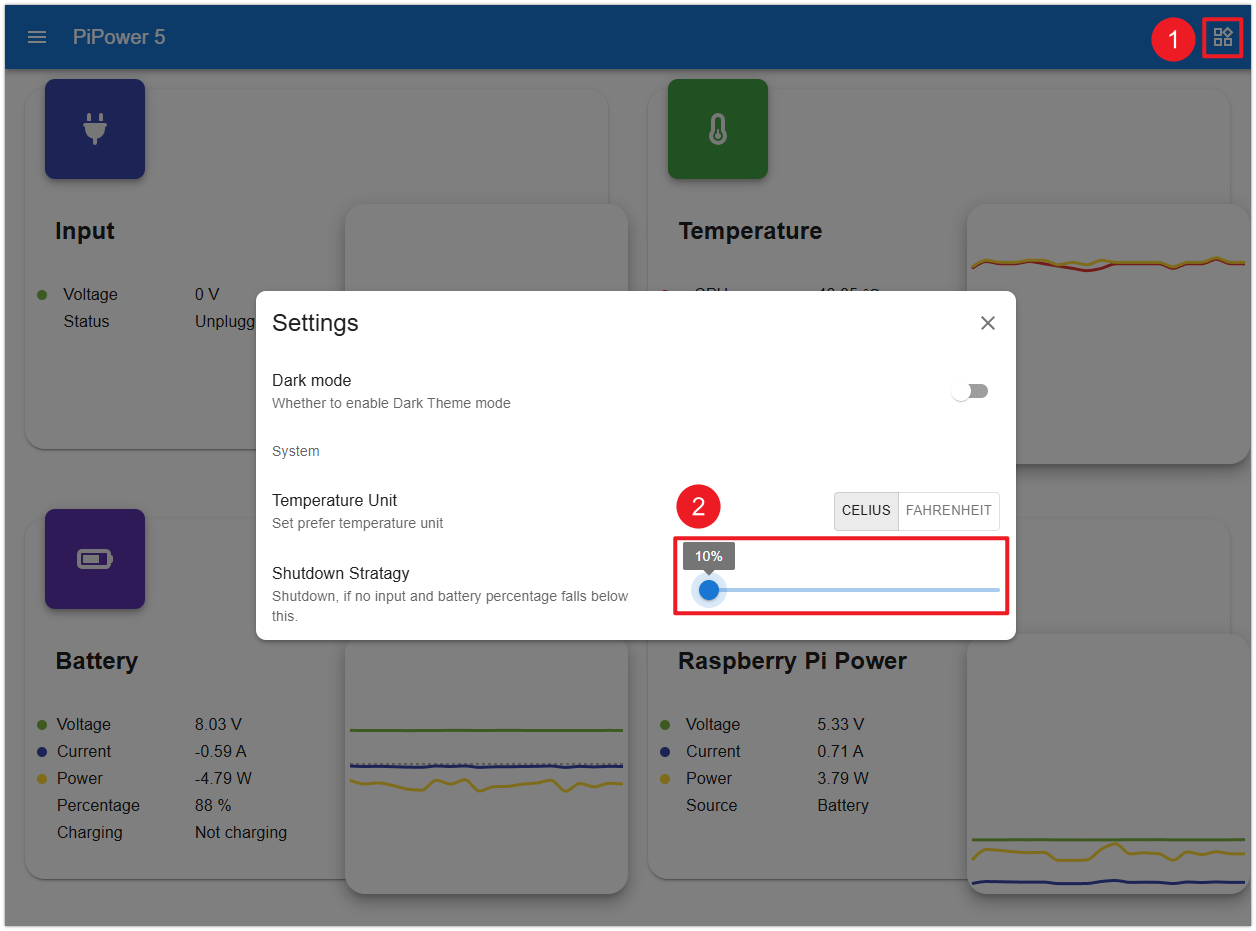
Konfiguration des Abschalt-Prozentsatzes
Benachrichtigungsverwaltung
Raspberry Pi-Geräteinformationen
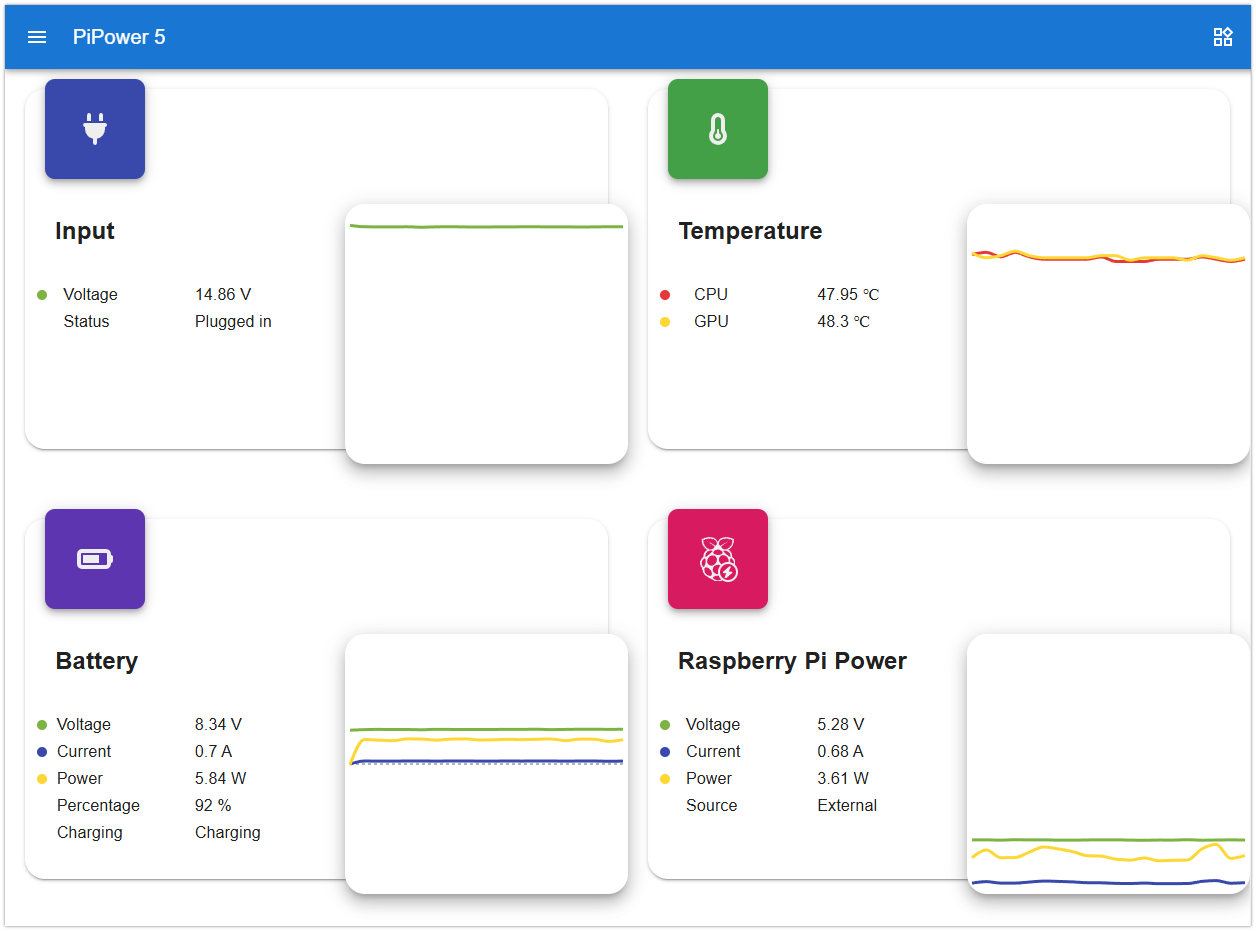
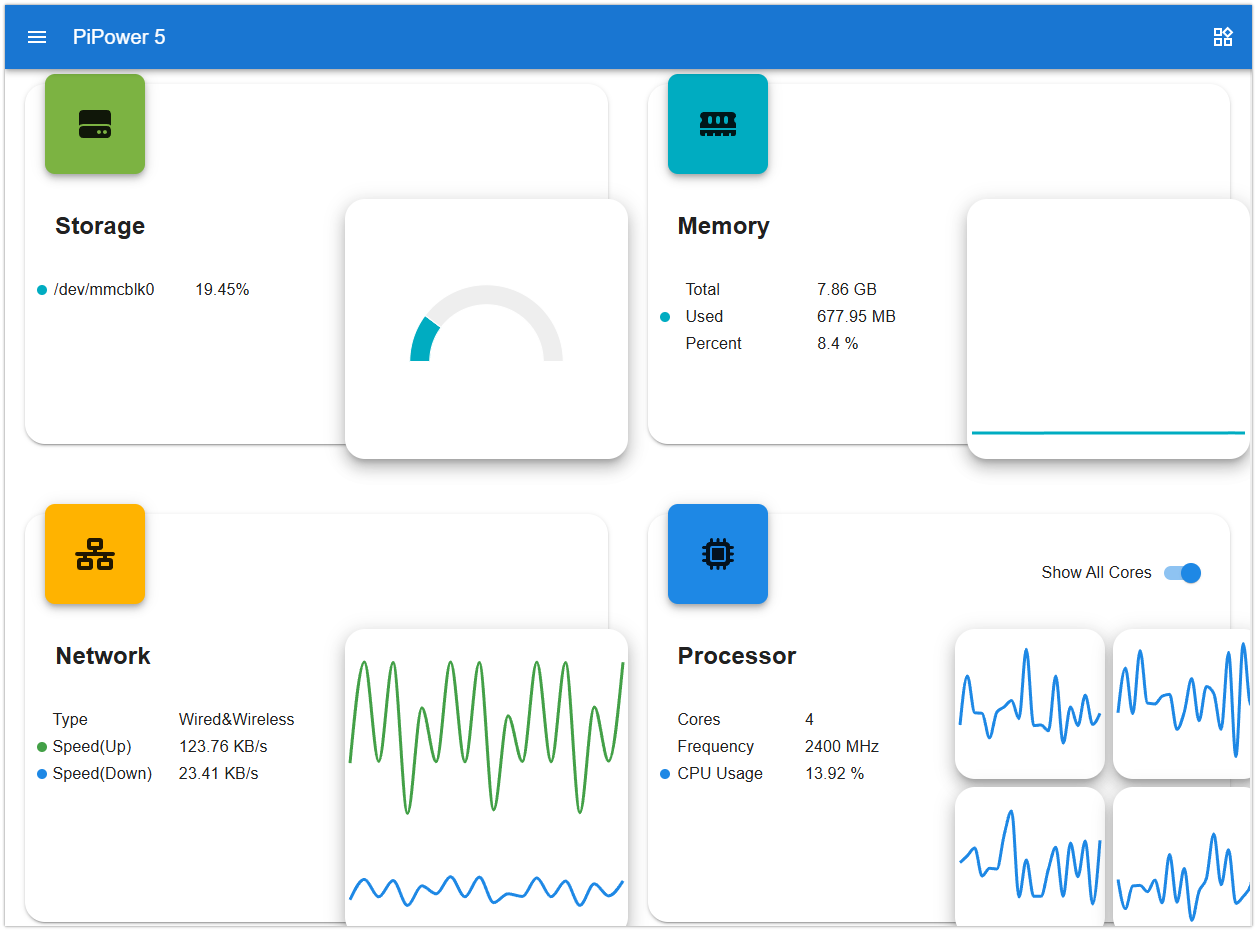
Sie können den Abschalt-Prozentsatz auch direkt über das Dashboard konfigurieren:
Wenn Sie das Dashboard nicht benötigen, entfernen Sie es mit:
pipower5 --remove-dashboard
Sicheres Herunterfahren
PiPower 5 unterstützt automatischen sicheren Shutdown-Schutz für Raspberry Pi-Systeme.
Shutdown-Ablauf:
Shutdown ausgelöst
-> Raspberry Pi führt sicheres Herunterfahren durch
-> PiPower 5 erkennt Abschluss des Herunterfahrens
-> PiPower 5 trennt automatisch die Stromversorgung
Dies hilft zu verhindern:
SD-Karten-Beschädigung
Dateisystem-Schäden
Unerwartete Stromausfall-Probleme
Ausschalten nach Raspberry Pi-Shutdown
Damit PiPower 5 nach dem Herunterfahren des Raspberry Pi automatisch die Stromversorgung trennt, ist eine zusätzliche Konfiguration erforderlich.
Wenn Sie einen Raspberry Pi 4 oder 5 verwenden:
Stellen Sie sicher, dass der
SDSIG-Jumper auf PiPower 5 mitPI3V3verbunden ist.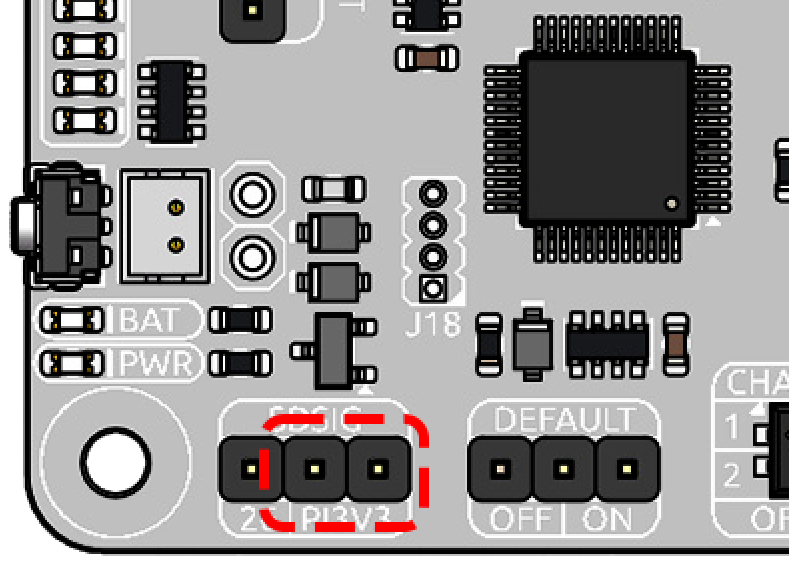
Öffnen Sie die Raspberry Pi-Konfiguration:
sudo raspi-configNavigieren Sie zu:
6 Advanced Options
-> A11 Shutdown Behaviour
-> B1 Full power off Switch off Pi ...
Starten Sie den Raspberry Pi neu, wenn Sie dazu aufgefordert werden.
Wenn Sie einen Raspberry Pi 3 oder älter verwenden:
Setzen Sie den
SDSIG-Jumper auf PiPower 5 aufGPIO26.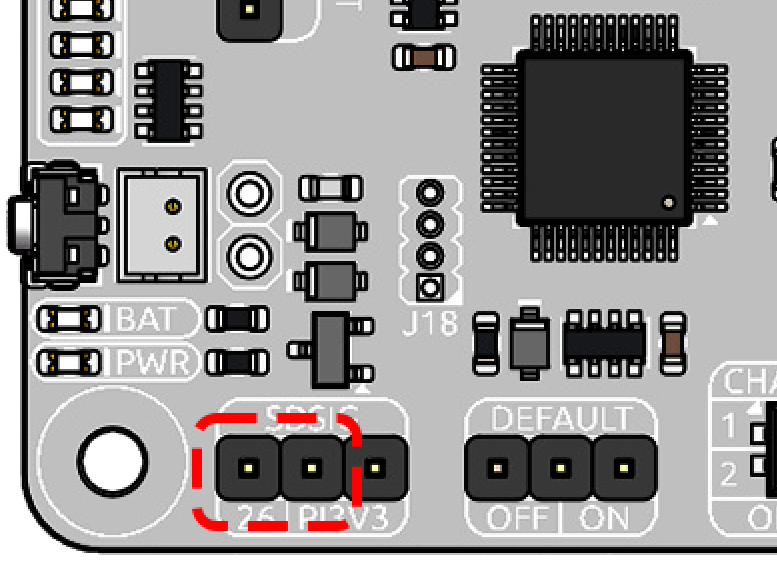
Öffnen Sie
/boot/firmware/config.txt:sudo nano /boot/firmware/config.txt
Fügen Sie die folgenden Zeilen hinzu:
dtoverlay=gpio-poweroff,gpio_pin=26,active_low=1
gpio=26=op,dh
Drücken Sie
Strg+X, dannYund drücken SieEnter, um die Datei zu speichern und zu beenden.Starten Sie den Raspberry Pi neu.
sudo reboot
Nach der Konfiguration kann PiPower 5 automatisch das Herunterfahren des Raspberry Pi erkennen und die Stromversorgung sicher trennen.
Unterstützte Methoden für sicheres Herunterfahren:
Halten Sie die PiPower-Taste 2 Sekunden lang gedrückt
Fahren Sie über das Raspberry Pi-Desktop-Menü herunter
Führen Sie
sudo shutdown nowausAutomatisches Herunterfahren, wenn der Akkustand unter den konfigurierten Abschalt-Prozentsatz fällt
Abschalt-Prozentsatz konfigurieren
Sie können den Akku-Prozentsatz konfigurieren, der das automatische Herunterfahren auslöst.
Beispiel:
pipower5 -sp 30
Dies setzt die Abschaltschwelle auf 30%.
Verwenden Sie dann den folgenden Befehl, damit die Konfigurationsänderungen wirksam werden.
sudo systemctl restart pipower5.service
Wenn der Akkustand unter 30% fällt, benachrichtigt PiPower 5 den Raspberry Pi zum Herunterfahren und trennt automatisch die Stromversorgung.
Sie können auch den aktuellen Abschalt-Prozentsatz auslesen:
pipower5 -sp
Tipp
Für Raspberry Pi 5-Systeme mit hohem Stromverbrauch (>3A) wird empfohlen, den Abschalt-Prozentsatz auf 100% einzustellen.
Dies stellt sicher, dass der Raspberry Pi sofort herunterfährt, wenn die externe Stromversorgung getrennt wird, und hilft, das System und die Speichergeräte zu schützen.
Stromüberwachung
PiPower 5 bietet Echtzeitüberwachung für:
Akkustand in Prozent
Ladestatus
Eingangsspannung
Ausgangsspannung
Eingangsstrom
Ausgangsstrom
Akkuspannung
Akkustrom
Nützliche Befehle:
Akkustand in Prozent anzeigen:
pipower5 -bp
Ladestatus anzeigen:
pipower5 -ichg
Eingangsspannung anzeigen:
pipower5 -iv
Alle Statusinformationen anzeigen:
pipower5 -a
Für die vollständige Befehlsliste:
pipower5 --help
Benachrichtigungen
PiPower5 unterstützt ereignisgesteuerte Benachrichtigungen durch:
Summer-Warnungen
E-Mail-Benachrichtigungen
Unterstützte Ereignisse umfassen:
battery_activatedlow_batterypower_disconnectedpower_restoredpower_insufficientbattery_critical_shutdownbattery_voltage_critical_shutdown
Bemerkung
Jedes Mal, wenn Sie den Status von pipower5.service ändern, müssen Sie den folgenden Befehl verwenden, damit die Konfigurationsänderungen wirksam werden.
sudo systemctl restart pipower5.service
Ereignisbeschreibungen
battery_activatedWird ausgelöst, wenn der Akku beginnt, Strom zu liefern. Dies tritt typischerweise auf, wenn die externe Stromquelle getrennt wird oder keine ausreichende Leistung liefern kann.
Rücksetzbedingung: Wird automatisch zurückgesetzt, nachdem die externe Stromversorgung getrennt wurde.
low_batteryWird aktiviert, wenn der Akkuladestand unter die konfigurierte Abschaltschwelle fällt.
Wiederholung: Wenn der Akku unter dieser Schwelle bleibt, wird das Ereignis alle 10 Minuten ausgelöst.
Rücksetzbedingung: Wird zurückgesetzt, sobald die Akkuladung über Abschaltschwelle + 5% steigt.
power_disconnectedWird ausgelöst, wenn die externe Stromquelle getrennt wird.
Rücksetzbedingung: Wird zurückgesetzt, sobald die externe Stromversorgung wiederhergestellt ist.
power_restoredWird ausgelöst, wenn die externe Stromquelle wiederhergestellt wird.
Rücksetzbedingung: Wird zurückgesetzt, wenn die externe Stromversorgung erneut getrennt wird.
power_insufficientTritt auf, wenn die externe Stromversorgung unzureichend ist und der Akku zusätzliche Leistung liefern muss.
Empfohlene Maßnahme: Überprüfen Sie die Nennausgangsleistung der Stromquelle oder die konfigurierten Ladeleistungseinstellungen.
Rücksetzbedingung: Wird zurückgesetzt, wenn die externe Stromquelle getrennt wird.
battery_critical_shutdownWird unmittelbar vor dem Herunterfahren des Systems aufgrund kritisch niedriger Akkukapazität ausgelöst.
battery_voltage_critical_shutdownWird ausgelöst, wenn die Akkuspannung unter die kritische Schwelle fällt, was zum Herunterfahren führt.
Hinweis: Dieses Ereignis wird im normalen Gebrauch selten ausgelöst. Normalerweise leitet das
low_battery-Ereignis eine Shutdown-Sequenz ein, bevor die Spannung so weit abfällt. Dies dient als zusätzlicher Sicherheitsmechanismus.
Mit diesen Ereignissen bietet PiPower5 sowohl proaktive Warnungen (z.B. niedriger Akkustand, unzureichende Stromversorgung) als auch kritische Schutzfunktionen (z.B. Shutdown-Auslöser) und gewährleistet so stabilen Betrieb und Datenschutz.
Summer-Warnungen
PiPower5 unterstützt Summer-Benachrichtigungen für verschiedene Systemereignisse.
Sie können Summer-Warnungen über das Web-Dashboard oder das Befehlszeilen-Tool konfigurieren. Wenn ein konfiguriertes Ereignis eintritt, gibt PiPower5 den entsprechenden Summton aus.
Funktionen umfassen:
Ereignisbasierte Summer-Benachrichtigungen
Einstellbare Summer-Lautstärke (1–10)
Vorschau der Ereignistöne
Unterstützung für benutzerdefinierte Soundeffekte
Fortgeschrittene Benutzer können auch eigene Summer-Soundeffekte erstellen.
Öffnen Sie die Konfigurationsdatei:
/opt/pipower5/venv/lib/python3.11/site-packages/pipower5/config.json
Suchen Sie den Abschnitt
pipower5_buzz_sequence.Jeder Soundeffekt wird im folgenden Format definiert:
[action, duration]
Wobei:
actionsein kann:Eine Musiknote, wie
"A4","D3"oder"C#4"Ein Frequenzwert (Ganzzahl)
"pause"für Stille
durationdie Wiedergabezeit in Millisekunden (ms) ist
E-Mail-Warnungen
PiPower5 unterstützt E-Mail-Benachrichtigungen für wichtige Systemereignisse, wie:
Niedriger Akkustand
Stromversorgung getrennt
Stromversorgung wiederhergestellt
Kritische Shutdown-Ereignisse
E-Mail-Benachrichtigungen können über das Web-Dashboard oder das Befehlszeilen-Tool konfiguriert werden.
Um E-Mail-Warnungen zu verwenden, ist ein SMTP-Server erforderlich. Die meisten E-Mail-Anbieter unterstützen SMTP-Dienste.
Für Gmail erstellen Sie einfach ein App-Passwort
Für andere Anbieter aktivieren Sie den SMTP-Zugriff und generieren Sie bei Bedarf ein eigenes SMTP-Passwort
Bereiten Sie vor der Konfiguration die folgenden Informationen vor:
SMTP-Serveradresse (Beispiel:
smtp.gmail.com)SMTP-Port (Beispiel:
465oder25)Verschlüsselungstyp (
None/SSL/TLS)SMTP-Konto (In der Regel Ihre E-Mail-Adresse)
SMTP-Passwort (App-Passwort oder SMTP-Passwort)
Konfigurieren Sie nach Eingabe der SMTP-Informationen die Empfänger-E-Mail-Adresse.
Bemerkung
PiPower5 verwendet den SMTP-Server, um sich in Ihr E-Mail-Konto einzuloggen und Benachrichtigungen zu senden.
Sie können dieselbe E-Mail-Adresse sowohl als Absender als auch als Empfänger verwenden.
Verwenden Sie nach der Einrichtung den Testbefehl, um die SMTP-Verbindung und E-Mail-Zustellung zu überprüfen.