Kurzanleitung
Diese Anleitung hilft Ihnen, schnell mit PiPower 5 nach der Hardware-Montage zu starten.
Akku aufladen
Laden Sie den Akku vor der ersten Verwendung vollständig auf.
Empfehlungen:
Verwenden Sie ein hochwertiges USB-C-Netzteil
Ein 5V 5A-Netzteil wird für Raspberry Pi 5 empfohlen
Netzteile mit höherer Leistung werden bei Verwendung von SSDs oder anderen Hochleistungs-Peripheriegeräten empfohlen
Während des Ladevorgangs:
Verwenden Sie ein hochwertiges USB-C-Netzteil, um PiPower 5 aufzuladen.
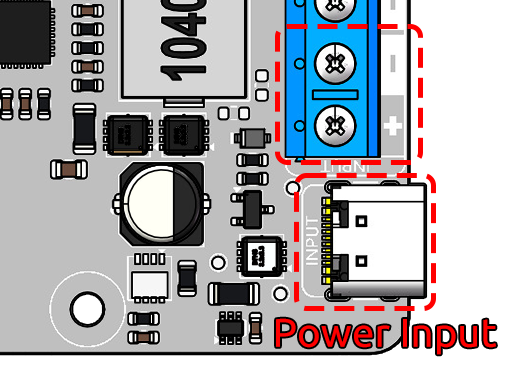
Während des Ladevorgangs leuchten die Akku-Status-LEDs nacheinander in Sequenz auf.
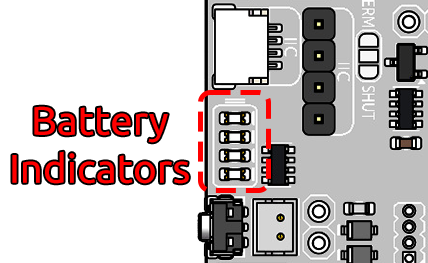
Der Akkustatus wird durch die Anzahl der leuchtenden LEDs angezeigt:
4 LEDs leuchten: Akku >80%
3 LEDs leuchten: 60%< Akku <80%
2 LEDs leuchten: 40%< Akku <60%
1 LED leuchtet: 20%< Akku <40%
Erste LED blinkt: Akku <20%
LEDs leuchten nacheinander im Zyklus: Ladevorgang läuft
Mittlere zwei LEDs blinken: Warten auf Shutdown-Signal
Alle LEDs aus: Keine Stromversorgung oder im Schlafmodus
Während des Ladevorgangs bleibt die Anzeige auch im ausgeschalteten Zustand aktiv, bis der Akku vollständig geladen ist.
Einschalten
Für Raspberry Pi-Geräte ist keine zusätzliche Stromverkabelung erforderlich. PiPower 5 versorgt das Gerät direkt über den GPIO-Header mit Strom.
Für andere Geräte können Sie diese versorgen über:
Den USB-A-Ausgangsanschluss
Die 5V/GND-Pins neben dem USB-A-Anschluss
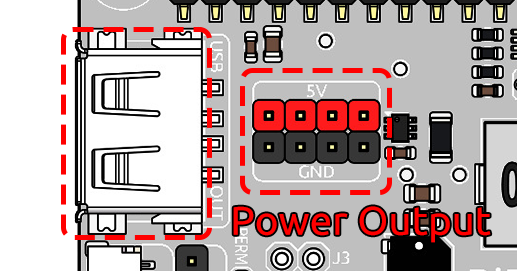
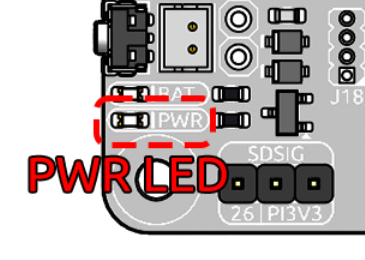
Drücken Sie einmal die Power-Taste, um PiPower 5 einzuschalten. Wenn eingeschaltet:
Leuchtet die PWR-LED auf
Beginnt das angeschlossene Gerät, Strom von PiPower 5 zu erhalten
pipower5-Tool installieren
Installieren Sie das PiPower 5 Tool:
Repository klonen:
git clone https://github.com/sunfounder/pipower5
In das Verzeichnis wechseln:
cd pipower5
Installationsprogramm ausführen:
sudo python3 install.py
Starten Sie den Raspberry Pi neu, wenn Sie dazu aufgefordert werden.
Web-Dashboard öffnen
Öffnen Sie nach der Installation das Dashboard in Ihrem Browser:
http://<raspberry-pi-ip>:34001
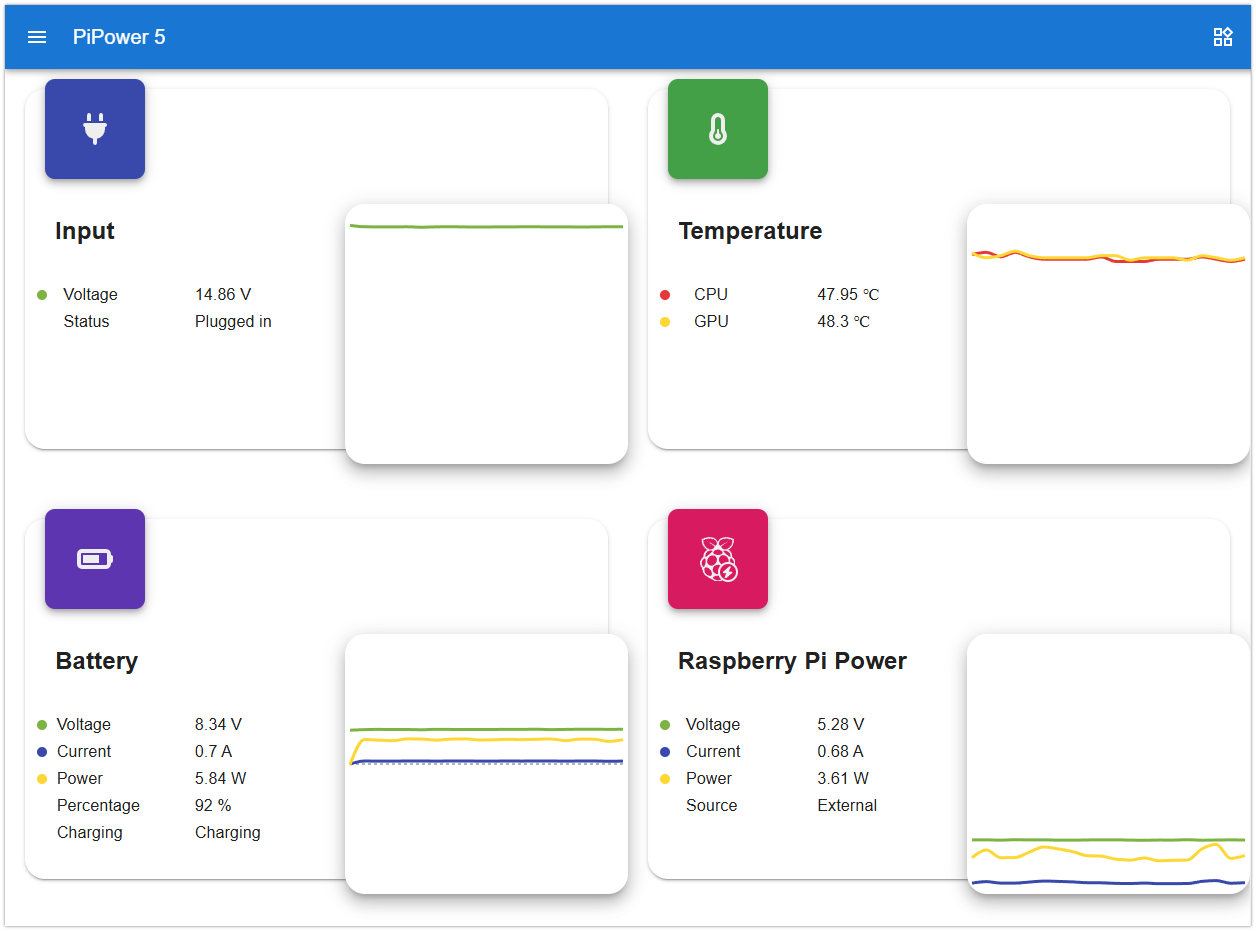
Das Dashboard ermöglicht Ihnen:
Anzeige des Akkustands in Prozent
Überwachung des Ladestatus
Überprüfung von Spannung und Strom
Konfiguration des Abschalt-Prozentsatzes
Verwaltung von Benachrichtigungen
Sicheres Herunterfahren
Damit PiPower 5 nach dem Herunterfahren des Raspberry Pi automatisch die Stromversorgung trennt, ist eine zusätzliche Konfiguration erforderlich.
Wenn Sie einen Raspberry Pi 4 oder 5 verwenden:
Stellen Sie sicher, dass der
SDSIG-Jumper auf PiPower 5 mitPI3V3verbunden ist.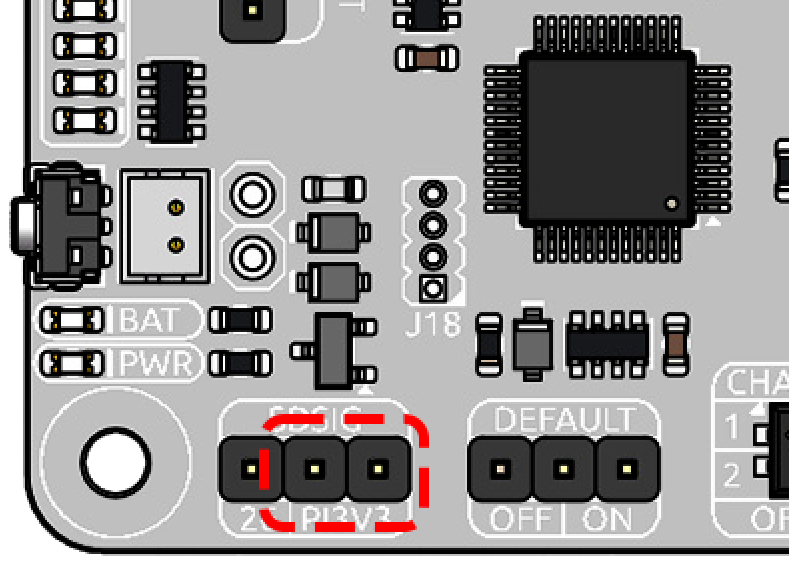
Öffnen Sie die Raspberry Pi-Konfiguration:
sudo raspi-configNavigieren Sie zu:
6 Advanced Options
-> A11 Shutdown Behaviour
-> B1 Full power off Switch off Pi ...
Starten Sie den Raspberry Pi neu, wenn Sie dazu aufgefordert werden.
Wenn Sie einen Raspberry Pi 3 oder älter verwenden:
Setzen Sie den
SDSIG-Jumper auf PiPower 5 aufGPIO26.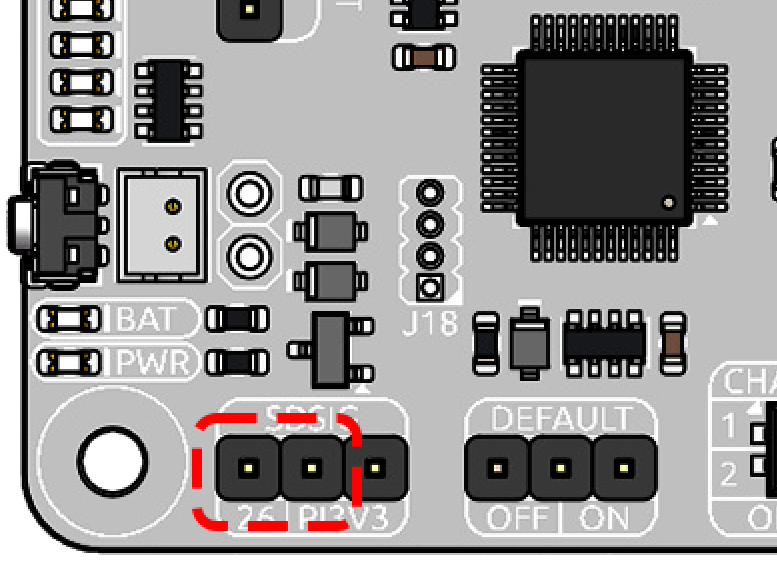
Öffnen Sie
/boot/firmware/config.txt:sudo nano /boot/firmware/config.txt
Fügen Sie die folgenden Zeilen hinzu:
dtoverlay=gpio-poweroff,gpio_pin=26,active_low=1
gpio=26=op,dh
Drücken Sie
Strg+X, dannYund drücken SieEnter, um die Datei zu speichern und zu beenden.Starten Sie den Raspberry Pi neu.
sudo reboot
Nach der Konfiguration kann PiPower 5 automatisch das Herunterfahren des Raspberry Pi erkennen und die Stromversorgung sicher trennen.
Unterstützte Methoden für sicheres Herunterfahren:
Halten Sie die PiPower-Taste 2 Sekunden lang gedrückt
Fahren Sie über das Raspberry Pi-Desktop-Menü herunter
Führen Sie
sudo shutdown nowausAutomatisches Herunterfahren, wenn der Akkustand unter den konfigurierten Abschalt-Prozentsatz fällt
Bemerkung
Für erweiterte Funktionen und detaillierte Konfigurationsoptionen, einschließlich:
Befehle zur Stromüberwachung
Benachrichtigungseinstellungen
Summer-Warnungen
E-Mail-Warnungen
Erweiterte Konfiguration
Siehe: