注釈
こんにちは、SunFounderのRaspberry Pi、Arduino、ESP32愛好者コミュニティへようこそ! Raspberry Pi、Arduino、ESP32について、他の愛好者と一緒にさらに深く学んでいきましょう。
なぜ参加するべきか?
専門家サポート:コミュニティやチームから、販売後の問題や技術的な課題の解決をサポートします。
学びと共有:ヒントやチュートリアルを交換し、スキルを向上させましょう。
限定プレビュー:新製品の発表や先行情報をいち早くゲットできます。
特別割引:最新製品に対する限定割引を楽しめます。
フェスティブプロモーションとプレゼント企画:プレゼント企画や祝祭プロモーションに参加しましょう。
👉 一緒に探求し、創造してみませんか? [ここ] をクリックして今すぐ参加しましょう!
1.3 Raspberry Pi Pico 2 Wの設定(重要)
1. ボードパッケージのインストール
Raspberry Pi Pico 2 Wをプログラムするためには、Arduino IDEに適切なボードパッケージをインストールする必要があります。以下の手順で開始しましょう:
Arduino IDEを開き、 ファイル -> 環境設定 を選択します。

表示されたダイアログで、「追加のボードマネージャのURL」フィールドに以下のURLを入力します:
https://github.com/earlephilhower/arduino-pico/releases/download/global/package_rp2040_index.json。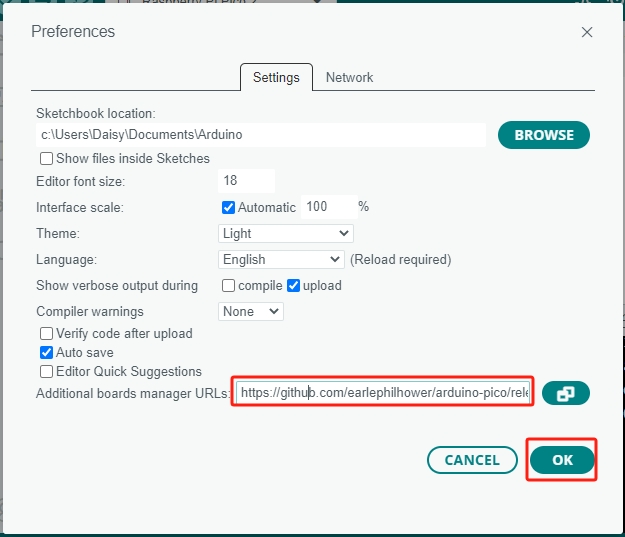
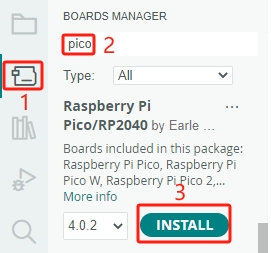
メニューから ボードマネージャ を開き、 pico を検索します。 インストール ボタンをクリックしてインストールを開始します。これにより、 Raspberry Pi Pico /RP2040/PR2350 パッケージがインストールされ、Raspberry Pi Pico 2 Wのサポートも含まれます。
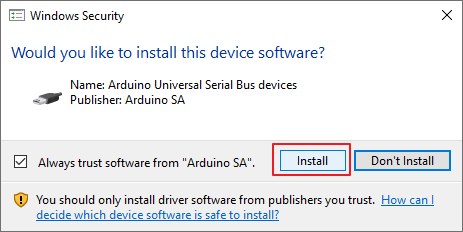
インストール中に、特定のデバイスドライバをインストールするよう求められることがあります。 「インストール」 を選択してください。
インストールが完了すると、セットアップが成功したことを確認する通知が表示されます。
2. ボードとポートの選択
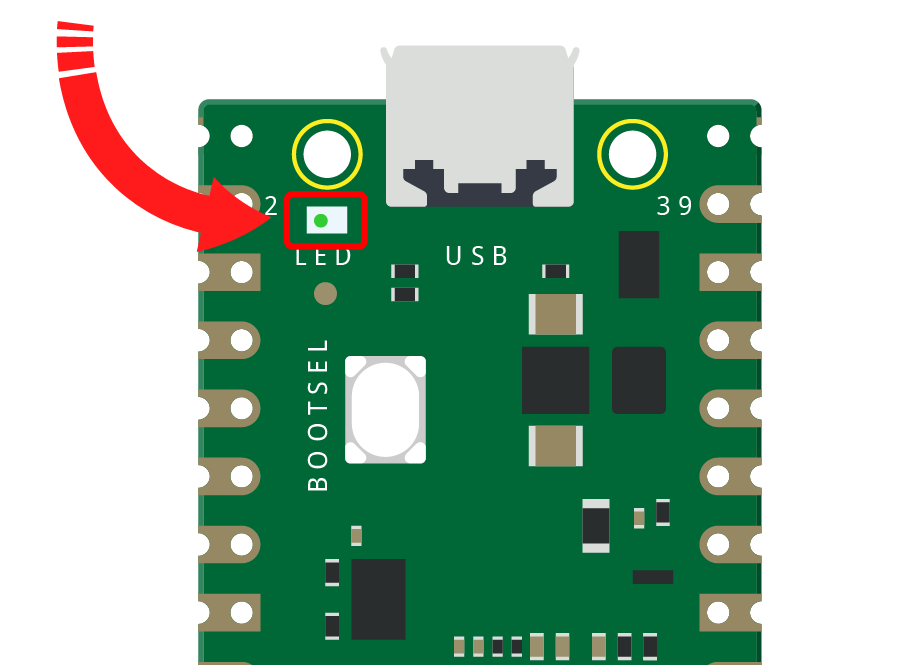
BOOTSEL ボタンを押し続け、Raspberry Pi Pico 2 Wの電源を一度抜いてから素早く再接続します。
警告
このステップは、Arduino IDEを初めて使用する方にとって非常に重要です。このステップを省略すると、アップロードに失敗する可能性があります。
コードのアップロードに成功すると、Picoはコンピュータによって認識されます。次回以降はボタンを押さずにコンピュータに接続するだけで大丈夫です。
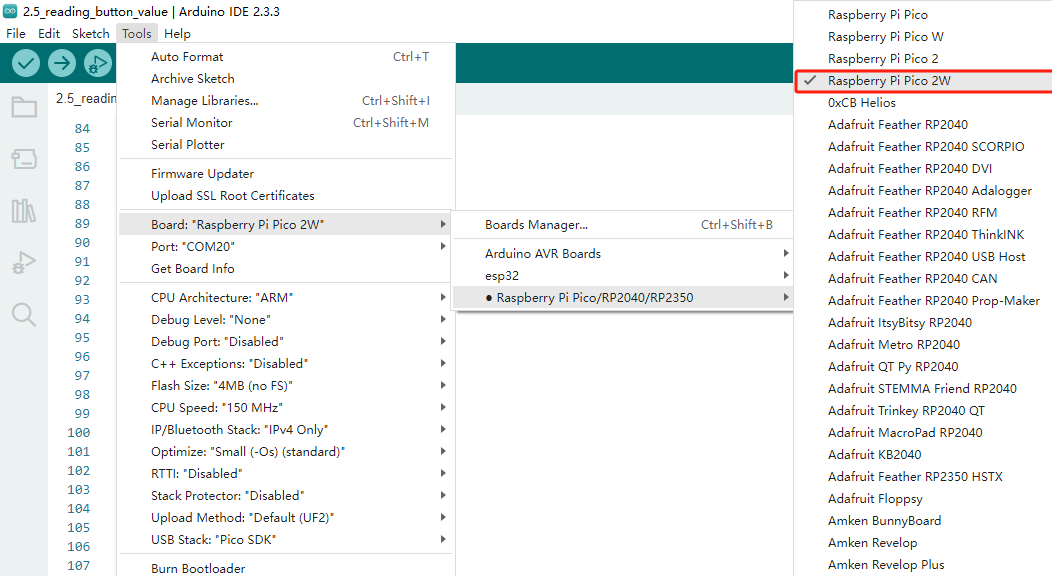
適切なボードを選択するために、 ツール -> ボード -> Raspberry Pi Pico /RP2040/PR2350 -> Raspberry Pi Pico 2 W を選択します。
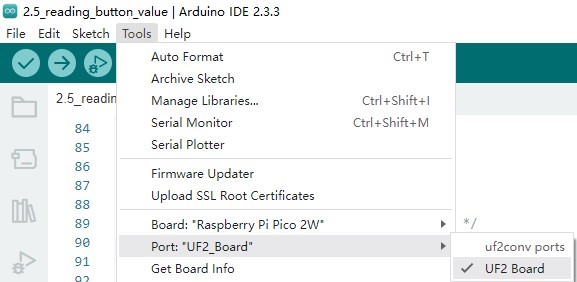
次に、正しいポートを選択するために、 ツール -> ポート -> UF2ボード を選択します。
注釈
初回接続時や BOOTSEL ボタンを押し続けている場合は、 UF2ボード を選択してください。
コードのアップロードに成功すると、Pico 2 Wはコンピュータによって認識されます。次回以降は、対応する COMxx (Raspberry Pi Pico 2) を選択してください。
3. コードのアップロード
それでは、Raspberry Pi Pico 2 Wにコードをアップロードしましょう。
任意の
.inoファイルを開くか、デフォルトで表示される空白のスケッチを使用します。そして、 アップロード ボタンをクリックします。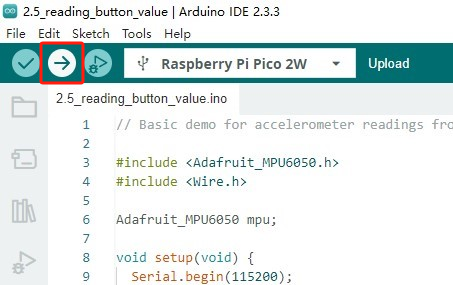
アップロードが完了すると、確認のメッセージが表示されます。
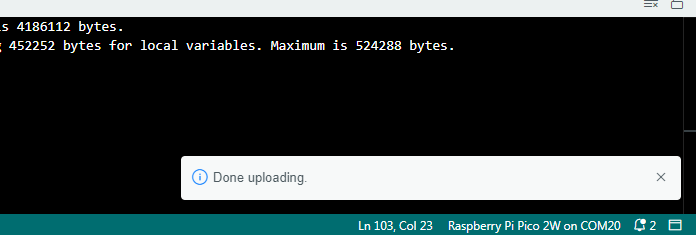
あなたのコンピュータは、Pico 2 Wを正常に認識するはずです。
