注釈
こんにちは、SunFounderのRaspberry Pi、Arduino、ESP32愛好者コミュニティへようこそ! Raspberry Pi、Arduino、ESP32について、他の愛好者と共にさらに深く学びましょう。
なぜ参加するべきか?
専門家サポート:コミュニティやチームから、販売後の問題や技術的な課題の解決をサポートします。
学びと共有:ヒントやチュートリアルを交換し、スキルを向上させましょう。
限定プレビュー:新製品の発表や先行情報をいち早くゲットできます。
特別割引:最新製品に対する限定割引を楽しめます。
フェスティブプロモーションとプレゼント企画:プレゼント企画や祝祭プロモーションに参加しましょう。
👉 一緒に探求し、創造してみませんか? [ここ] をクリックして今すぐ参加しましょう!
1.1 Arduino IDEのインストール(重要)
Arduino IDE(統合開発環境)は、Arduinoプロジェクトを完成させるために必要なすべてのソフトウェアサポートを提供します。これはArduino専用に設計されたプログラミングソフトウェアで、Arduinoチームが提供しており、プログラムを書き、Arduinoボードにアップロードすることができます。
Arduino IDE 2.0はオープンソースのプロジェクトです。従来の安定したArduino IDE 1.xから大きな進化を遂げ、UIの刷新、ボードおよびライブラリマネージャーの改善、デバッガー、オートコンプリート機能など、多くの新機能が追加されています。
このチュートリアルでは、Windows、Mac、またはLinuxコンピュータにArduino IDE 2.0をダウンロードしてインストールする方法を説明します。
必要条件
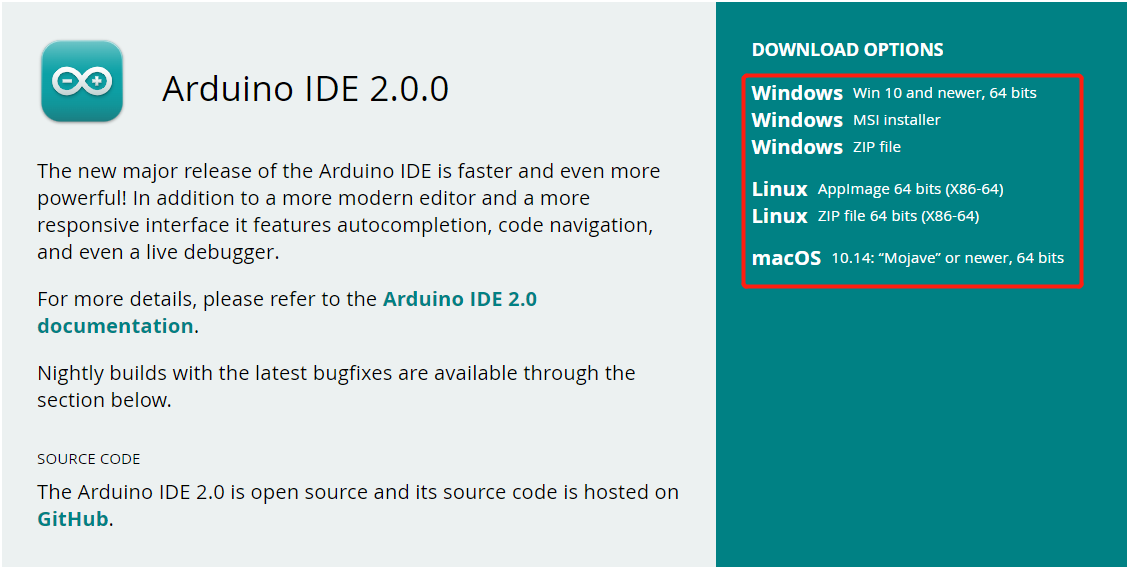
Windows - Win 10以降、64ビット
Linux - 64ビット
macOS - 10.14「Mojave」以降、64ビット
Arduino IDE 2.0のダウンロード
Arduino Software ページにアクセスします。
自分のOSバージョンに合ったIDEをダウンロードします。
インストール
Windows
ダウンロードした
arduino-ide_xxxx.exeファイルをダブルクリックして実行します。ライセンス契約書を読み、同意します。
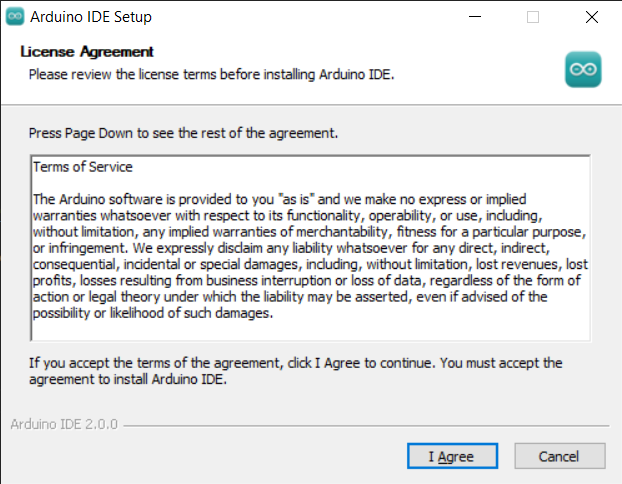
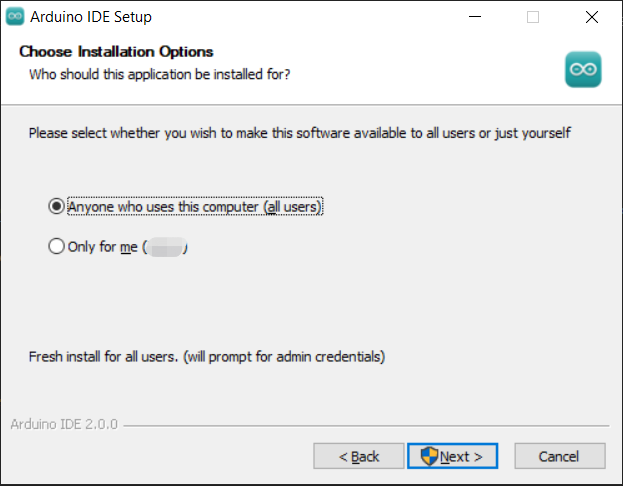
インストールオプションを選択します。
インストール場所を選びます。システムドライブ以外のドライブにインストールすることをお勧めします。
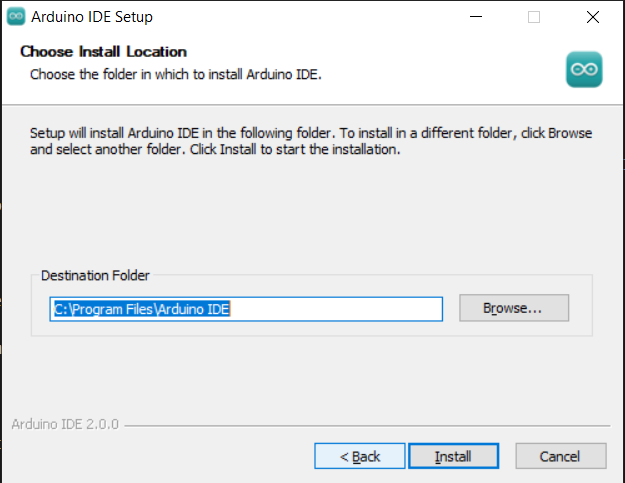
完了をクリックします。
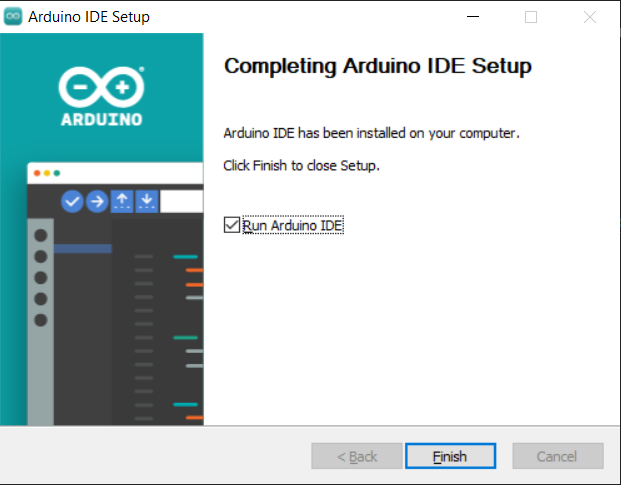
macOS
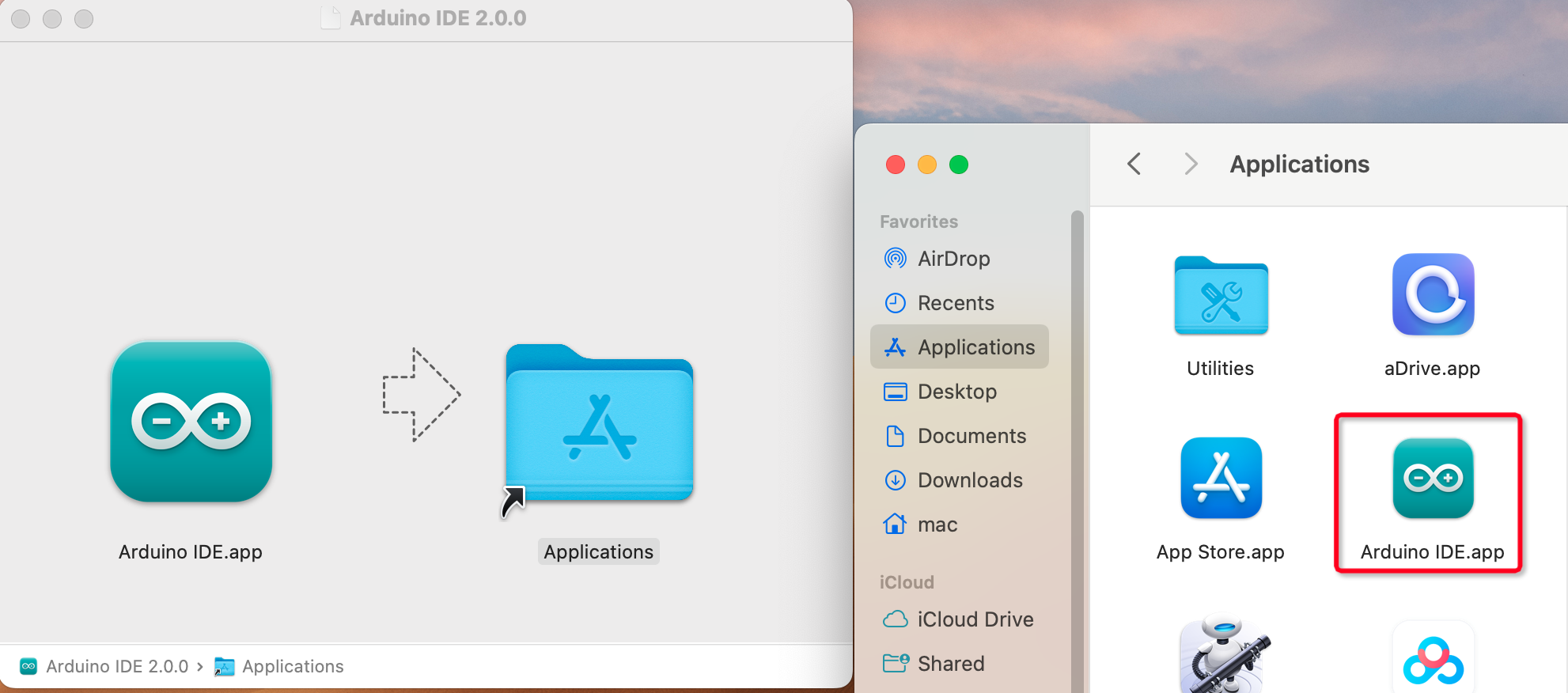
ダウンロードした arduino_ide_xxxx.dmg ファイルをダブルクリックし、指示に従って Arduino IDE.app を アプリケーション フォルダにコピーします。数秒後にArduino IDEが正常にインストールされたことが確認できます。
Linux
LinuxシステムへのArduino IDE 2.0のインストールに関するチュートリアルは、以下のリンクを参照してください: https://docs.arduino.cc/software/ide-v2/tutorials/getting-started/ide-v2-downloading-and-installing#linux
IDEの起動
初めてArduino IDE 2.0を開くと、Arduino AVRボード、組み込みライブラリ、その他必要なファイルが自動的にインストールされます。
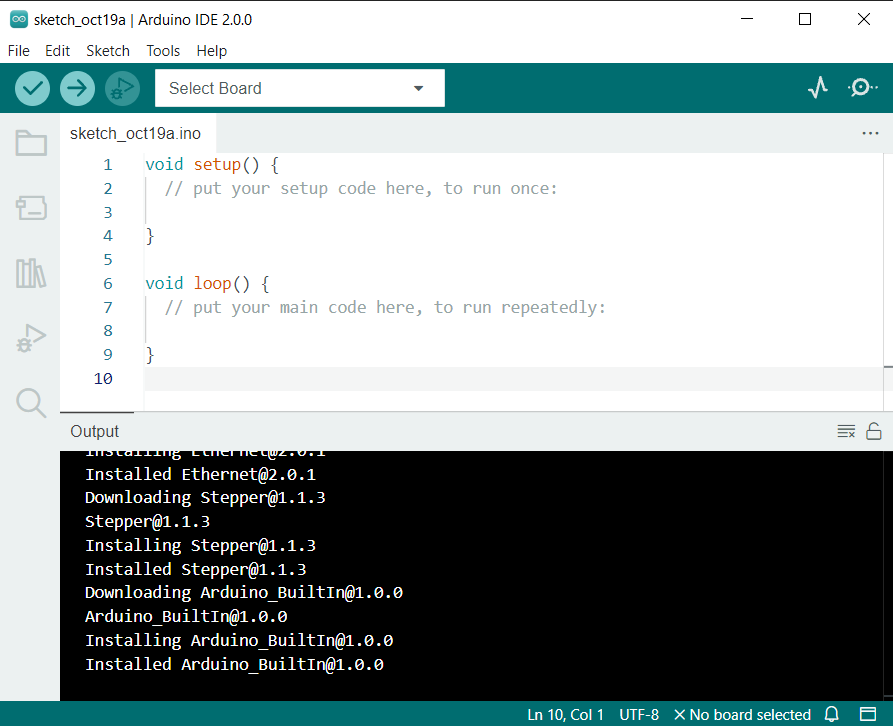
また、ファイアウォールやセキュリティセンターから何度かデバイスドライバをインストールするかどうか確認のメッセージが表示されることがあります。すべてインストールしてください。
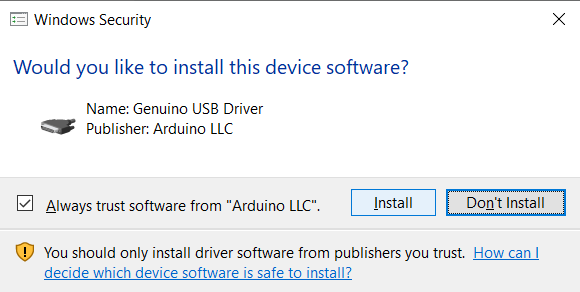
これでArduino IDEの準備が整いました!
注釈
もしネットワークの問題やその他の理由でインストールが完了しない場合は、Arduino IDEを再度開くことで残りのインストールが完了します。すべてのインストールが完了した後、出力ウィンドウは自動的に開きませんので、確認またはアップロードをクリックしてください。