Note
Bonjour, bienvenue dans la communauté des passionnés de SunFounder Raspberry Pi, Arduino et ESP32 sur Facebook ! Plongez plus profondément dans le monde des Raspberry Pi, Arduino et ESP32 avec d’autres passionnés.
Pourquoi nous rejoindre ?
Support d’experts : Résolvez les problèmes post-achat et les défis techniques avec l’aide de notre communauté et de notre équipe.
Apprendre et partager : Échangez des astuces et des tutoriels pour améliorer vos compétences.
Avant-premières exclusives : Bénéficiez d’un accès anticipé aux annonces de nouveaux produits et aux avant-premières.
Réductions spéciales : Profitez de réductions exclusives sur nos derniers produits.
Promotions festives et concours : Participez à des concours et promotions spéciales durant les fêtes.
👉 Prêt à explorer et créer avec nous ? Cliquez sur [ici] et rejoignez-nous dès aujourd’hui !
1.2 Installer Thonny IDE
Avant de commencer à programmer le Pico avec MicroPython, vous avez besoin d’un environnement de développement intégré (IDE). Nous recommandons Thonny. Thonny est fourni avec Python 3.7 intégré, il suffit d’un simple installateur pour commencer à apprendre la programmation.
Note
Comme l’interpréteur du Raspberry Pi Pico ne fonctionne qu’avec Thonny version 3.3.3 ou ultérieure, vous pouvez passer ce chapitre si vous avez déjà cette version ; sinon, veuillez mettre à jour ou installer Thonny.
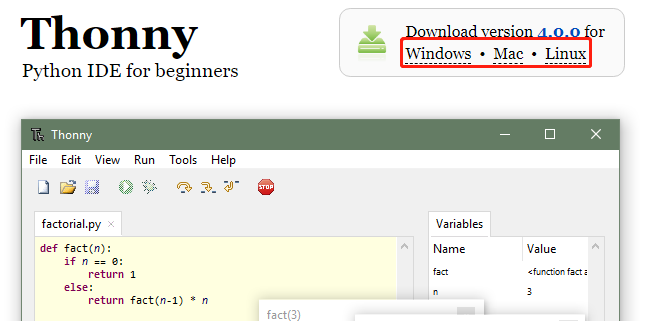
Vous pouvez le télécharger en visitant le site web Thonny. Une fois la page ouverte, vous verrez une boîte gris clair en haut à droite, cliquez sur le lien correspondant à votre système d’exploitation.
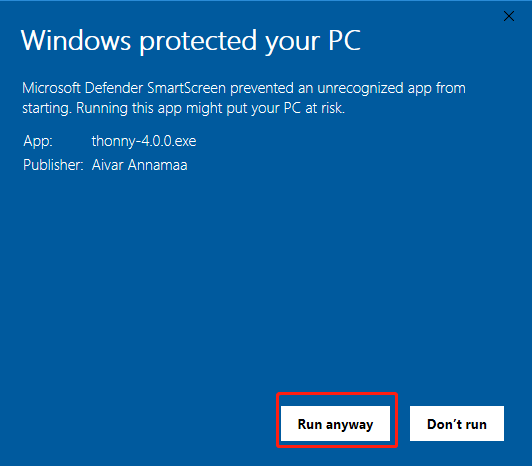
Les installateurs ont été signés avec un nouveau certificat qui n’a pas encore acquis une grande réputation. Vous devrez peut-être cliquer pour passer outre les avertissements de votre navigateur (par exemple, choisir « Conserver » au lieu de « Ignorer » dans Chrome) et l’avertissement de Windows Defender (Plus d’infos ⇒ Exécuter quand même).
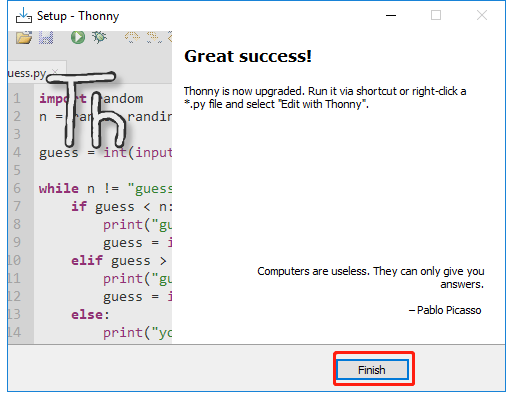
Ensuite, cliquez sur Suivant et Installer pour finaliser l’installation de Thonny.