Note
Bonjour, bienvenue dans la communauté des passionnés de SunFounder Raspberry Pi, Arduino et ESP32 sur Facebook ! Plongez plus profondément dans le monde des Raspberry Pi, Arduino et ESP32 avec d’autres passionnés.
Pourquoi nous rejoindre ?
Support d’experts : Résolvez les problèmes post-achat et les défis techniques avec l’aide de notre communauté et de notre équipe.
Apprendre et partager : Échangez des astuces et des tutoriels pour améliorer vos compétences.
Avant-premières exclusives : Bénéficiez d’un accès anticipé aux annonces de nouveaux produits et aux avant-premières.
Réductions spéciales : Profitez de réductions exclusives sur nos derniers produits.
Promotions festives et concours : Participez à des concours et promotions spéciales durant les fêtes.
👉 Prêt à explorer et créer avec nous ? Cliquez sur [ici] et rejoignez-nous dès aujourd’hui !
1.3 Installer MicroPython sur votre Pico
Passons maintenant à l’installation de MicroPython sur le Raspberry Pi Pico. L’IDE Thonny propose un moyen très pratique de l’installer en un seul clic.
Note
Si vous ne souhaitez pas mettre à jour Thonny, vous pouvez utiliser l’outil officiel de Raspberry Pi Méthode en glissant-déposant un fichier rp2_pico_xxxx.uf2 dans le Raspberry Pi Pico.
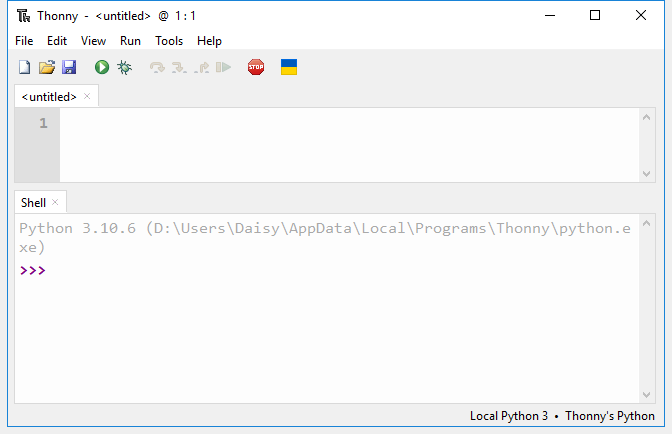
Ouvrez l’IDE Thonny.
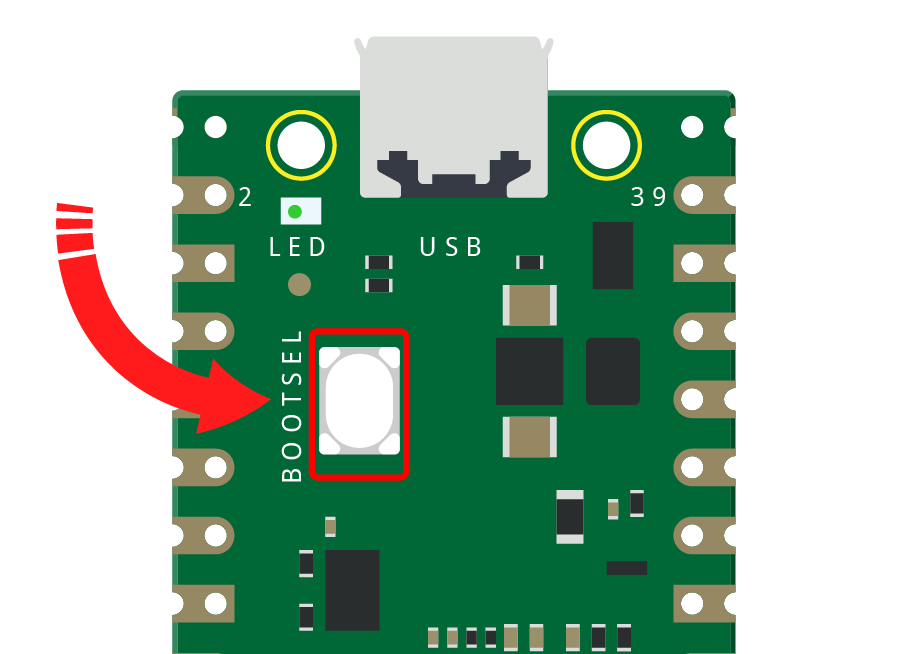
Maintenez enfoncé le bouton BOOTSEL puis connectez le Pico à l’ordinateur via un câble Micro USB. Relâchez le bouton BOOTSEL après que votre Pico soit monté en tant que périphérique de stockage de masse nommé RPI-RP2.
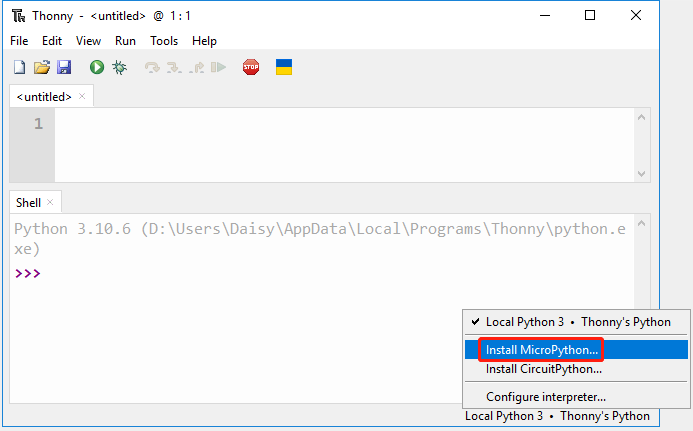
En bas à droite, cliquez sur le bouton de sélection de l’interpréteur et choisissez Installer MicroPython.
Note
Si votre Thonny n’a pas cette option, veuillez le mettre à jour vers la dernière version.
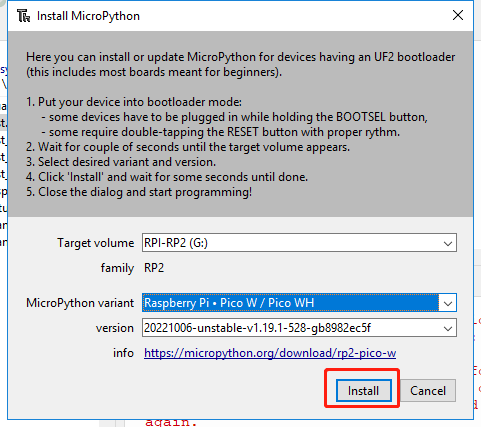
Dans Cible, le volume du Pico que vous venez de brancher apparaîtra automatiquement, et dans Variante Micropython, sélectionnez Raspberry Pi.Pico W/Pico WH.
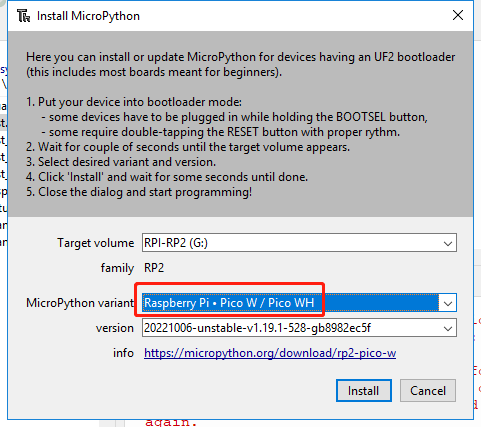
Cliquez sur le bouton Installer, attendez que l’installation soit terminée, puis fermez cette page.
Félicitations, votre Raspberry Pi Pico est maintenant prêt à être utilisé.