Bemerkung
Hallo und willkommen in der SunFounder Raspberry Pi & Arduino & ESP32 Enthusiasten-Gemeinschaft auf Facebook! Tauchen Sie tiefer ein in die Welt von Raspberry Pi, Arduino und ESP32 mit anderen Enthusiasten.
Warum beitreten?
Expertenunterstützung: Lösen Sie Nachverkaufsprobleme und technische Herausforderungen mit Hilfe unserer Gemeinschaft und unseres Teams.
Lernen & Teilen: Tauschen Sie Tipps und Anleitungen aus, um Ihre Fähigkeiten zu verbessern.
Exklusive Vorschauen: Erhalten Sie frühzeitigen Zugang zu neuen Produktankündigungen und exklusiven Einblicken.
Spezialrabatte: Genießen Sie exklusive Rabatte auf unsere neuesten Produkte.
Festliche Aktionen und Gewinnspiele: Nehmen Sie an Gewinnspielen und Feiertagsaktionen teil.
👉 Sind Sie bereit, mit uns zu erkunden und zu erschaffen? Klicken Sie auf [hier] und treten Sie heute bei!
Schnelles Spiel mit der APP
Starten Sie direkt in Ihr Mars-Abenteuer! Mit vorinstalliertem Code ab Werk können Sie Ihren GalaxyRVR direkt nach der Montage verwenden. Entdecken Sie Funktionen wie First-Person-Fahren, Hindernisvermeidung, Folgemodi und Sprachsteuerung – alles über die SunFounder Controller App. Beginnen Sie Ihre Reise noch heute!
Bemerkung
Wenn Ihr R3-Board mit anderem Code programmiert wurde und Sie den GalaxyRVR über die App steuern möchten, folgen Sie den Schritten in Wie lädt man den galaxy-rvr.ino Code hoch?.
Schnellstart-Anleitung
Starten Sie den GalaxyRVR.
Beim ersten Einsatz Ihres GalaxyRVR wird empfohlen, den Akku mit einem Typ-C-USB-Kabel vollständig aufzuladen. Schalten Sie dann die Stromversorgung ein.
Um die ESP32 CAM zu aktivieren, schalten Sie den Modus-Schalter in die Run-Position und drücken Sie die Reset-Taste, um das R3-Board neu zu starten. Unten am Streifen sehen Sie ein cyanfarbenes Licht blinken.
Installieren Sie SunFounder Controller aus dem APP Store(iOS) oder Google Play(Android).
Verbinden Sie sich mit dem
GalaxyRVR-Netzwerk.Für eine optimale Kommunikation zwischen Ihrem Mobilgerät und dem Rover müssen beide mit demselben lokalen Netzwerk (LAN) verbunden sein, das vom GalaxyRVR bereitgestellt wird.
Suchen Sie
GalaxyRVRin der Liste der verfügbaren Netzwerke auf Ihrem Mobilgerät (Tablet oder Smartphone), geben Sie das Passwort12345678ein und stellen Sie die Verbindung her.Bemerkung
Die aktuelle Verbindung erfolgt über den GalaxyRVR-Hotspot, sodass kein Internetzugang besteht. Wenn Sie aufgefordert werden, das Netzwerk zu wechseln, wählen Sie bitte „Verbunden bleiben“.
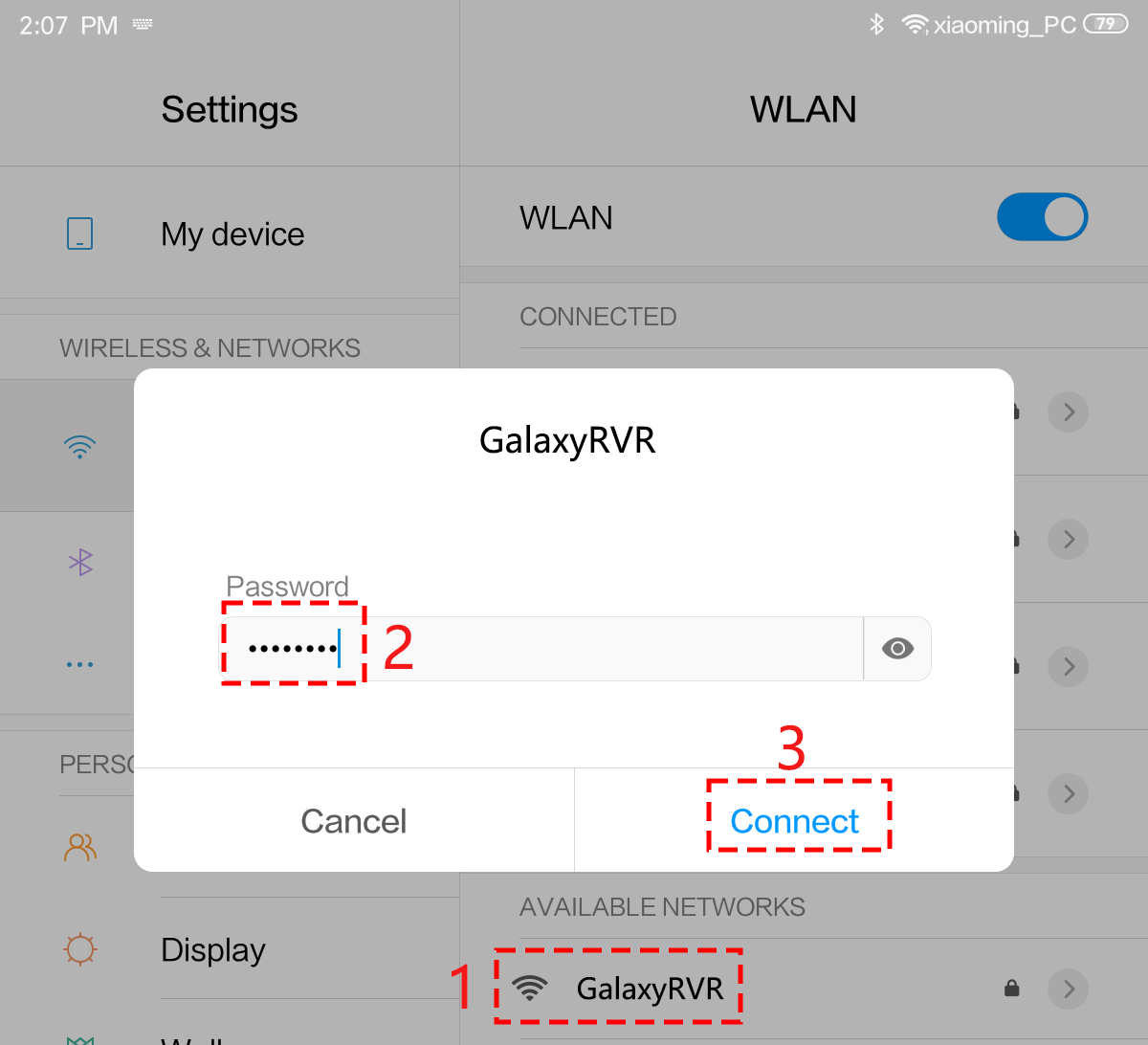
Einrichten eines Controllers.
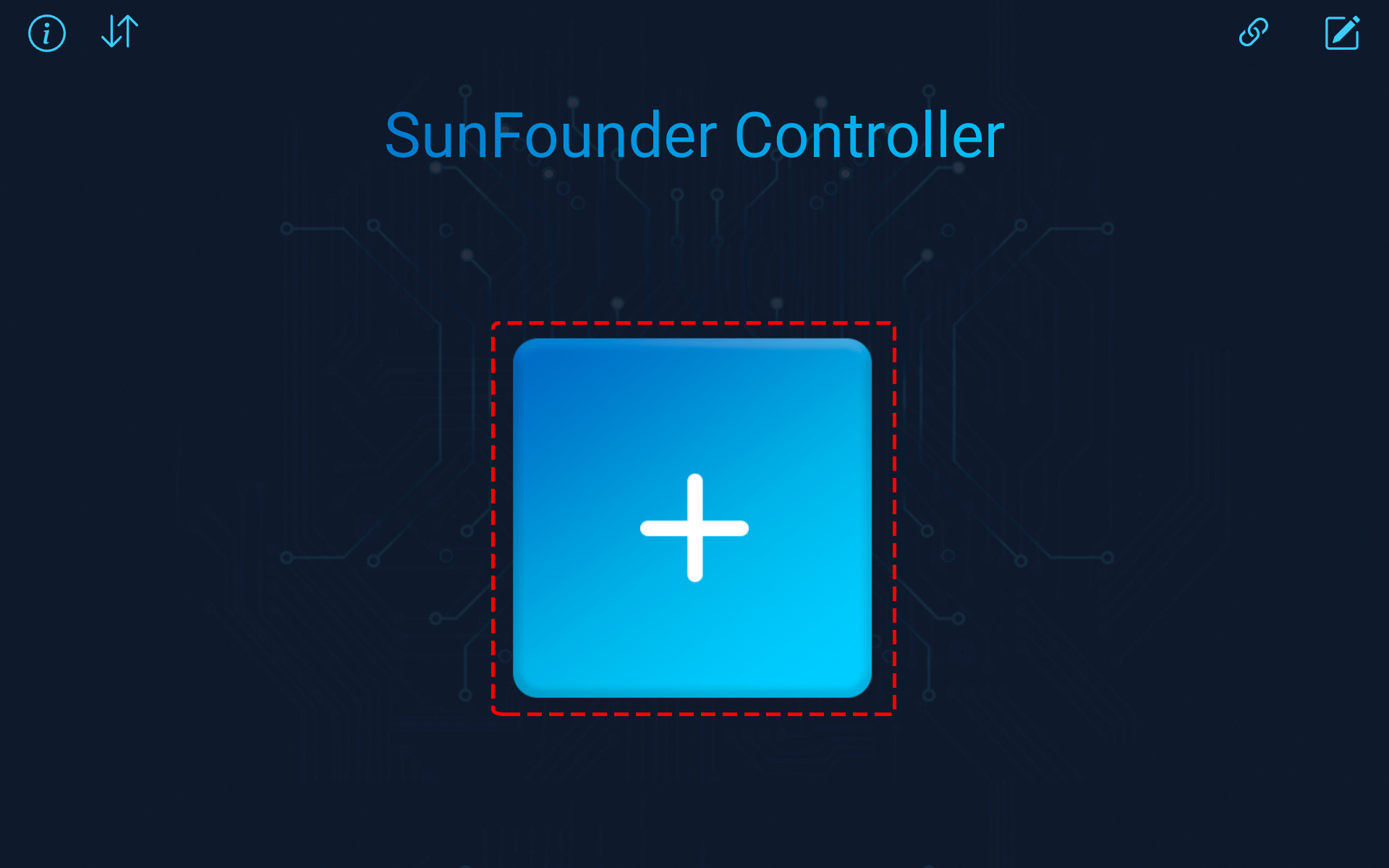
Tippen Sie in der SunFounder Controller App auf das +-Symbol, um einen neuen Controller zu erstellen.
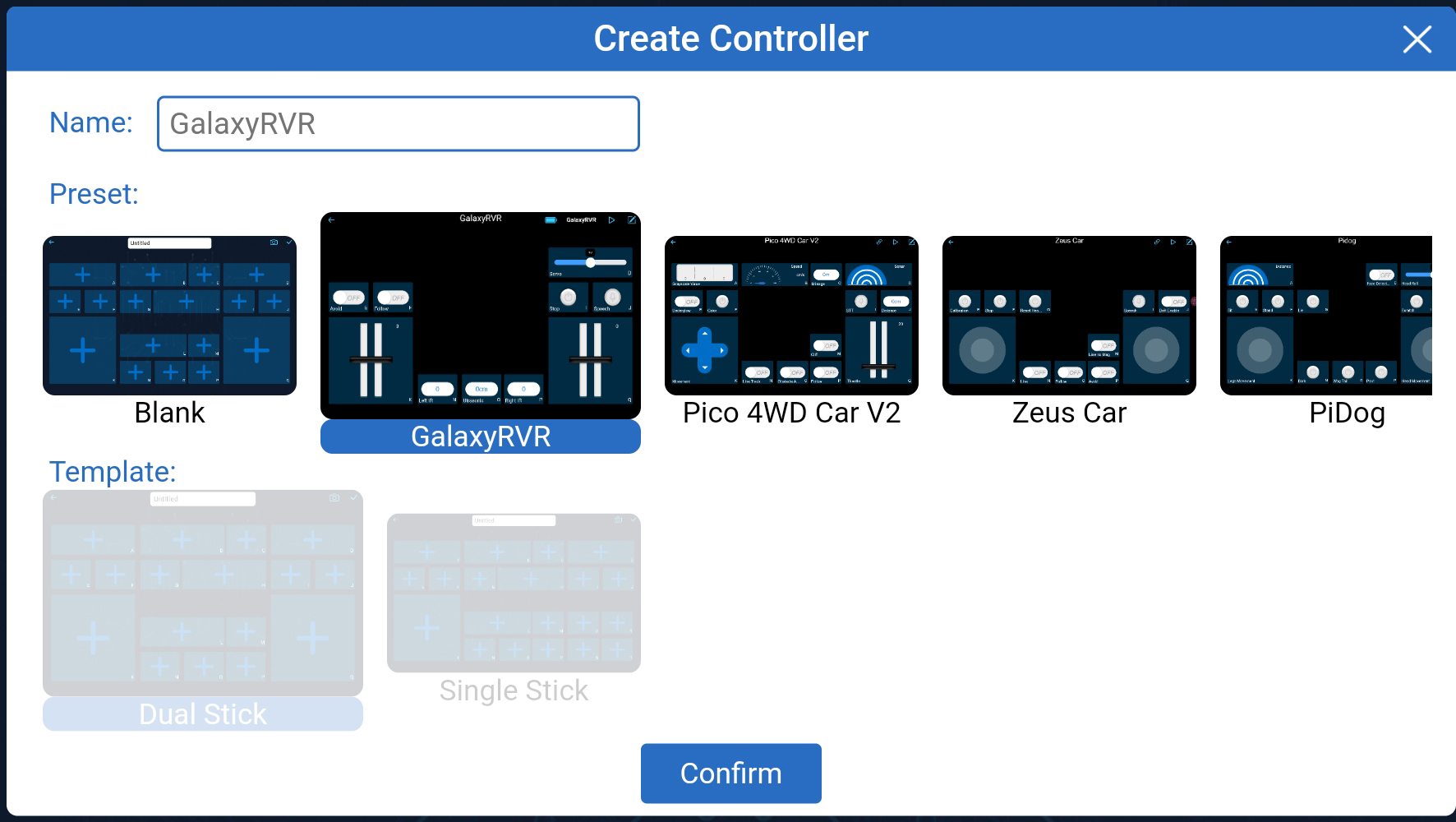
Voreingestellte Controller sind für einige Produkte verfügbar. Wählen Sie hier GalaxyRVR. Geben Sie einen Namen ein oder tippen Sie einfach auf Bestätigen.
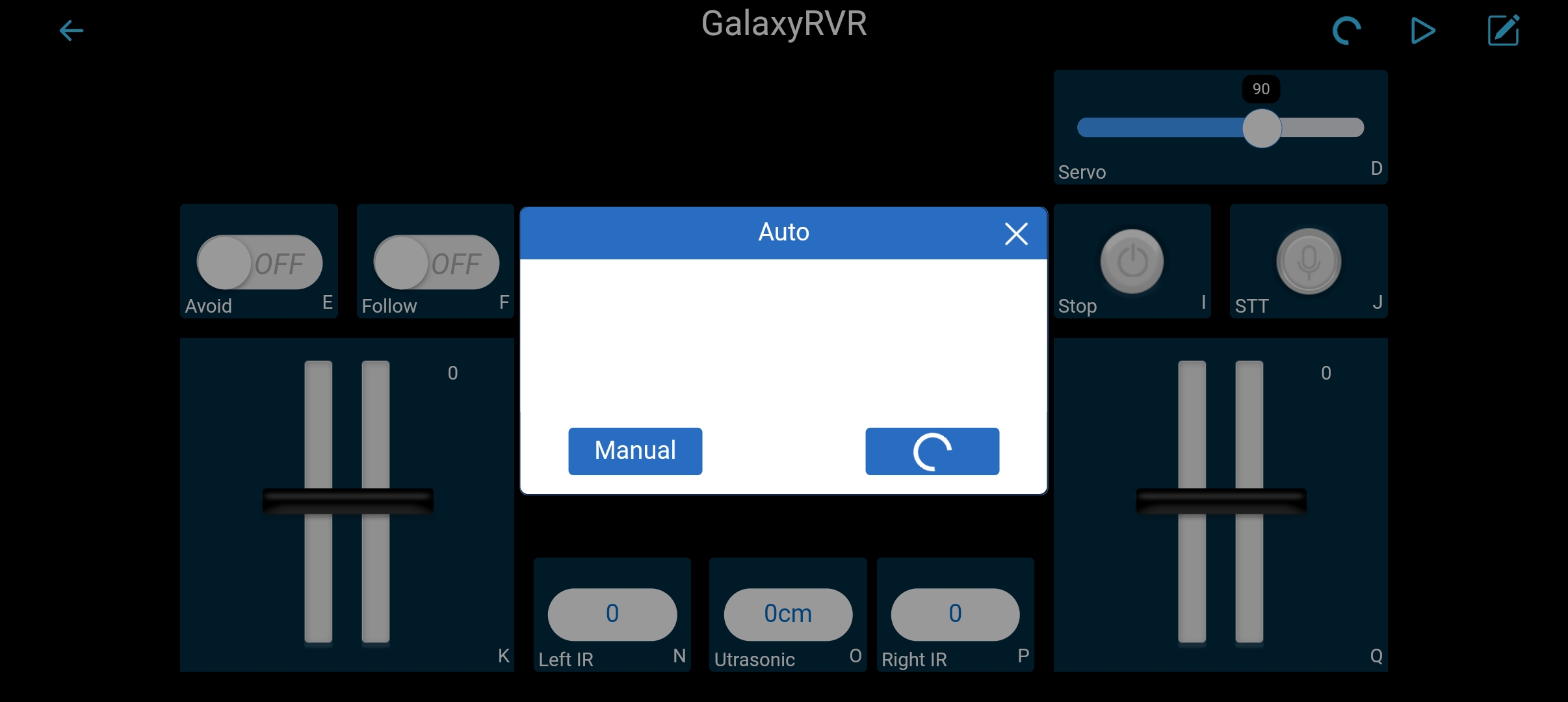
Nach dem Betreten sucht die App automatisch nach dem GalaxyRVR. Nach kurzer Zeit erscheint eine Meldung „Erfolgreich verbunden“.
Bemerkung
Wenn keine Verbindung hergestellt wird, überprüfen Sie bitte, ob Ihr WLAN mit
GalaxyRVRverbunden ist.Sie können auch auf die
 -Schaltfläche tippen, um manuell eine Verbindung herzustellen. Nach kurzer Wartezeit sollte
 GalaxyRVR(IP)angezeigt werden. Tippen Sie darauf, um die Verbindung herzustellen.
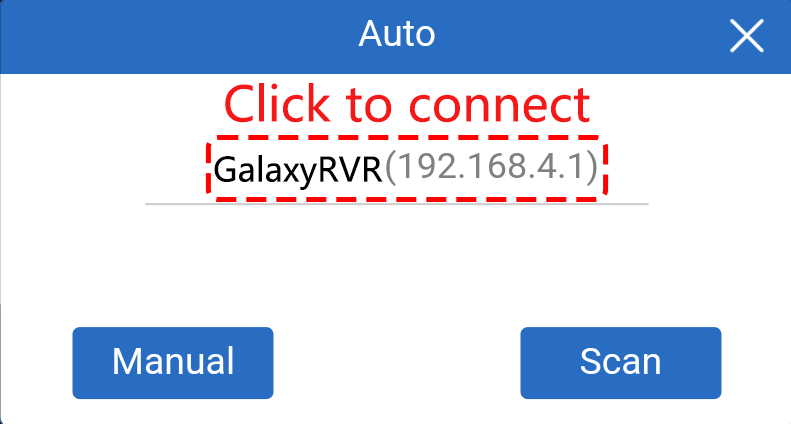
Tippen Sie nun auf die
 -Schaltfläche, um den Live-Video-Feed von der Kamera anzuzeigen und das Fahrzeug mit den bereitgestellten Widgets zu steuern.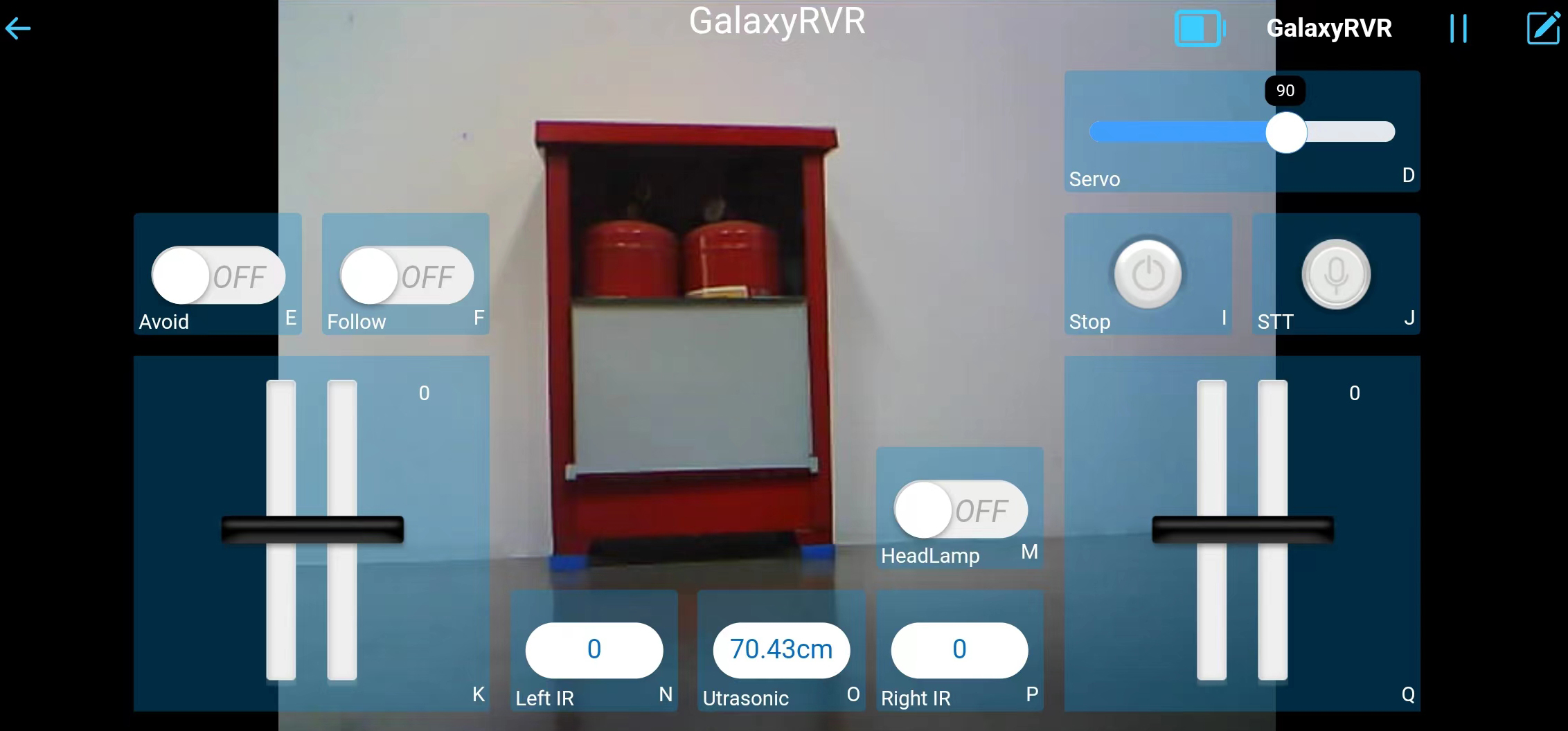
Funktionen der Widgets:
Servo(D): Steuert die Neigemechanik der Rover-Kamera und ermöglicht Ihnen eine größere Sichtweite.
Avoid(E): Schaltet den Rover in den Hindernisvermeidungsmodus. Die werkseitigen Erkennungsabstände können angepasst werden.
Follow(F): Schaltet den Rover in den Folgemodus. Die werkseitigen Erkennungsabstände können angepasst werden.
Stop(I): Stoppt sofort alle Rover-Bewegungen.
STT(J): Aktiviert die Spracherkennung, um den Rover zu steuern.
HeadLamp(M): Schaltet die LED an der ESP32 CAM ein/aus.
Throttle Widgets auf K und Q: Steuert die linken und rechten Motoren des Rovers. Koordinierte Steuerung ermöglicht Bewegungen in alle Richtungen.
Left IR(N): Zeigt die Messwerte des linken Hindernisvermeidungsmoduls an.
Ultrasonic(O): Zeigt die vom Ultraschallmodul gemessene Entfernung an.
Right IR(P): Zeigt die Messwerte des rechten Hindernisvermeidungsmoduls an.
Avoid(E)
Tippen Sie auf das Avoid(E)-Widget, um den Hindernisvermeidungsmodus zu aktivieren.
Vor der Aktivierung dieses Modus müssen Sie möglicherweise die Sensorreichweiten anpassen, da die Werkseinstellungen nicht für alle Situationen optimal sind.
Follow(F)
Um den Folgemodus zu aktivieren, tippen Sie auf das Follow(F)-Widget. Falls die Module noch nicht eingestellt sind, folgen Sie den Schritten in Avoid(E).
STT(J)
STT (Speech to Text) ermöglicht Sprachsteuerung über die SunFounder Controller App. Halten Sie das STT(J)-Widget gedrückt, sprechen Sie Befehle wie stop, forward, backward, left oder right. Der Rover führt die entsprechenden Aktionen aus.
Bemerkung
Die STT-Funktion erfordert eine Internetverbindung und Google-Dienste auf Android-Geräten. In AP-Modus ist kein Internetzugang verfügbar. Wechseln Sie in den STA-Modus, um STT auf Android zu verwenden.