12x8 LED 矩阵
Arduino UNO R4 WiFi 配有一个集成的 12x8 LED 矩阵,可以通过编程显示各种图形、动画、充当界面,甚至促进游戏体验。
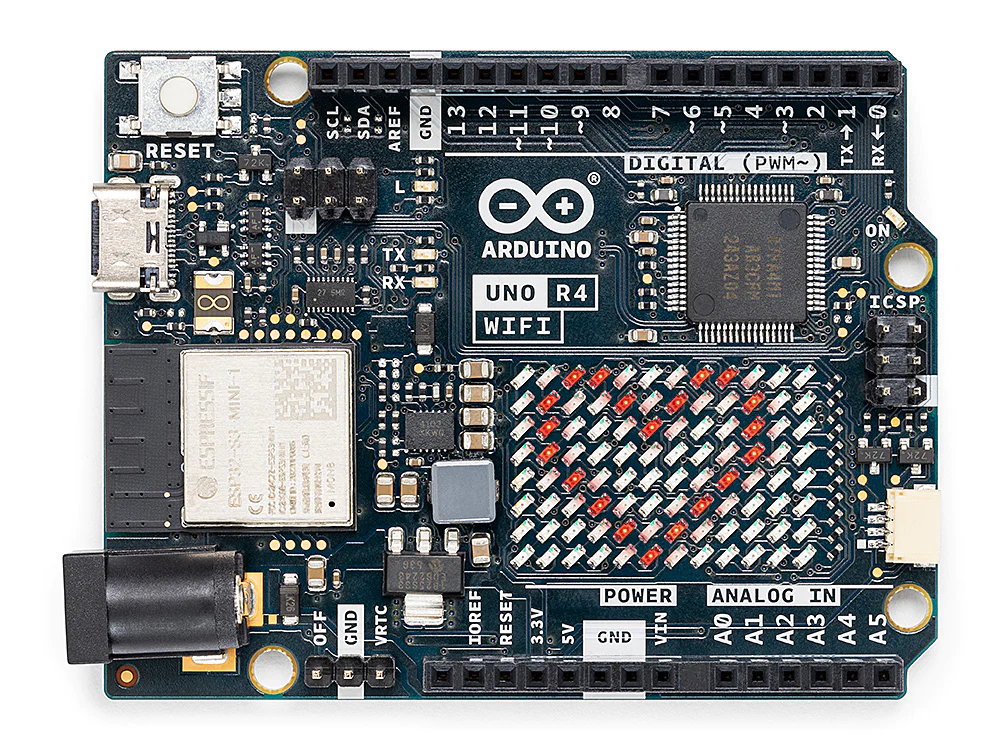
在本指南中,我们提供一个简单的示例来帮助您在 LED 矩阵上显示所需的图案。
如何在 Arduino 中存储 LED 矩阵数据
要使用 LED 矩阵,您需要 Arduino_LED_Matrix 库,该库与 Renesas 核心一起安装。
UNO R4 WiFi 的 LED 矩阵库通过创建和加载帧到缓冲区来显示它们。一个帧,也称为”图像”,表示当前在矩阵上显示的内容。在由多个图像组成的动画中,每个图像被视为一帧。
要控制 UNO R4 WiFi 上的 12x8 LED 矩阵,至少需要 96 位内存空间。该库提供了两种方法。
一种方法使用二维数组 ,用 0 和 1 表示相应的 LED 是否熄灭或点亮。每个数字对应 LED 矩阵上的一个 LED。以下数组展示了一个心形图案。
// Use a two-dimensional array to represent a 12x8 LED matrix.
byte frame[8][12] = {
  { 0, 0, 1, 1, 0, 0, 0, 1, 1, 0, 0, 0 },
  { 0, 1, 0, 0, 1, 0, 1, 0, 0, 1, 0, 0 },
  { 0, 1, 0, 0, 0, 1, 0, 0, 0, 1, 0, 0 },
  { 0, 0, 1, 0, 0, 0, 0, 0, 1, 0, 0, 0 },
  { 0, 0, 0, 1, 0, 0, 0, 1, 0, 0, 0, 0 },
  { 0, 0, 0, 0, 1, 0, 1, 0, 0, 0, 0, 0 },
  { 0, 0, 0, 0, 0, 1, 0, 0, 0, 0, 0, 0 },
  { 0, 0, 0, 0, 0, 0, 0, 0, 0, 0, 0, 0 }
};
另一种方法使用 32 位整数数组 来维护 LED 矩阵状态。这种方法更紧凑但稍微复杂一些。每个 unsigned long 存储 32 位。因此,对于一个包含 96 个 LED 的 12x8 LED 矩阵,您至少需要三个 unsigned long 变量。
每个
unsigned long包含 32 位,您可以将这些位视为 LED 矩阵中某一部分的状态。这些
unsigned long变量形成一个数组,封装了完整的 LED 矩阵状态。
以下是一个使用三个 unsigned long 变量表示 12x8 LED 矩阵的代码片段。
// Use an array of 32-bit integers to store the LED matrix.
unsigned long frame[] = {
  0x3184a444, // State of the first 32 LEDs
  0x42081100, // State of the next 32 LEDs
  0xa0040000  // State of the last 32 LEDs
};
为了更好地可视化 LED 状态,这些值可以转换为二进制形式,其中每个位依次从左到右、从上到下表示每个 LED 状态。0 表示熄灭,1 表示点亮。
0x3184a444 -> 110001100001001010010001000100
0x42081100 -> 1000010000010000001000100000000
0xa0040000 -> 10100000000001000000000000000000
在 LED 矩阵上显示图案
图案准备好后,下一步是将此数据传输到 12x8 LED 矩阵。这通常涉及调用库函数并将包含 LED 状态的数组或变量传递给这些函数。
使用二维数组
要显示存储在 2D 数组中的图案,您可以使用以下代码:
#include <Arduino_LED_Matrix.h>

ArduinoLEDMatrix matrix;

// Pre-defined 2D array
byte frame[8][12] = {
     { 0, 0, 1, 1, 0, 0, 0, 1, 1, 0, 0, 0 },
     { 0, 1, 0, 0, 1, 0, 1, 0, 0, 1, 0, 0 },
     { 0, 1, 0, 0, 0, 1, 0, 0, 0, 1, 0, 0 },
     { 0, 0, 1, 0, 0, 0, 0, 0, 1, 0, 0, 0 },
     { 0, 0, 0, 1, 0, 0, 0, 1, 0, 0, 0, 0 },
     { 0, 0, 0, 0, 1, 0, 1, 0, 0, 0, 0, 0 },
     { 0, 0, 0, 0, 0, 1, 0, 0, 0, 0, 0, 0 },
     { 0, 0, 0, 0, 0, 0, 0, 0, 0, 0, 0, 0 }
};

void setup() {
  // Initialize LED matrix
  matrix.begin();
}

void loop() {
  // Display pattern on the LED matrix
  matrix.renderBitmap(frame, 8, 12);
  delay(1000);
}
在这段代码中,我们使用
matrix.renderBitmap(frame, 8, 12);函数来显示 LED 矩阵。这里,8 和 12 分别代表 LED 矩阵的行和列。使用 32 位整数数组
要显示存储在
unsigned long数组中的图案,请使用以下代码:#include "Arduino_LED_Matrix.h" ArduinoLEDMatrix matrix; void setup() { matrix.begin(); } const uint32_t heart[] = { 0x3184a444, 0x44042081, 0x100a0040 }; void loop(){ matrix.loadFrame(heart); delay(500); }
在这种情况下,我们需要使用
matrix.loadFrame(heart)函数在 LED 矩阵上显示图案。
Arduino LED 矩阵编辑器
我建议使用 unsigned long 数组来存储 LED 矩阵的状态,因为它可以节省 Arduino 上的内存。虽然这种方法可能不是很直观,但您可以使用 Arduino LED Matrix Editor 作为辅助工具,它可以帮助您生成 unsigned long 数组。
借助 Arduino LED Matrix Editor 和 Arduino_LED_Matrix 库,您可以方便地创建图标或动画,并在 UNO R4 WiFi 板上显示它们。您只需绘制、下载 .h 文件,并在您的 sketch 中调用 matrix.play() 函数,即可轻松构建您的下一个项目。
打开 LED 矩阵编辑器
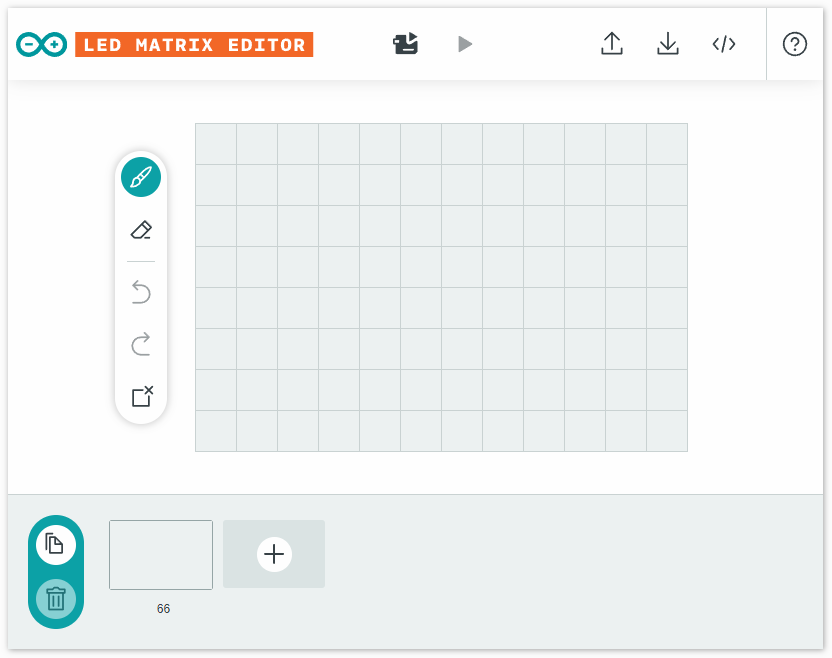
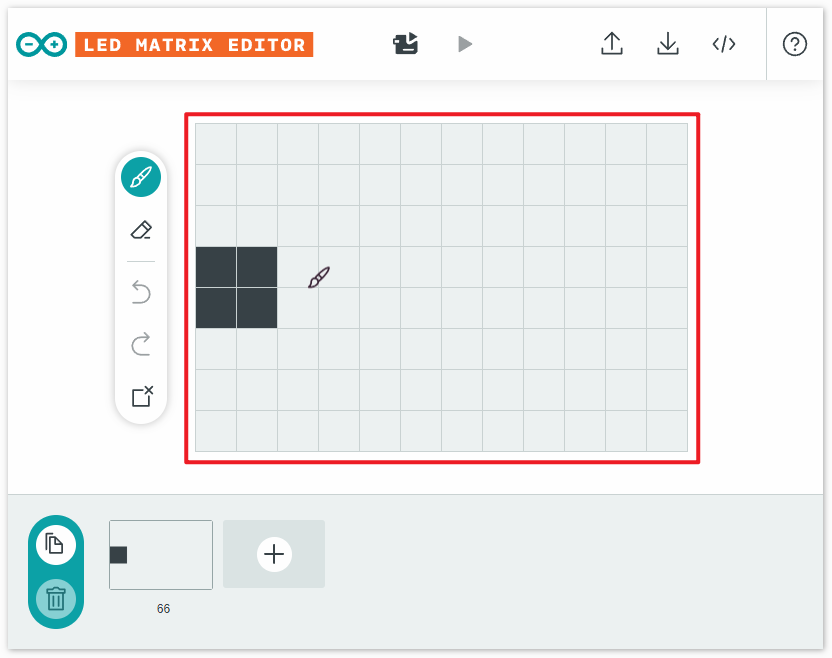
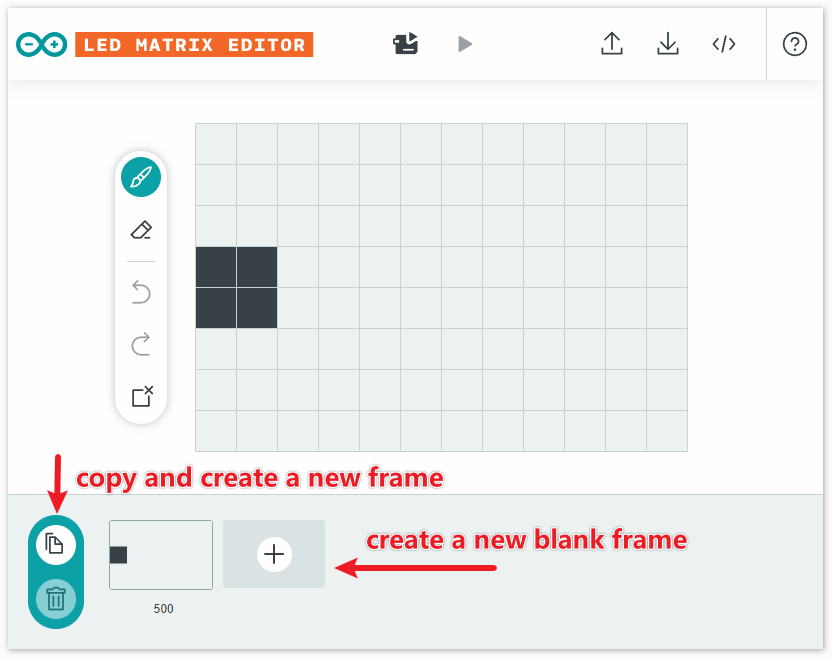
在中央画布上绘制您的图案
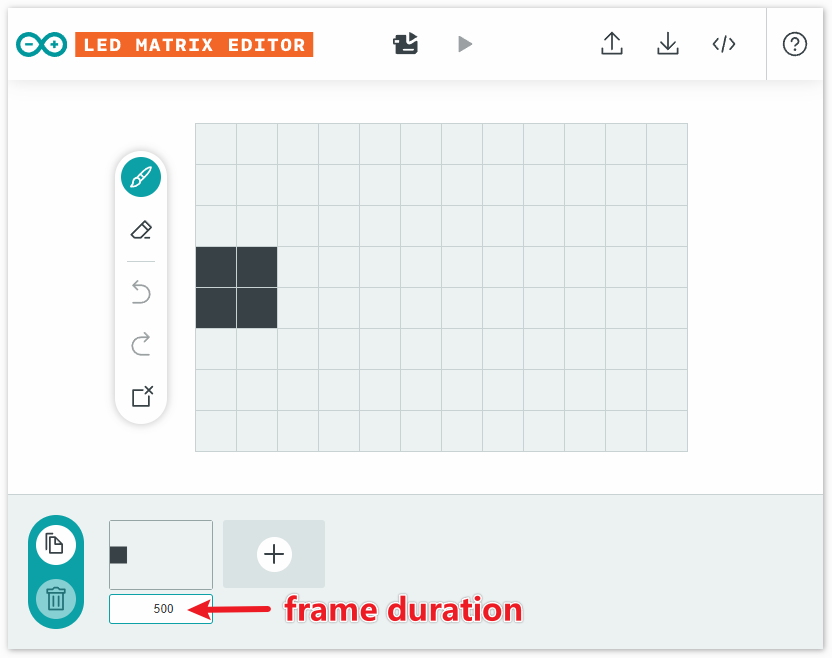
以毫秒为单位设置帧间隔
您可以创建一个新的空白帧,或从当前帧复制并创建一个新帧。
导出
.h头文件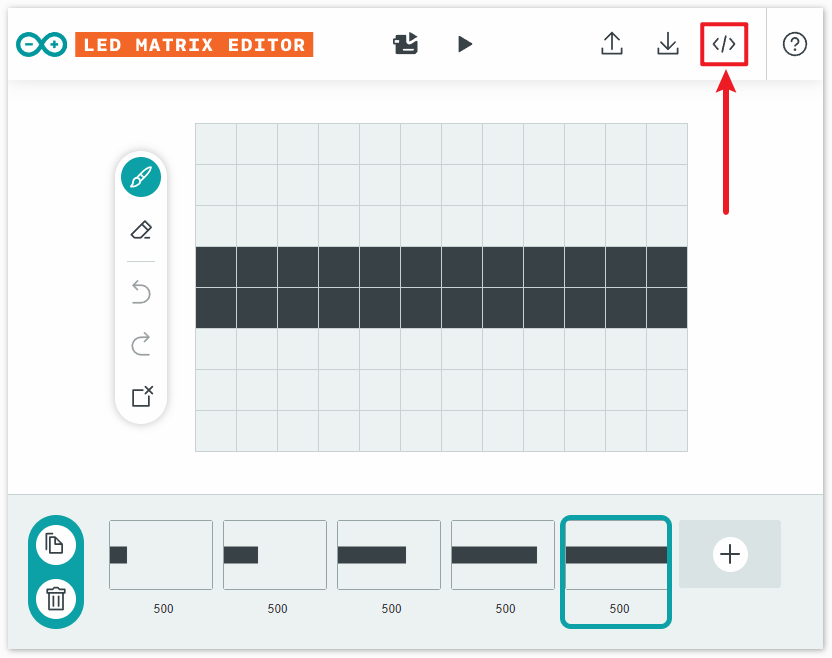
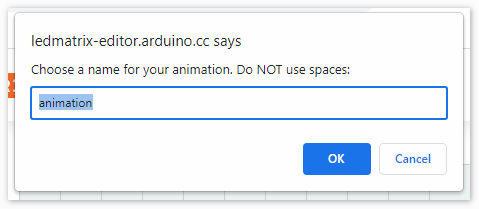
点击确定后,您将收到一个名为
animation.h的文件。
显示动画
在前面的步骤中,我们获得了一个 .h 文件,其中存储了一系列帧及其持续时间。接下来,让我们在 LED 矩阵上显示它们。
首先,创建一个 sketch。您可以打开位于路径
elite-explorer-kit-main\r4_new_feature\04-led_matrix下的04-led_matrix.ino文件,或将此代码复制到 Arduino IDE 中。如果您使用的是来自
elite-explorer-kit-main\r4_new_feature\04-led_matrix路径的代码,您会在 Arduino IDE 中找到一个名为animation.h的选项卡。打开它,并用您从网站获取的 .h 文件替换现有代码。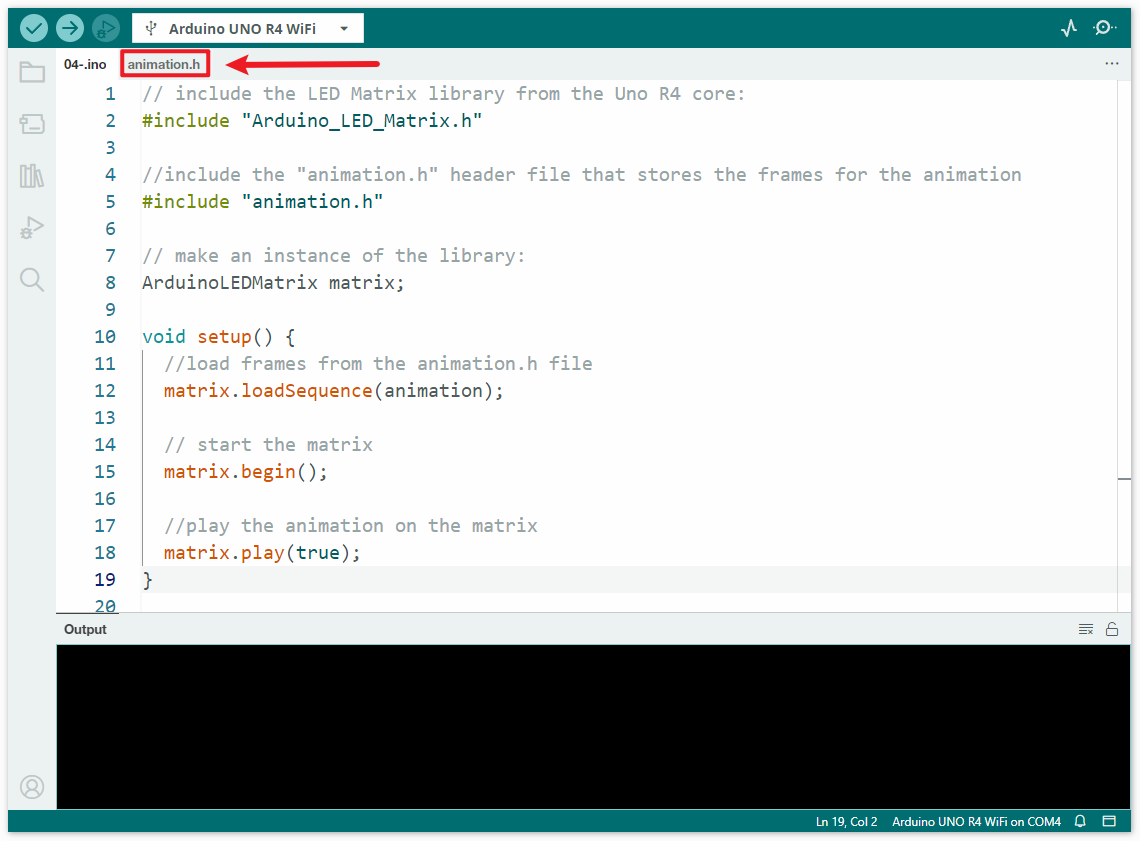
如果您创建了自己的 sketch,则需要将从网页获得的
.h文件复制到 sketch 的同一目录中。在 Arduino IDE 中设置好您喜欢的代码并将其上传到您的 Arduino UNO R4 WiFi 后,您的 LED 矩阵现在应该显示您定义的图案。
恭喜!您已成功编程了 Arduino UNO R4 WiFi 的 12x8 LED 矩阵!
参考
更多项目
游戏 - 贪吃蛇 (趣味项目)