Nota
¡Hola! Bienvenido a la Comunidad de Entusiastas de SunFounder para Raspberry Pi, Arduino y ESP32 en Facebook. Sumérgete en el mundo de Raspberry Pi, Arduino y ESP32 junto a otros entusiastas.
¿Por qué unirse?
Soporte Experto: Resuelve problemas postventa y desafíos técnicos con la ayuda de nuestra comunidad y equipo.
Aprende y Comparte: Intercambia consejos y tutoriales para mejorar tus habilidades.
Avances Exclusivos: Accede anticipadamente a anuncios de nuevos productos y adelantos exclusivos.
Descuentos Especiales: Aprovecha descuentos exclusivos en nuestros productos más recientes.
Promociones Festivas y Sorteos: Participa en sorteos y promociones especiales.
👉 ¿Listo para explorar y crear con nosotros? Haz clic en [Aquí] y únete hoy mismo.
1.1.4 Pantalla de 7 Segmentos
Introducción
Vamos a aprender cómo controlar una pantalla de 7 segmentos para mostrar cifras del 0 al 9 y de la A a la F.
Componentes Necesarios
En este proyecto, necesitamos los siguientes componentes.
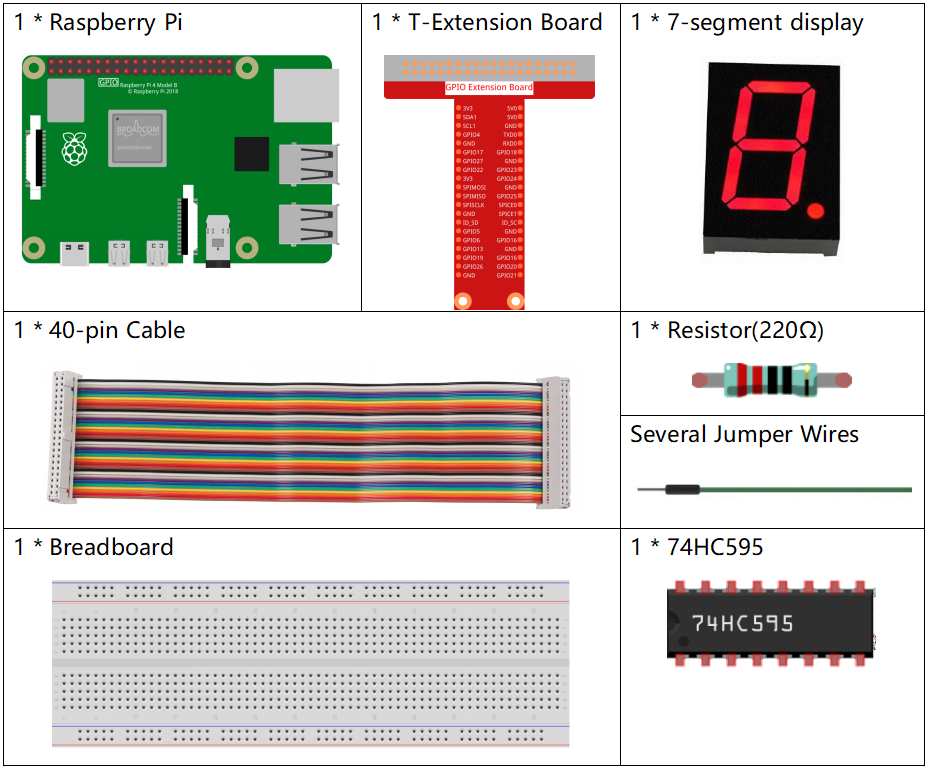
Diagrama de Conexiones
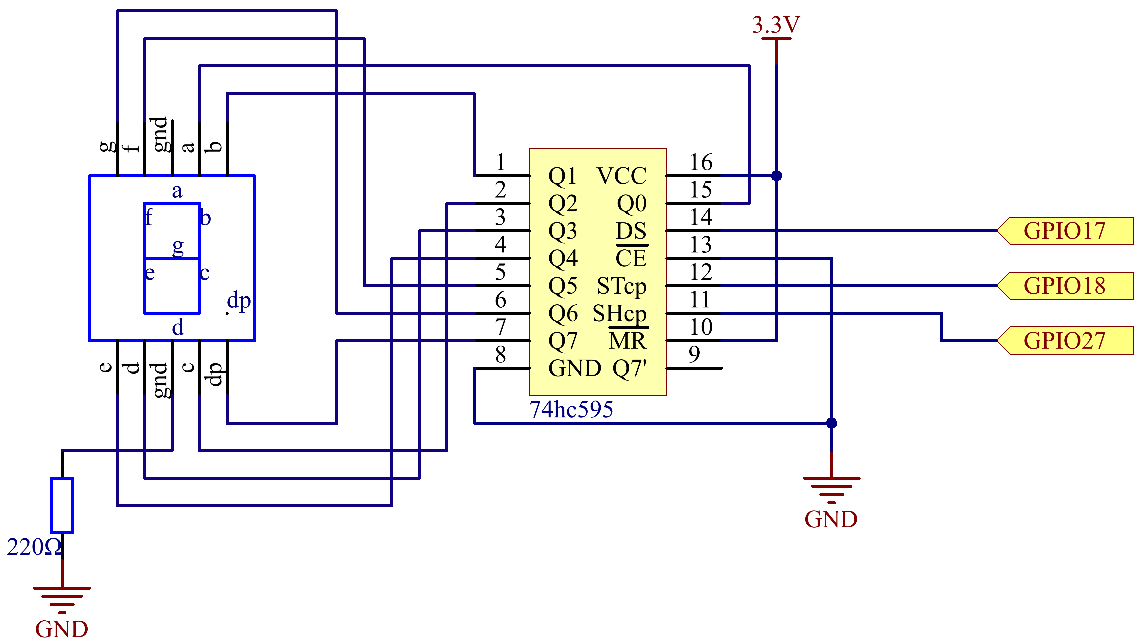
Conecta el pin ST_CP del 74HC595 al GPIO18 de Raspberry Pi, SH_CP al GPIO27 y DS al GPIO17. Los puertos de salida paralela se conectan a los 8 segmentos de la pantalla de 7 segmentos LED.
Los datos se ingresan en el pin DS para el registro de desplazamiento cuando SH_CP (la entrada de reloj del registro de desplazamiento) está en el flanco de subida, y se transfieren al registro de memoria cuando ST_CP (entrada de reloj de la memoria) también está en el flanco de subida.
Luego, puedes controlar los estados de SH_CP y ST_CP a través de los GPIOs de la Raspberry Pi para transformar la entrada de datos en serie en salida de datos en paralelo, ahorrando así pines de GPIO en la Raspberry Pi para controlar la pantalla.
T-Board Name |
physical |
BCM |
GPIO17 |
Pin 11 |
17 |
GPIO18 |
Pin 12 |
18 |
GPIO27 |
Pin 13 |
27 |
Procedimientos del Experimento
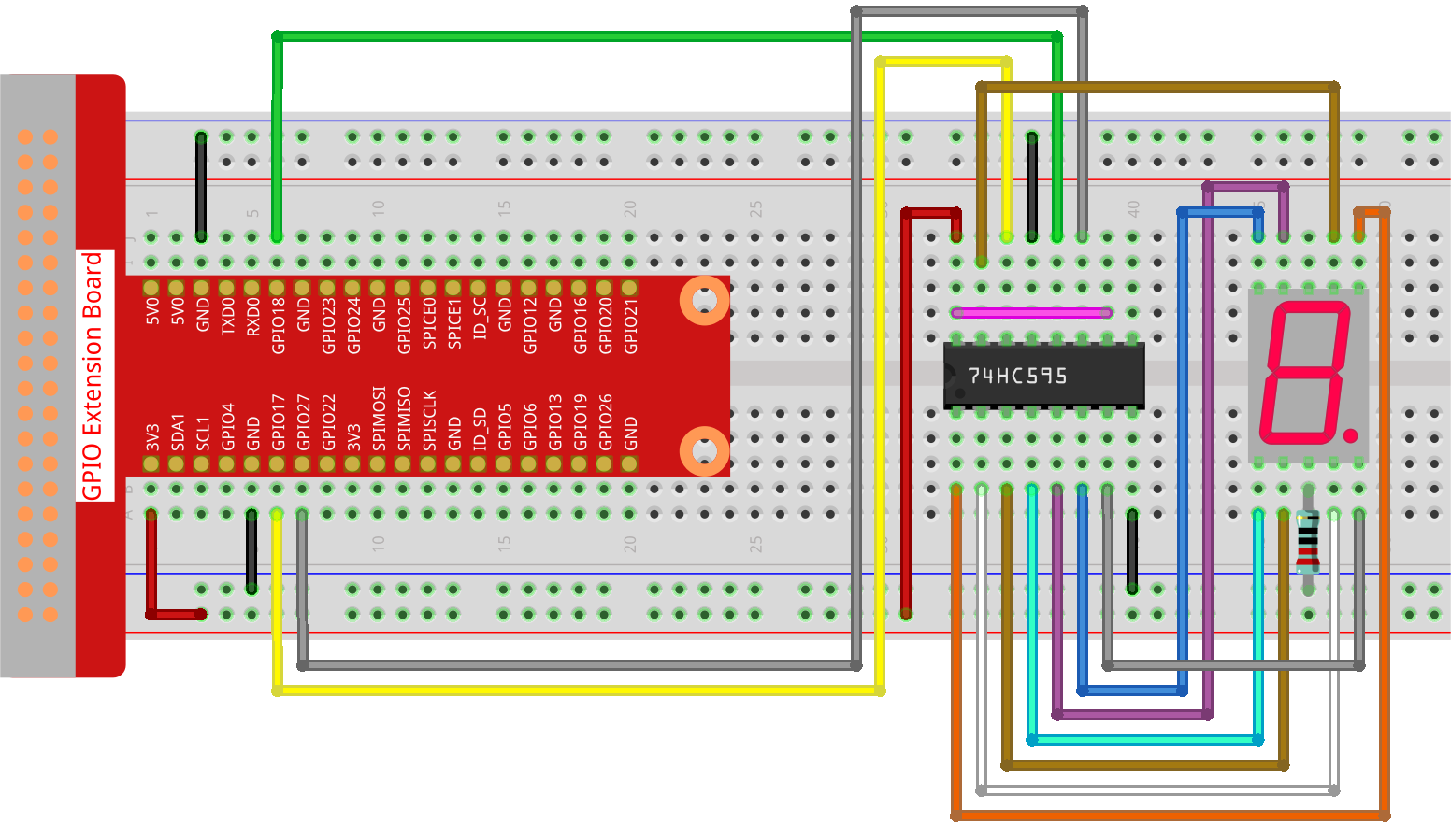
Paso 1: Construye el circuito.
Paso 2: Accede a la carpeta del código.
cd ~/davinci-kit-for-raspberry-pi/python-pi5
Paso 3: Ejecuta el código.
sudo python3 1.1.4_7-Segment.py
Después de ejecutar el código, verás que la pantalla de 7 segmentos muestra del 0 al 9 y de la A a la F.
Advertencia
Si aparece un mensaje de error RuntimeError: Cannot determine SOC peripheral base address, consulta Si gpiozero no funciona.
Código
Nota
Puedes Modificar/Restablecer/Copiar/Ejecutar/Detener el código a continuación. Pero antes, debes ir a la ruta del código fuente, como davinci-kit-for-raspberry-pi/python-pi5. Tras confirmar que no hay problemas, puedes copiar el código modificado, abrir el código fuente en Terminal mediante el comando nano y pegarlo.
#!/usr/bin/env python3
from gpiozero import OutputDevice
from time import sleep

# Pines GPIO conectados al registro de desplazamiento 74HC595
SDI = OutputDevice(17)   # Entrada de datos en serie
RCLK = OutputDevice(18)  # Entrada de reloj de memoria (Reloj de Registro)
SRCLK = OutputDevice(27) # Reloj de Registro de Desplazamiento

# Códigos hexadecimales para dígitos en una pantalla de 7 segmentos de cátodo común
segCode = [
    0x3f, 0x06, 0x5b, 0x4f, 0x66, 0x6d, 0x7d,
    0x07, 0x7f, 0x6f, 0x77, 0x7c, 0x39, 0x5e, 0x79, 0x71
]

def hc595_shift(data):
    # Desplazar 8 bits de datos al 74HC595
    for bit in range(8):
        # Configurar SDI en alto o bajo según el bit de datos
        SDI.value = 0x80 & (data << bit)
        # Activar el reloj del registro de desplazamiento
        SRCLK.on()
        sleep(0.001)
        SRCLK.off()
    # Transferir datos a la salida activando el reloj de memoria
    RCLK.on()
    sleep(0.001)
    RCLK.off()

def display_all_on():
    # Función para encender todos los segmentos (para una pantalla de 7 segmentos de cátodo común)
    all_on_code = 0x3f
    hc595_shift(all_on_code)
    print("Displaying all segments on")

try:
    while True:
        # Mostrar cada dígito hexadecimal en la pantalla de 7 segmentos
        for code in segCode:
            hc595_shift(code)  # Desplazar el código en el 74HC595
            # Imprimir el código de segmento mostrado
            print(f"Displaying segCode[{segCode.index(code)}]: 0x{code:02X}")
            sleep(0.5)  # Pausa entre cada dígito

except KeyboardInterrupt:
    # Manejar la interrupción del script (por ejemplo, Ctrl+C) de forma segura
    pass
Explicación del Código
Este fragmento importa las clases necesarias para el proyecto.
OutputDevicedegpiozerose usa para controlar componentes de hardware conectados a pines GPIO, ysleepdetimepara agregar retrasos.#!/usr/bin/env python3 from gpiozero import OutputDevice from time import sleep
SDI, RCLK y SRCLK corresponden a la Entrada de Datos en Serie, Entrada de Reloj de Memoria (Reloj de Registro) y Reloj de Registro de Desplazamiento del 74HC595.
# Pines GPIO conectados al registro de desplazamiento 74HC595
SDI = OutputDevice(17)   # Entrada de datos en serie
RCLK = OutputDevice(18)  # Entrada de reloj de memoria (Reloj de Registro)
SRCLK = OutputDevice(27) # Reloj de Registro de Desplazamiento
segCodees una matriz que contiene códigos hexadecimales para cada dígito a mostrar en la pantalla de 7 segmentos.# Códigos hexadecimales para dígitos en una pantalla de 7 segmentos de cátodo común segCode = [ 0x3f, 0x06, 0x5b, 0x4f, 0x66, 0x6d, 0x7d, 0x07, 0x7f, 0x6f, 0x77, 0x7c, 0x39, 0x5e, 0x79, 0x71 ]
Esta función desplaza 8 bits de datos al 74HC595. Ingresa cada bit en
SDI, activaSRCLKpara desplazar el bit y usaRCLKpara transferir los datos a la salida.def hc595_shift(data): # Desplazar 8 bits de datos al 74HC595 for bit in range(8): # Configurar SDI en alto o bajo según el bit de datos SDI.value = 0x80 & (data << bit) # Activar el reloj del registro de desplazamiento SRCLK.on() sleep(0.001) SRCLK.off() # Transferir datos a la salida activando el reloj de memoria RCLK.on() sleep(0.001) RCLK.off()
Esta función enciende todos los segmentos de la pantalla enviando un código específico a
hc595_shift.def display_all_on(): # Función para encender todos los segmentos (para una pantalla de 7 segmentos de cátodo común) all_on_code = 0x3f hc595_shift(all_on_code) print("Displaying all segments on")
En el bucle principal, cada código en
segCodese envía a la pantalla en secuencia, con una pausa entre cada uno.try: while True: # Mostrar cada dígito hexadecimal en la pantalla de 7 segmentos for code in segCode: hc595_shift(code) # Desplazar el código en el 74HC595 # Imprimir el código de segmento mostrado print(f"Displaying segCode[{segCode.index(code)}]: 0x{code:02X}") sleep(0.5) # Pausa entre cada dígito
Esta parte del código maneja de forma segura la interrupción del script (como Ctrl+C).
except KeyboardInterrupt:
    # Manejar la interrupción del script (por ejemplo, Ctrl+C) de forma segura
    pass