Bemerkung
Hallo, willkommen in der SunFounder Raspberry Pi & Arduino & ESP32 Enthusiasten-Community auf Facebook! Tauchen Sie tiefer in Raspberry Pi, Arduino und ESP32 mit anderen Enthusiasten ein.
Warum beitreten?
Expertenunterstützung: Lösen Sie nach dem Kauf auftretende Probleme und technische Herausforderungen mit Hilfe unserer Community und unseres Teams.
Lernen & Teilen: Tauschen Sie Tipps und Tutorials aus, um Ihre Fähigkeiten zu verbessern.
Exklusive Vorschauen: Erhalten Sie frühzeitigen Zugang zu neuen Produktankündigungen und Vorschauen.
Spezielle Rabatte: Genießen Sie exklusive Rabatte auf unsere neuesten Produkte.
Festliche Aktionen und Gewinnspiele: Nehmen Sie an Gewinnspielen und festlichen Aktionen teil.
👉 Bereit, mit uns zu entdecken und zu kreieren? Klicken Sie auf [hier] und treten Sie noch heute bei!
2.1.3 Neigungsschalter
Einführung
Dies ist ein Kugelneigungsschalter mit einer Metallkugel im Inneren. Er wird verwendet, um Neigungen in einem kleinen Winkel zu erkennen.
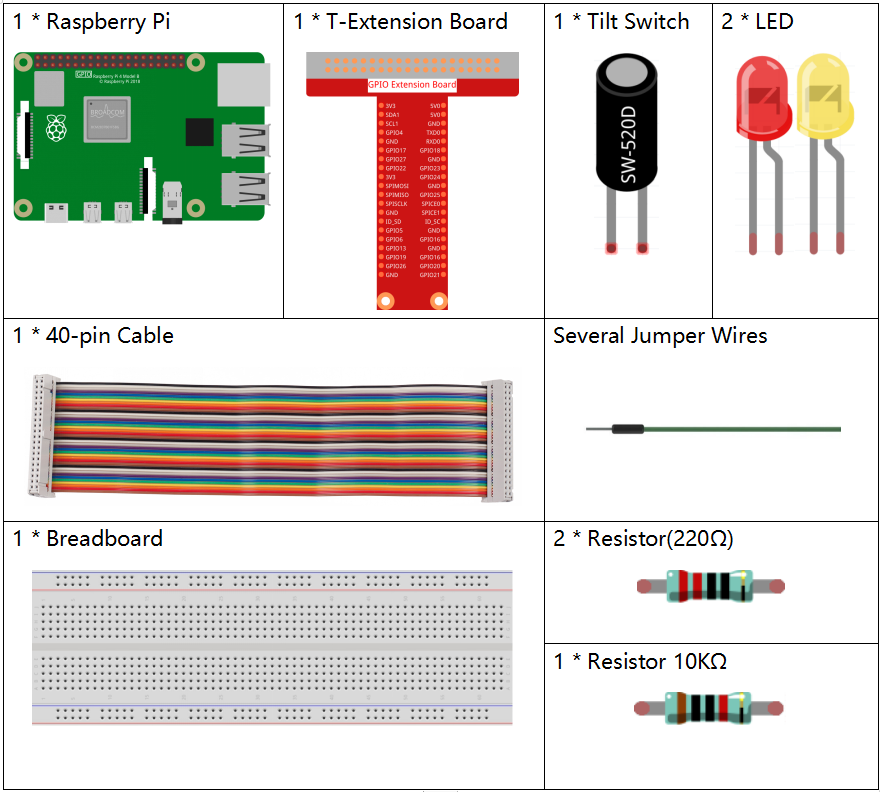
Komponenten
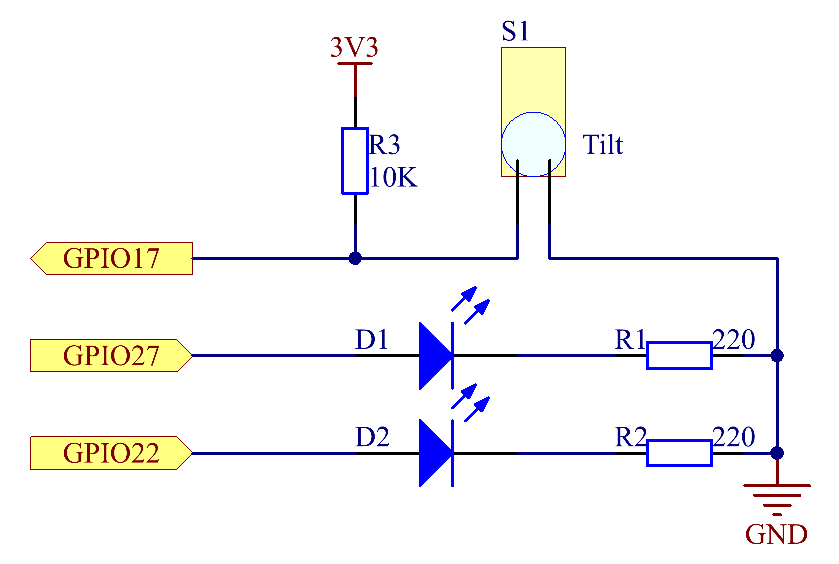
Schaltplan
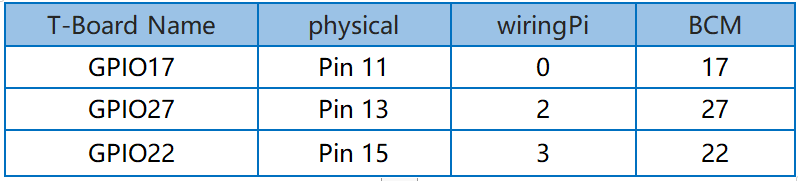
Experimentelle Vorgehensweise
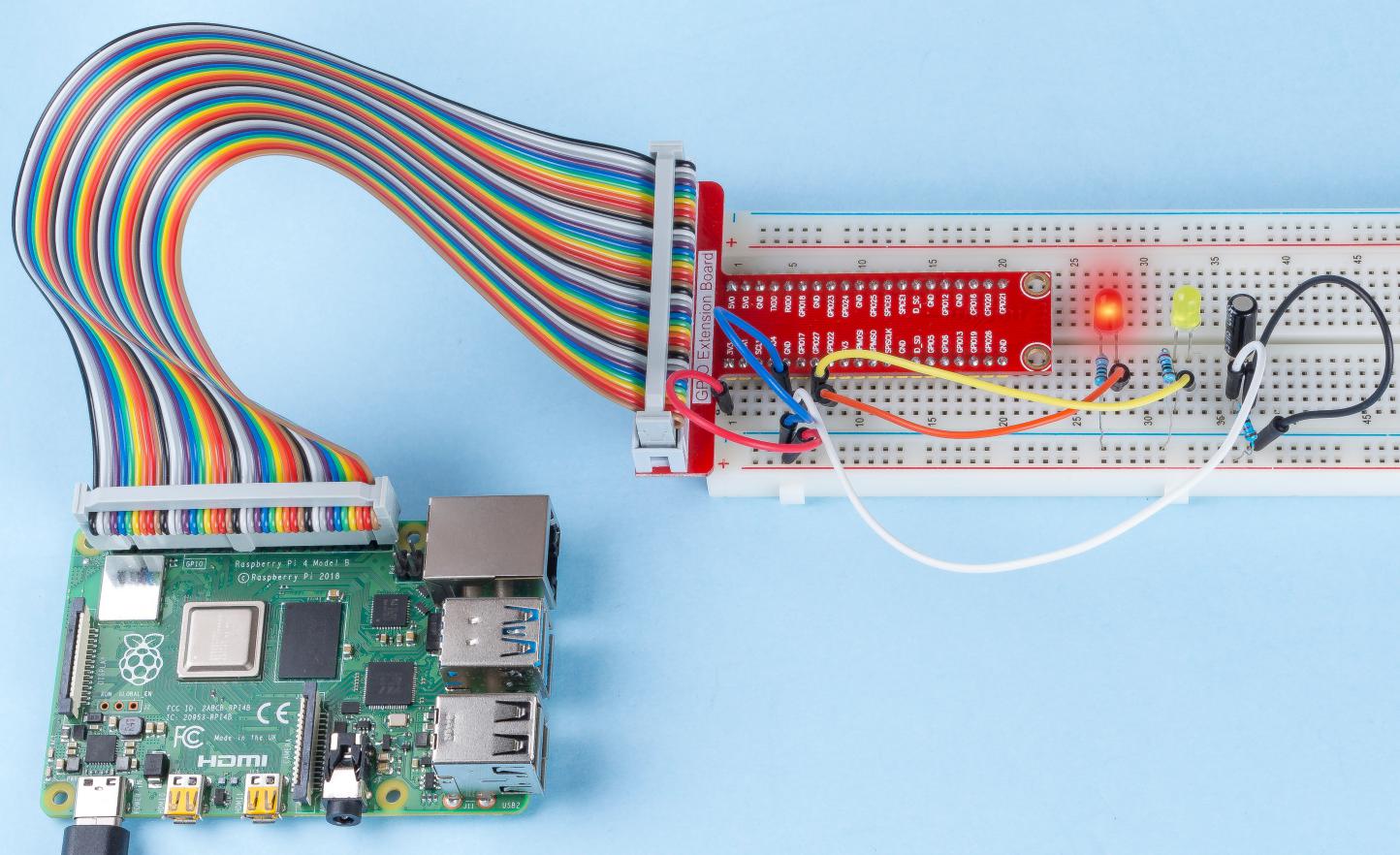
Schritt 1: Bauen Sie die Schaltung auf.
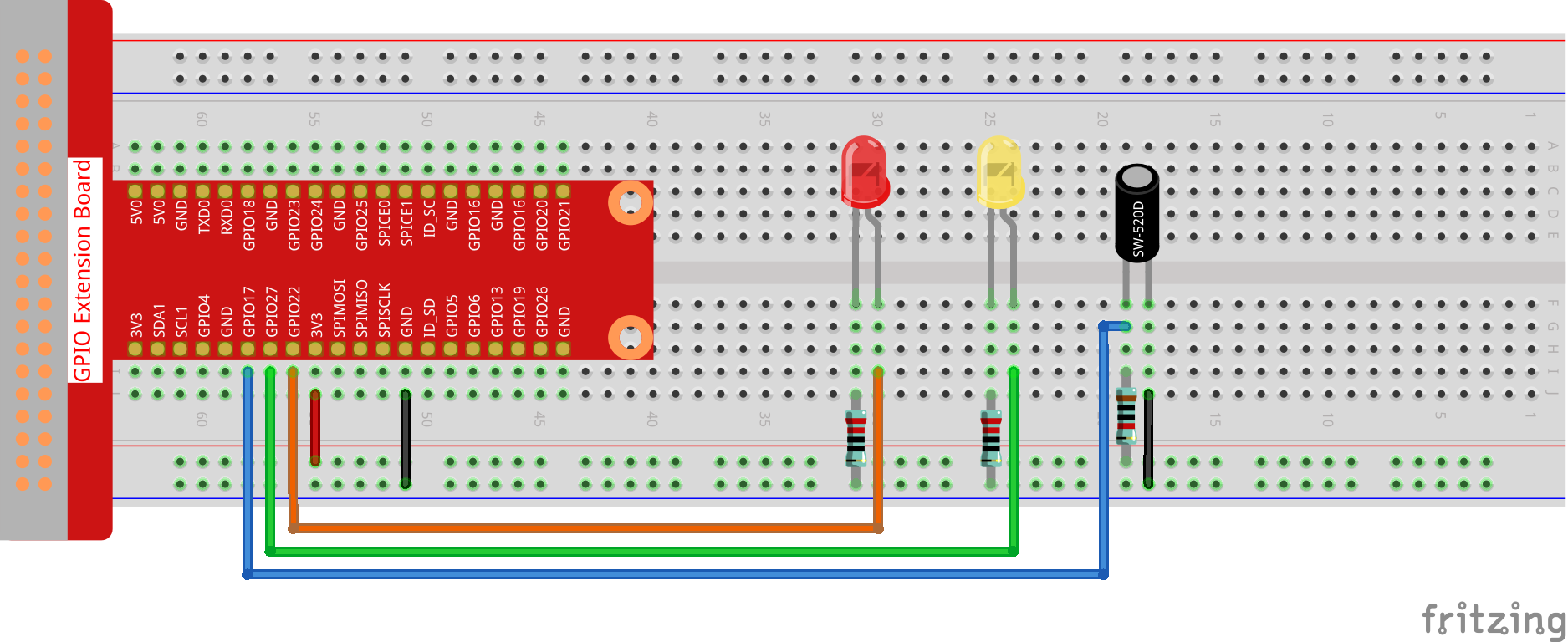
Schritt 2: Gehen Sie zum Ordner des Codes.
cd ~/davinci-kit-for-raspberry-pi/nodejs/
Schritt 3: Führen Sie den Code aus.
sudo node tilt_switch.js
Stellen Sie den Neigungsschalter vertikal auf, und die grüne LED leuchtet auf. Wenn Sie ihn neigen, leuchtet die rote LED auf. Stellen Sie ihn wieder vertikal auf, und die grüne LED leuchtet wieder auf.
Code
const Gpio = require('pigpio').Gpio;

const led1 = new Gpio(22, { mode: Gpio.OUTPUT });
const led2 = new Gpio(27, { mode: Gpio.OUTPUT });

const tilt = new Gpio(17, {
    mode: Gpio.INPUT,
    pullUpDown: Gpio.PUD_DOWN,
    edge: Gpio.EITHER_EDGE
});

tilt.on('interrupt', (level) => {
    if (level) {
        console.log("Horizontal");
    }
    else {
        console.log("Vertikal");
    }
    led1.digitalWrite(level);
    led2.digitalWrite(!level);
});
Code Erklärung
const Gpio = require('pigpio').Gpio;

const led1 = new Gpio(22, { mode: Gpio.OUTPUT });
const led2 = new Gpio(27, { mode: Gpio.OUTPUT });

const tilt = new Gpio(17, {
    mode: Gpio.INPUT,
    pullUpDown: Gpio.PUD_DOWN,
    edge: Gpio.EITHER_EDGE
});
Importieren Sie das pigpio-Modul und erstellen Sie drei Objekte: led1, led2, und tilt, um durch das Lesen des Pegels des Tilt-IO-Ports das Ein- und Ausschalten von led1 und led2 zu steuern.
const tilt = new Gpio(17, {
    mode: Gpio.INPUT,
    pullUpDown: Gpio.PUD_DOWN,
    edge: Gpio.EITHER_EDGE
});
Erstellen Sie ein tilt-Objekt, um den IO-Port Gpio17 zu steuern, setzen Sie ihn auf Eingabemodus und aktivieren Sie den Pull-Down-Widerstand (initial niedriges Niveau). Setzen Sie die Interrupt-Funktion, der Modus ist EITHER_EDGE, das heißt, sowohl steigende als auch fallende Flanken lösen die Interrupt-Funktion aus.
tilt.on('interrupt', (level) => {
    if (level) {
        console.log("Horizontal");
    }
    else {
        console.log("Vertikal");
    }
    led1.digitalWrite(level);
    led2.digitalWrite(!level);
});
Wenn der Interrupt ausgelöst wird, schreiben Sie den gleichen Pegel auf led1 und den entgegengesetzten Pegel auf led2. Wenn der Tilt-IO-Port hoch ist, druckt das Terminal „Horizontal“; Wenn der Tilt-IO-Port niedrig ist, druckt das Terminal „Vertikal“.
Phänomenbild