Bemerkung
Hallo, willkommen in der SunFounder Raspberry Pi & Arduino & ESP32 Enthusiasten-Community auf Facebook! Tauchen Sie tiefer in Raspberry Pi, Arduino und ESP32 mit anderen Enthusiasten ein.
Warum beitreten?
Expertenunterstützung: Lösen Sie nach dem Kauf auftretende Probleme und technische Herausforderungen mit Hilfe unserer Community und unseres Teams.
Lernen & Teilen: Tauschen Sie Tipps und Tutorials aus, um Ihre Fähigkeiten zu verbessern.
Exklusive Vorschauen: Erhalten Sie frühzeitigen Zugang zu neuen Produktankündigungen und Vorschauen.
Spezielle Rabatte: Genießen Sie exklusive Rabatte auf unsere neuesten Produkte.
Festliche Aktionen und Gewinnspiele: Nehmen Sie an Gewinnspielen und festlichen Aktionen teil.
👉 Bereit, mit uns zu entdecken und zu kreieren? Klicken Sie auf [hier] und treten Sie noch heute bei!
1.1.5 4-stelliges 7-Segment-Display
Einführung
Als nächstes versuchen wir, das 4-stellige 7-Segment-Display zu steuern.
Komponenten
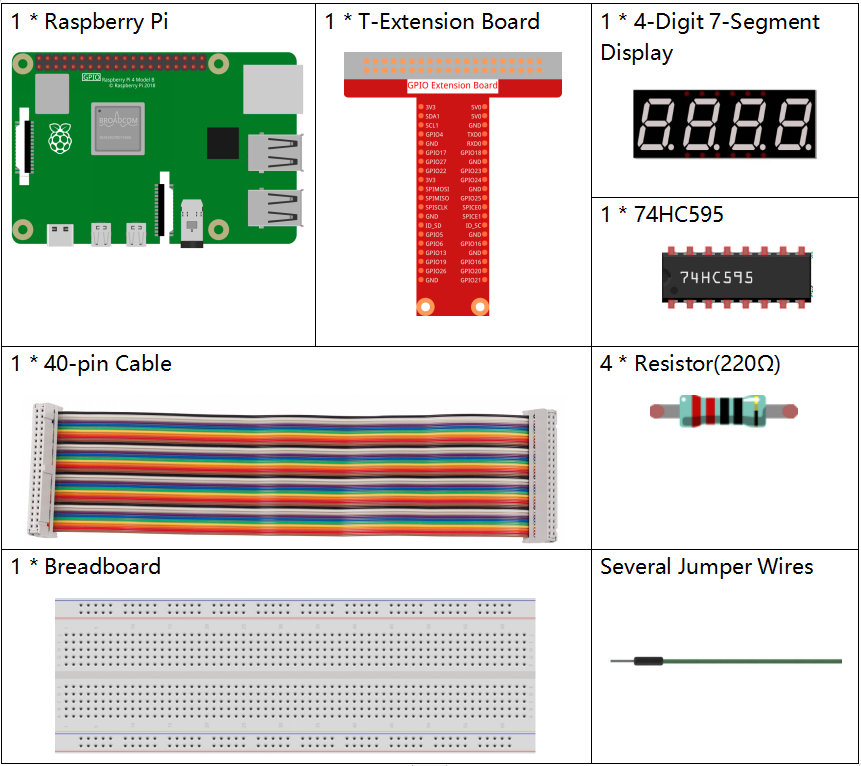
Bemerkung
In diesem Projekt sollten wir für das 4-stellige 7-Segment-Display das BS-Modell verwenden. Wenn Sie das AS-Modell verwenden, leuchtet es möglicherweise nicht.
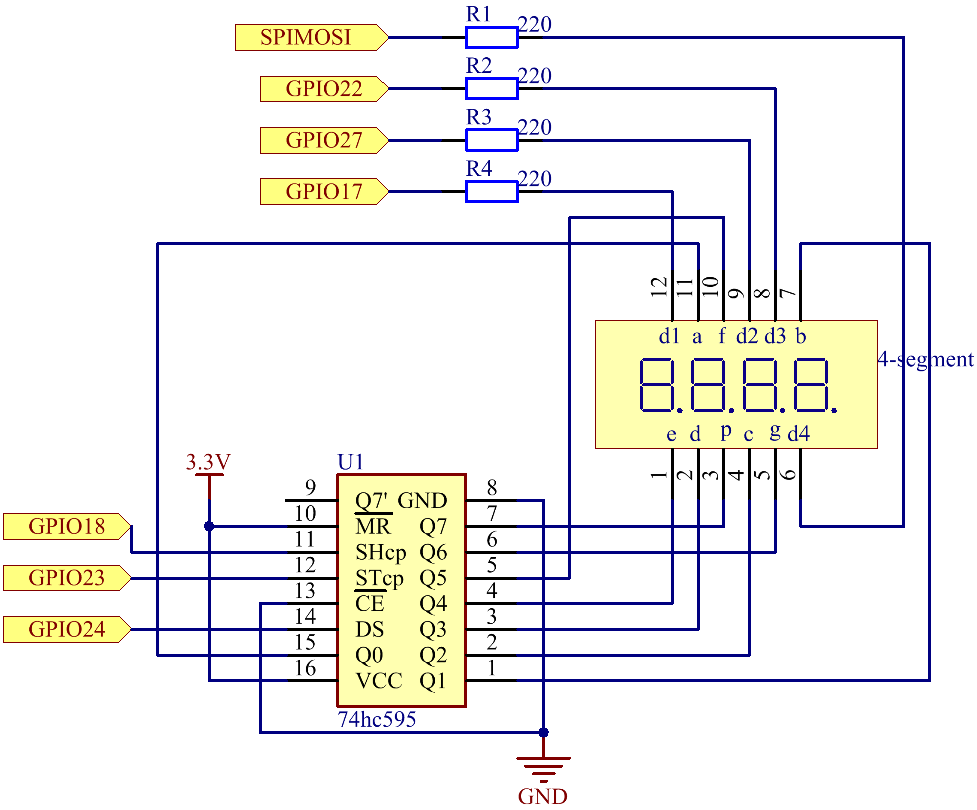
Schaltplan
Experimentelle Vorgehensweise
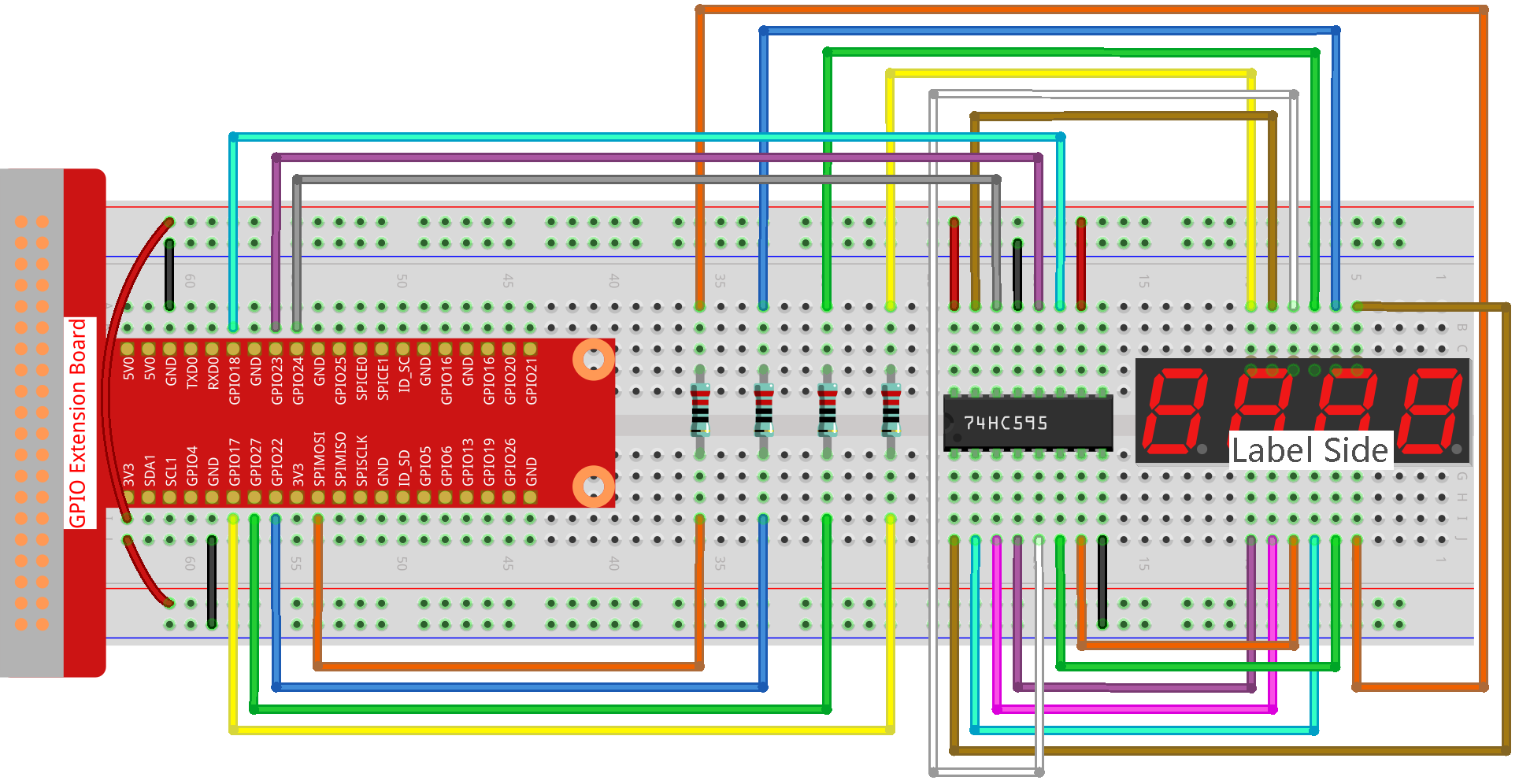
Schritt 1: Bauen Sie die Schaltung auf.
Schritt 2: Gehen Sie zum Ordner des Codes.
cd ~/davinci-kit-for-raspberry-pi/nodejs/
Schritt 3: Führen Sie den Code aus.
sudo node 4_digit_7_segment_display.js
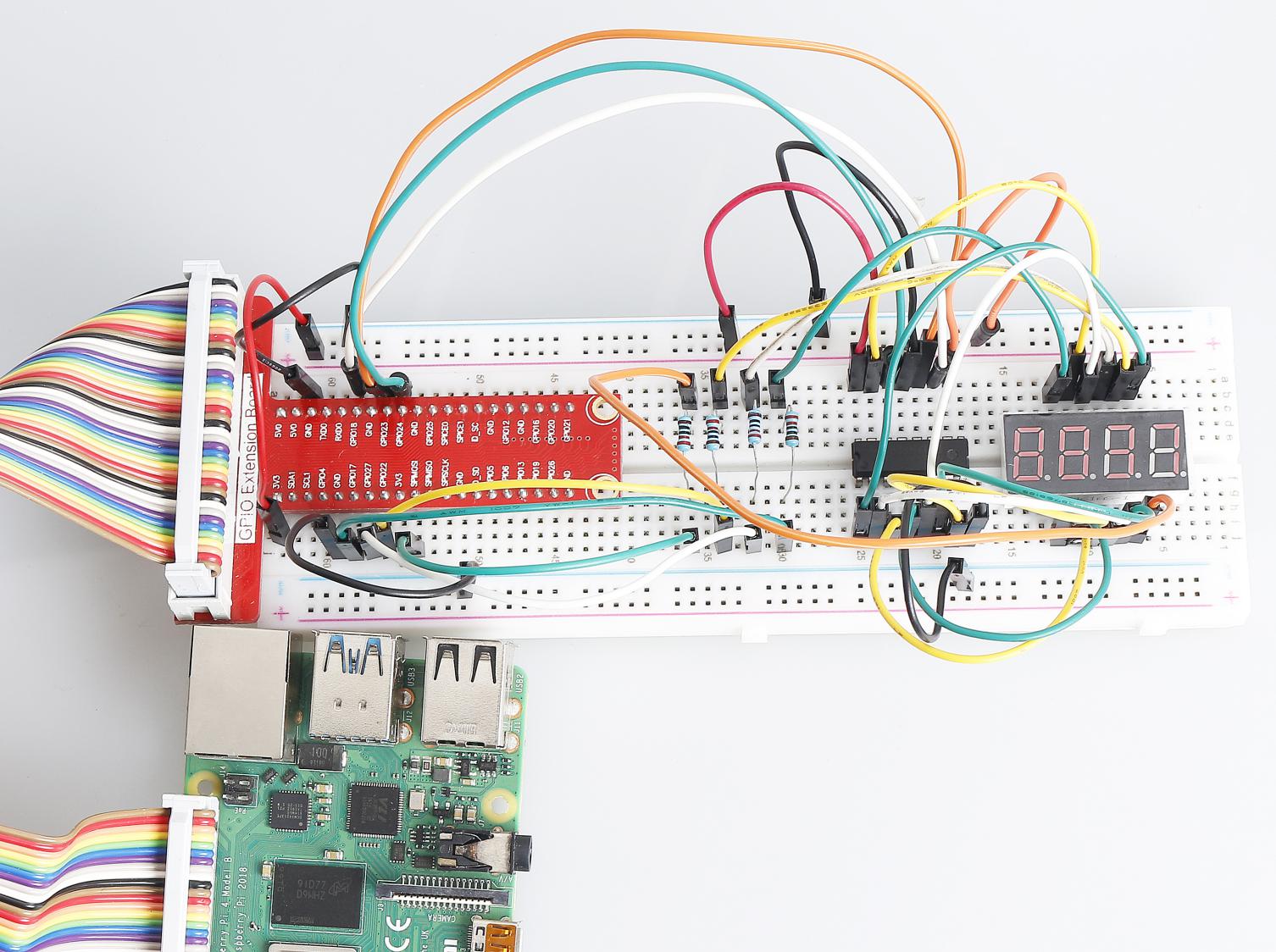
Nachdem der Code ausgeführt wurde, zählt das Programm jede Sekunde um 1 hoch, und das 4-stellige 7-Segment-Display zeigt den Zählerstand an.
Code
const Gpio = require('pigpio').Gpio;

var counter = 0;

const number = [0xc0, 0xf9, 0xa4, 0xb0, 0x99, 0x92, 0x82, 0xf8, 0x80, 0x90]; //für BS

const SDI = new Gpio(24, { mode: Gpio.OUTPUT });
const RCLK = new Gpio(23, { mode: Gpio.OUTPUT });
const SRCLK = new Gpio(18, { mode: Gpio.OUTPUT });

const pin1 = new Gpio(10, { mode: Gpio.OUTPUT });
const pin2 = new Gpio(22, { mode: Gpio.OUTPUT });
const pin3 = new Gpio(27, { mode: Gpio.OUTPUT });
const pin4 = new Gpio(17, { mode: Gpio.OUTPUT });
const placePin = [pin1, pin2, pin3, pin4];

function clearDisplay() {
    hc595_shift(0xff); //für BS
}

function hc595_shift(dat) {
    for (let j = 0; j < 8; j++) {
        let code = 0x80 & (dat << j);
        if (code != 0) {
            code = 1;
        }
        SDI.digitalWrite(code);
        SRCLK.trigger(1,1);
    }
    RCLK.trigger(1,1);
}

function pickDigit(digit) {
    for(let i=0;i<4;i++){
        placePin[i].digitalWrite(0);
    }
    placePin[digit].digitalWrite(1);
}

let digit = -1;
setInterval(() => {
    digit = (digit +1)% 4;
    clearDisplay();
    pickDigit(digit);
    switch(digit){
        case 0:
            hc595_shift(number[Math.floor(counter % 10)]);
            break;
        case 1:
            hc595_shift(number[Math.floor(counter % 100 / 10)]);
            break;
        case 2:
            hc595_shift(number[Math.floor(counter % 1000 / 100)]);
            break;
        case 3:
            hc595_shift(number[Math.floor(counter % 10000 / 1000)]);
            break;
    }
}, 5);

setInterval(() => {
    counter++;
}, 1000);
Code Erklärung
const pin1 = new Gpio(10, {mode: Gpio.OUTPUT});
const pin2 = new Gpio(25, {mode: Gpio.OUTPUT});
const pin3 = new Gpio(27, {mode: Gpio.OUTPUT});
const pin4 = new Gpio(17, {mode: Gpio.OUTPUT});
const placePin = [pin1, pin2, pin3, pin4];
Initialisieren Sie die Pins 10, 25, 27 und 17 im Ausgabemodus und platzieren Sie sie im Array placePin, um die gemeinsame Anode des vierstelligen 7-Segment-Displays zu steuern.
const number = [0xc0, 0xf9, 0xa4, 0xb0, 0x99, 0x92, 0x82, 0xf8, 0x80, 0x90];
Definieren Sie ein konstantes Array number, um den hexadezimalen Segmentcode von 0 bis 9 (gemeinsame Anode) darzustellen.
function clearDisplay() {
    hc595_shift(0xff);
}
Schreiben Sie 0xff, um die Anzeige auszuschalten.
function pickDigit(digit) {
    for(let i=0;i<4;i++){
        placePin[i].digitalWrite(0);
    }
    placePin[digit].digitalWrite(1);
}
Wählen Sie die Stelle des Wertes aus. Es sollte jeweils nur eine Stelle aktiviert sein. Die aktivierte Stelle wird auf HIGH gesetzt.
let digit = -1;
setInterval(() => {
    digit = (digit +1)% 4;
    clearDisplay();
    pickDigit(digit);
    switch(digit){
        case 0:
            hc595_shift(number[Math.floor(counter % 10)]);
            break;
        case 1:
            hc595_shift(number[Math.floor(counter % 100 / 10)]);
            break;
        case 2:
            hc595_shift(number[Math.floor(counter % 1000 / 100)]);
            break;
        case 3:
            hc595_shift(number[Math.floor(counter % 10000 / 1000)]);
            break;
    }
}, 5);
Dieser Code wird verwendet, um die auf dem 4-stelligen 7-Segment-Display angezeigte Zahl einzustellen.
Zuerst starten wir das vierte Segmentdisplay und schreiben die einstellige Zahl. Dann starten wir das dritte Segmentdisplay und geben die Zehnerstelle ein; danach starten wir nacheinander das zweite und das erste Segmentdisplay und schreiben jeweils die Hunderter- und Tausenderstellen. Da die Aktualisierungsgeschwindigkeit sehr hoch ist, sehen wir eine vollständige vierstellige Anzeige.
setInterval(() => {
    counter++;
}, 1000);
Erhöhen Sie jede Sekunde den counter um eins
(das vierstellige Digitaldisplay zeigt die um eins erhöhte Zahl an).
Phänomenbild