Nota
Ciao, benvenuto nella community SunFounder di appassionati di Raspberry Pi, Arduino e ESP32 su Facebook! Approfondisci le tue conoscenze su Raspberry Pi, Arduino e ESP32 insieme ad altri appassionati.
Perché unirsi?
Supporto esperto: Risolvi i problemi post-vendita e le sfide tecniche con l’aiuto della nostra comunità e del nostro team.
Impara e condividi: Scambia suggerimenti e tutorial per migliorare le tue abilità.
Anteprime esclusive: Ottieni accesso anticipato a nuovi annunci di prodotto e anteprime.
Sconti esclusivi: Approfitta di sconti esclusivi sui nostri prodotti più recenti.
Promozioni festive e omaggi: Partecipa a promozioni festive e omaggi.
👉 Pronto a esplorare e creare con noi? Clicca [Qui] e unisciti oggi!
Come ri-scrivere il firmware per il modulo ESP8266?
Ri-scrivere il Firmware con R3
1. Costruire il circuito
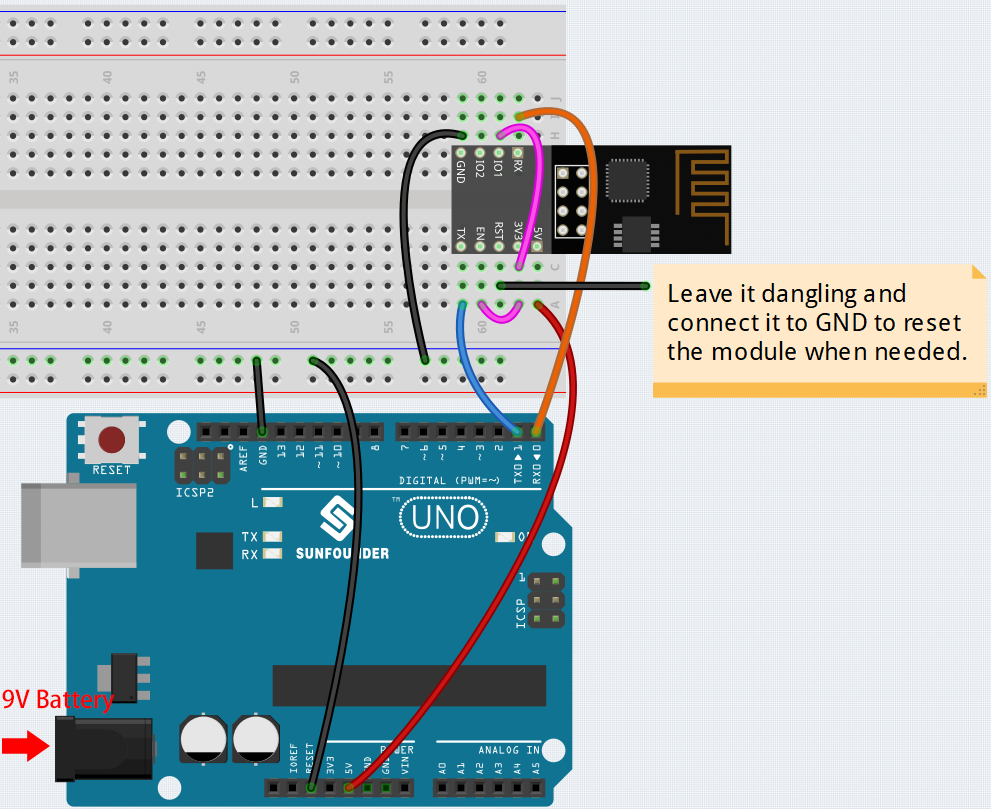
Collega ESP8266 e la scheda SunFounder R3.
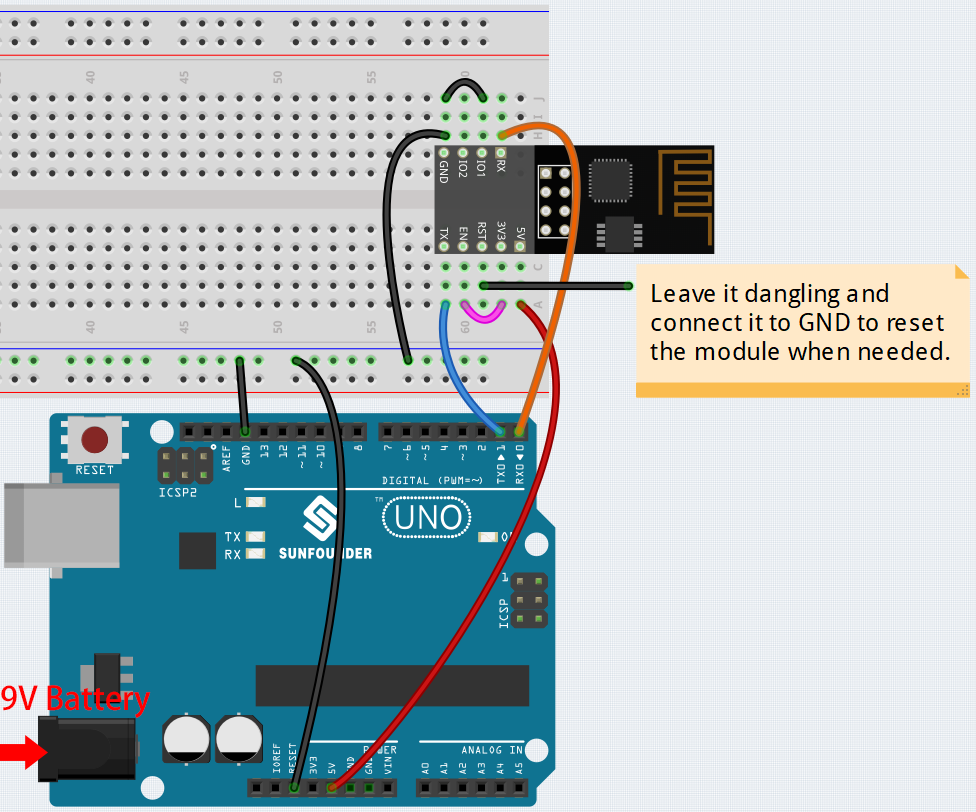
2. Scrittura del firmware
Segui i passaggi seguenti per scrivere il firmware se stai utilizzando Windows.
Scarica il firmware e lo strumento di masterizzazione.
Dopo l’estrazione, vedrai 4 file.
BAT_AT_V1.7.1.0_1M.bin: Il firmware da scrivere sul modulo ESP8266.esptool.exe: Un’utility a riga di comando per Windows.install_r3.bat: Questo è il pacchetto di comandi per Windows, facendo doppio clic su questo file eseguirai tutti i comandi all’interno del file.install_r4.bat: Uguale ainstall_r3.bat, ma dedicato alla scheda UNO R4.
Fai doppio clic su
install_r3.batper avviare la masterizzazione del firmware. Se vedi il seguente messaggio, il firmware è stato installato correttamente.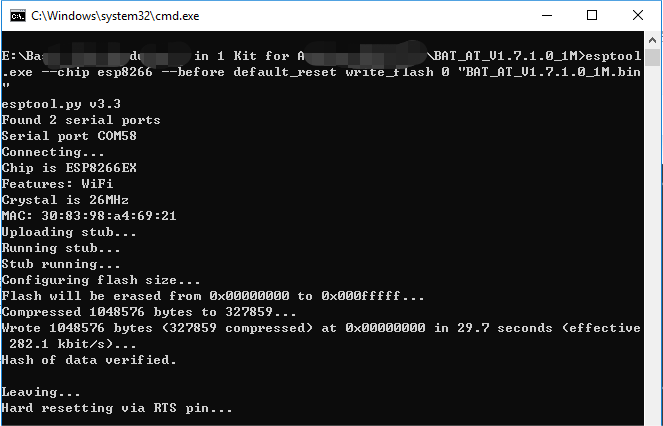
Nota
Se la masterizzazione fallisce, controlla i seguenti punti.
Resetta il modulo ESP8266 collegando il RST sull’adattatore ESP8266 a GND e poi scollegandolo.
Controlla se il cablaggio è corretto.
Verifica se il computer ha riconosciuto correttamente la tua scheda e assicurati che la porta non sia occupata.
Riapri il file install.bat.
Segui questi passaggi per scrivere il firmware se stai utilizzando un sistema Mac OS.
Utilizza i seguenti comandi per installare Esptool. Esptool è un’utility open-source, basata su Python e indipendente dalla piattaforma, per comunicare con il bootloader ROM nei chip Espressif.
python3 -m pip install --upgrade pip
python3 -m pip install esptool
Se esptool è installato correttamente, uscirà un messaggio come [usage: esptool] se esegui
python3 -m esptool.Scarica il firmware.
Dopo l’estrazione, vedrai 3 file.
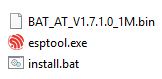
BAT_AT_V1.7.1.0_1M.bin: Il firmware da scrivere sul modulo ESP8266.esptool.exe: Un’utility a riga di comando per Windows.install_r3.bat: Pacchetto di comandi per Windows.install_r4.bat: Uguale ainstall_r3.bat, ma dedicato alla scheda UNO R4.
Apri un terminale e utilizza il comando
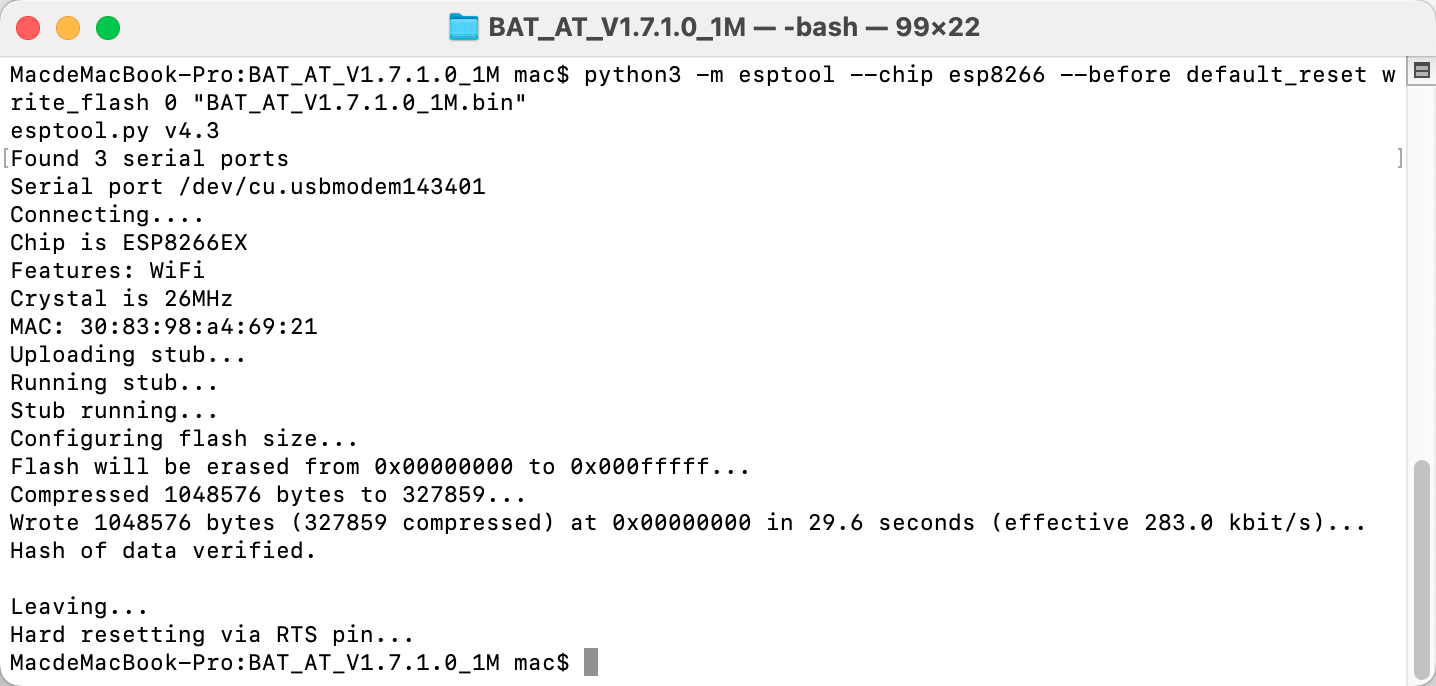
cdper accedere alla cartella del firmware appena scaricata, quindi esegui il seguente comando per cancellare il firmware esistente e scrivere il nuovo firmware.python3 -m esptool --chip esp8266 --before default_reset erase_flash python3 -m esptool --chip esp8266 --before default_reset write_flash 0 "BAT_AT_V1.7.1.0_1M.bin"
Se vedi il seguente messaggio, il firmware è stato installato correttamente.
Nota
Se la masterizzazione fallisce, controlla i seguenti punti.
Resetta il modulo ESP8266 collegando il RST sull’adattatore ESP8266 a GND e poi scollegandolo.
Controlla se il cablaggio è corretto.
Verifica se il computer ha riconosciuto correttamente la tua scheda e assicurati che la porta non sia occupata.
Riapri il file install.bat.
3. Test
Basandoti sul cablaggio originale, collega IO1 a 3V3.
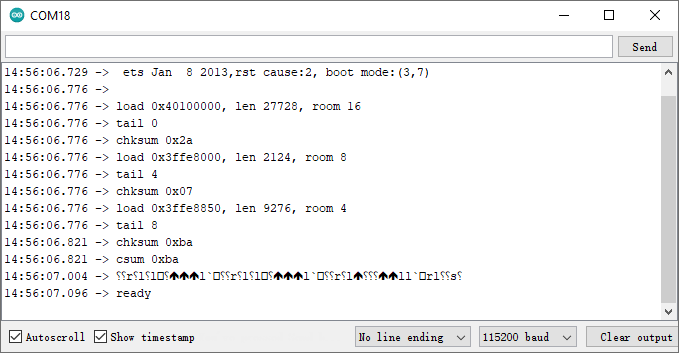
Potrai visualizzare le informazioni sul modulo ESP8266 cliccando sull’icona della lente d’ingrandimento (Monitor Seriale) in alto a destra e impostando la velocità baud a 115200.
Nota
Se non appare
ready, puoi provare a resettare il modulo ESP8266 (collega RST a GND) e riaprire il Monitor Seriale.
Clicca su NEWLINE DROPDOWN BOX, seleziona
both NL & CRnell’opzione a discesa, inserisciAT, se restituisce OK, significa che ESP8266 ha stabilito con successo la connessione con la scheda R3.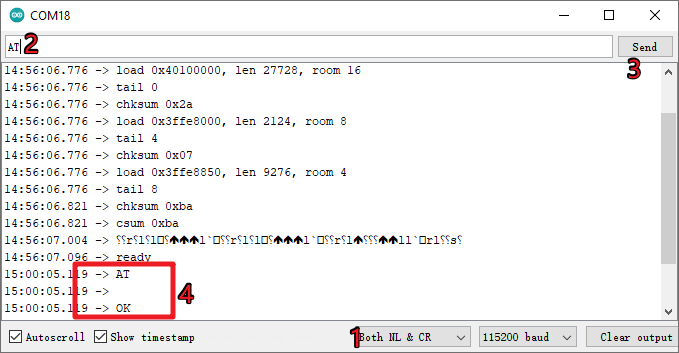
Ri-scrivere il Firmware con R4
1. Costruire il circuito
Collega ESP8266 e la scheda Arduino UNO R4.
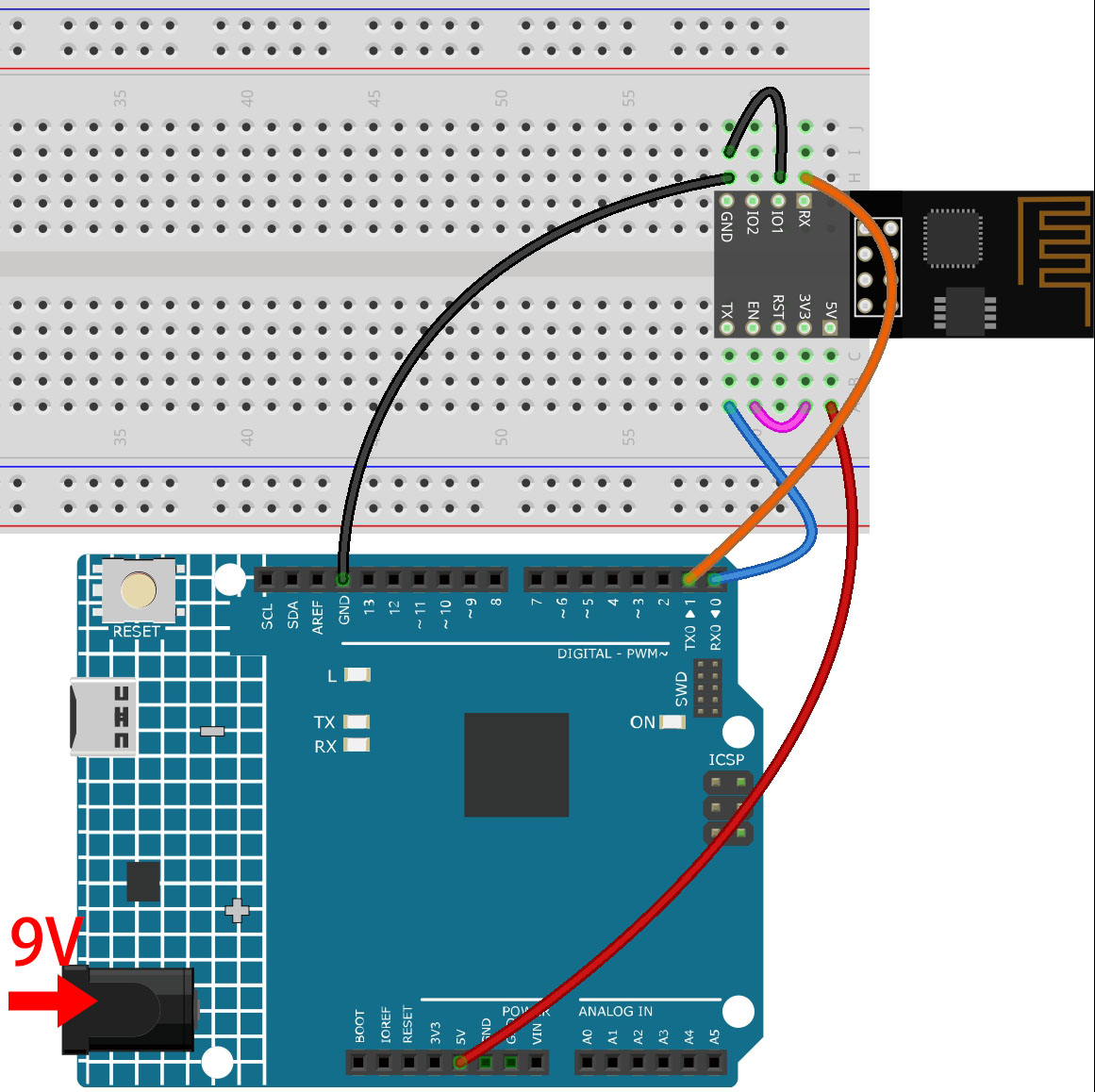
2. Caricare il seguente codice su R4
void setup() {
    Serial.begin(115200);
    Serial1.begin(115200);
}

void loop() {
    if (Serial.available()) {      // If anything comes in Serial (USB),
        Serial1.write(Serial.read());   // read it and send it out Serial1 (pins 0 & 1)
    }
        if (Serial1.available()) {     // If anything comes in Serial1 (pins 0 & 1)
        Serial.write(Serial1.read());   // read it and send it out Serial (USB)
    }
}
3. Masterizzare il firmware
Segui i passaggi seguenti per masterizzare il firmware se stai utilizzando Windows.
Scarica il firmware e lo strumento di masterizzazione.
Dopo aver scompattato, vedrai 4 file.
BAT_AT_V1.7.1.0_1M.bin: Il firmware da scrivere sul modulo ESP8266.esptool.exe: Utility a riga di comando per Windows.install_r3.bat: Pacchetto di comandi per sistema Windows, facendo doppio clic verranno eseguiti tutti i comandi contenuti.install_r4.bat: Uguale ainstall_r3.bat, ma dedicato alla scheda UNO R4.
Fai doppio clic su
install_r4.batper avviare la masterizzazione del firmware. Se visualizzi il seguente messaggio, il firmware è stato installato correttamente.
Nota
Se la masterizzazione fallisce, controlla i seguenti punti:
Resetta il modulo ESP8266 collegando il pin RST sull’adattatore ESP8266 a GND e scollegandolo successivamente.
Verifica se il cablaggio è corretto.
Controlla se il computer ha riconosciuto correttamente la scheda e assicurati che la porta non sia occupata.
Riapri il file install.bat.
Segui questi passaggi per masterizzare il firmware se utilizzi un sistema Mac OS.
Usa i seguenti comandi per installare Esptool. Esptool è un’utility open-source basata su Python e indipendente dalla piattaforma per comunicare con il bootloader ROM nei chip Espressif.
python3 -m pip install --upgrade pip
python3 -m pip install esptool
Se Esptool è installato correttamente, vedrai un messaggio tipo [usage: esptool] quando esegui
python3 -m esptool.Scarica il firmware.
Dopo aver scompattato, vedrai 4 file.
BAT_AT_V1.7.1.0_1M.bin: Il firmware da scrivere sul modulo ESP8266.esptool.exe: Utility a riga di comando per Windows.install_r3.bat: Pacchetto di comandi per sistema Windows.install_r4.bat: Uguale ainstall_r3.bat, ma dedicato alla scheda UNO R4.
Apri un terminale e usa il comando
cdper entrare nella cartella del firmware che hai appena scaricato, poi esegui il seguente comando per cancellare il firmware esistente e scrivere il nuovo firmware.python3 -m esptool --chip esp8266 --before no_reset_no_sync erase_flash python3 -m esptool --chip esp8266 --before no_reset_no_sync write_flash 0 "BAT_AT_V1.7.1.0_1M.bin"
Se visualizzi il seguente messaggio, il firmware è stato installato correttamente.
Nota
Se la masterizzazione fallisce, controlla i seguenti punti:
Resetta il modulo ESP8266 collegando il pin RST sull’adattatore ESP8266 a GND e scollegandolo successivamente.
Verifica se il cablaggio è corretto.
Controlla se il computer ha riconosciuto correttamente la scheda e assicurati che la porta non sia occupata.
Riapri il file install.bat.