Bemerkung
Hallo und willkommen in der SunFounder Raspberry Pi & Arduino & ESP32 Enthusiasten-Gemeinschaft auf Facebook! Tauchen Sie tiefer ein in die Welt von Raspberry Pi, Arduino und ESP32 mit anderen Enthusiasten.
Warum beitreten?
Expertenunterstützung: Lösen Sie Nachverkaufsprobleme und technische Herausforderungen mit Hilfe unserer Gemeinschaft und unseres Teams.
Lernen & Teilen: Tauschen Sie Tipps und Anleitungen aus, um Ihre Fähigkeiten zu verbessern.
Exklusive Vorschauen: Erhalten Sie frühzeitigen Zugang zu neuen Produktankündigungen und exklusiven Einblicken.
Spezialrabatte: Genießen Sie exklusive Rabatte auf unsere neuesten Produkte.
Festliche Aktionen und Gewinnspiele: Nehmen Sie an Gewinnspielen und Feiertagsaktionen teil.
👉 Sind Sie bereit, mit uns zu erkunden und zu erschaffen? Klicken Sie auf [hier] und treten Sie heute bei!
Wie verwendet man Blynk auf einem mobilen Gerät?
Bemerkung
Da Datenströme nur auf der Blynk-Webseite erstellt werden können, müssen Sie auf verschiedene Projekte verweisen, um Datenströme im Web zu erstellen. Folgen Sie anschließend dem untenstehenden Tutorial, um Widgets in Blynk auf Ihrem mobilen Gerät zu erstellen.
Öffnen Sie Google Play oder den APP Store auf Ihrem mobilen Gerät und suchen Sie nach „Blynk IoT“ (nicht Blynk(legacy)), um es herunterzuladen.
Nachdem Sie die APP geöffnet haben, melden Sie sich an. Dieses Konto sollte identisch mit dem Konto sein, das Sie im Webclient verwenden.
Gehen Sie dann zum Dashboard (falls Sie noch keines haben, erstellen Sie eines). Sie werden feststellen, dass das Dashboard für Mobilgeräte und Web unabhängig voneinander sind.
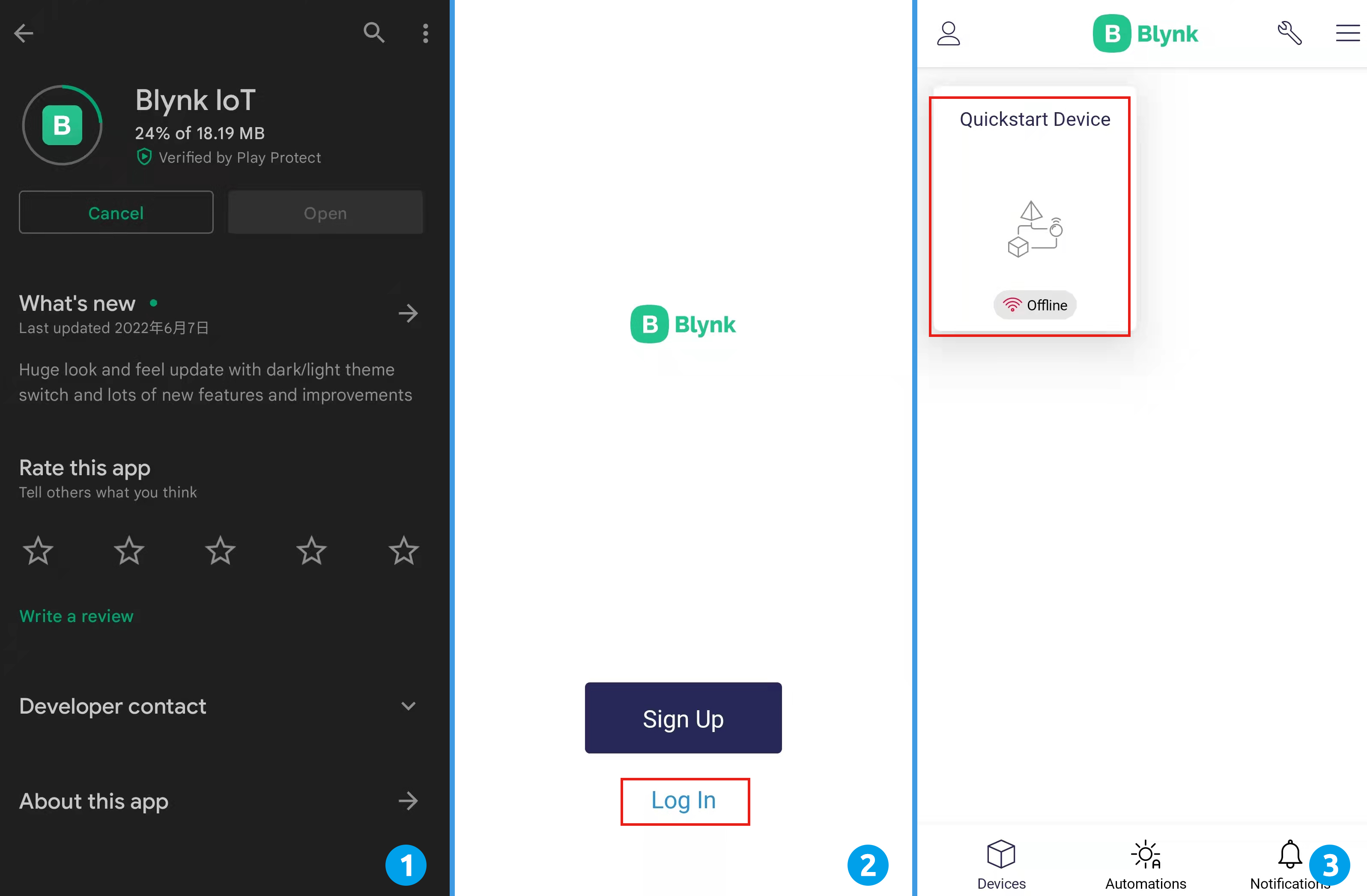
Klicken Sie auf das Bearbeiten-Symbol.
Klicken Sie auf den leeren Bereich.
Wählen Sie das gleiche Widget wie auf der Webseite, zum Beispiel ein Joystick-Widget.
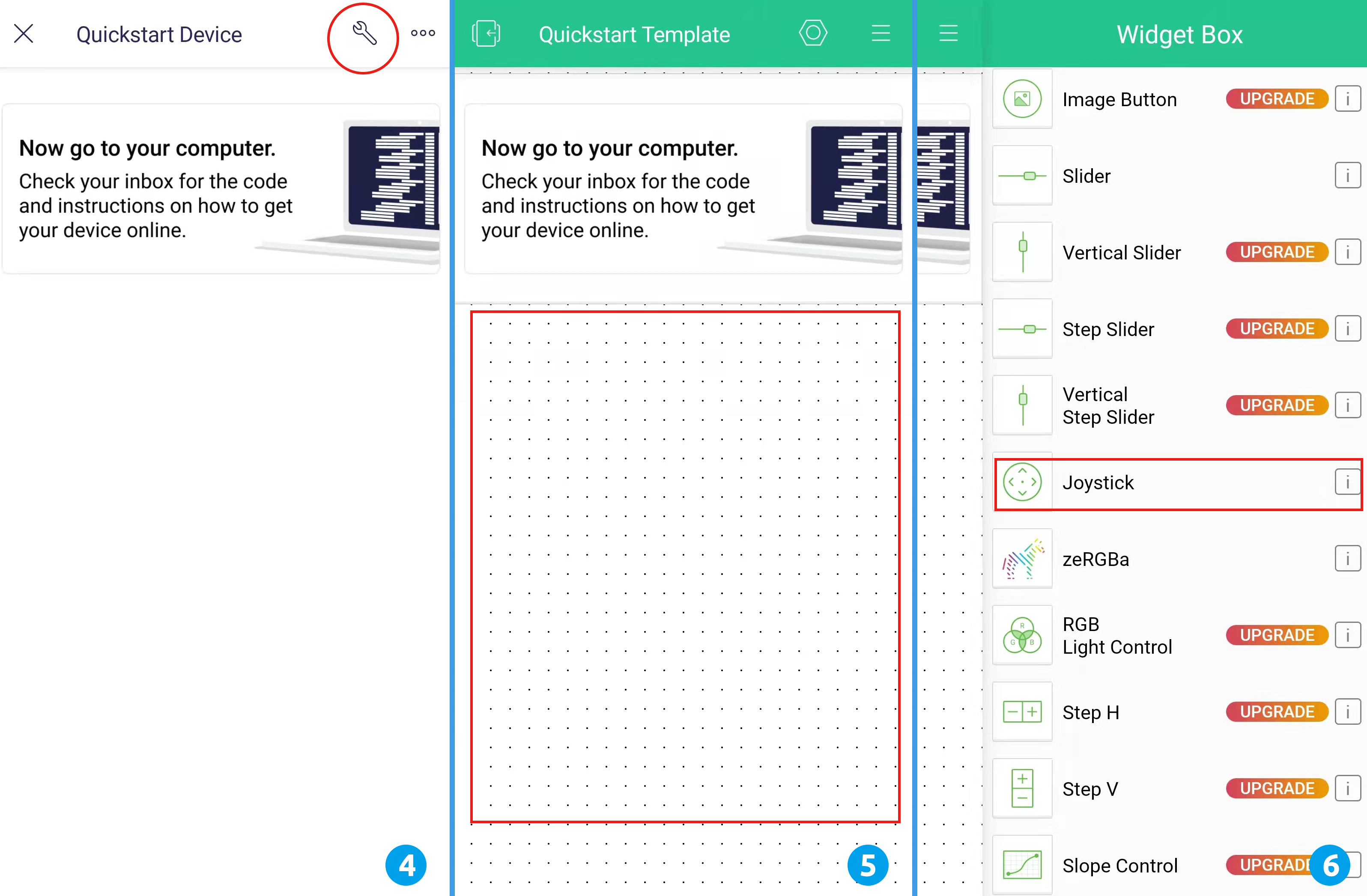
Jetzt sehen Sie ein Joystick-Widget im leeren Bereich. Klicken Sie darauf.
Die Joystick-Einstellungen werden angezeigt. Wählen Sie die Datenströme Xvalue und Yvalue, die Sie gerade auf der Webseite eingerichtet haben. Beachten Sie, dass jedes Widget einem anderen Datenstrom in jedem Projekt entspricht.
Gehen Sie zurück zur Dashboard-Seite, und Sie können den Joystick nach Belieben bedienen.