Bemerkung
Hallo und willkommen in der SunFounder Raspberry Pi & Arduino & ESP32 Enthusiasten-Gemeinschaft auf Facebook! Tauchen Sie tiefer ein in die Welt von Raspberry Pi, Arduino und ESP32 mit anderen Enthusiasten.
Warum beitreten?
Expertenunterstützung: Lösen Sie Nachverkaufsprobleme und technische Herausforderungen mit Hilfe unserer Gemeinschaft und unseres Teams.
Lernen & Teilen: Tauschen Sie Tipps und Anleitungen aus, um Ihre Fähigkeiten zu verbessern.
Exklusive Vorschauen: Erhalten Sie frühzeitigen Zugang zu neuen Produktankündigungen und exklusiven Einblicken.
Spezialrabatte: Genießen Sie exklusive Rabatte auf unsere neuesten Produkte.
Festliche Aktionen und Gewinnspiele: Nehmen Sie an Gewinnspielen und Feiertagsaktionen teil.
👉 Sind Sie bereit, mit uns zu erkunden und zu erschaffen? Klicken Sie auf [hier] und treten Sie heute bei!
1.1 Konfiguration des ESP8266
Das ESP8266-Modul, das mit dem Kit geliefert wird, ist bereits mit der AT-Firmware vorgebrannt. Dennoch müssen Sie dessen Konfiguration ändern, indem Sie die untenstehenden Schritte befolgen.
Bauen Sie den Schaltkreis.

Öffnen Sie die Datei
1.set_software_serial.inounter dem Pfad3in1-kit\iot_project\1.set_software_serial. Oder kopieren Sie diesen Code in die Arduino IDE.#include <SoftwareSerial.h> SoftwareSerial espSerial(2, 3); //Rx,Tx void setup() { // put your setup code here, to run once: Serial.begin(115200); espSerial.begin(115200); } void loop() { if (espSerial.available()) { Serial.write(espSerial.read()); } if (Serial.available()) { espSerial.write(Serial.read()); } }
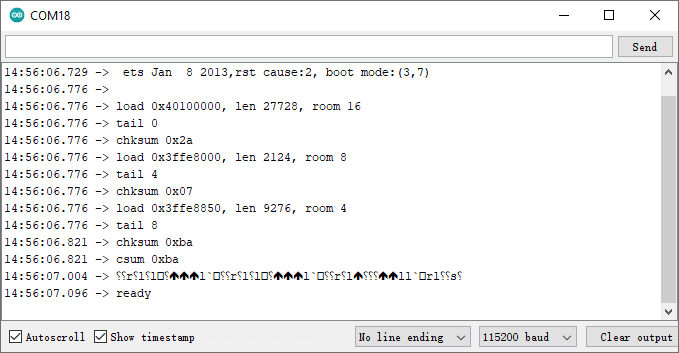
Klicken Sie auf das Lupensymbol (Serial Monitor) in der oberen rechten Ecke und setzen Sie die Baudrate auf 115200. (Es kann sein, dass bei Ihnen Informationen angezeigt werden, wie bei mir, oder auch nicht. Das spielt keine Rolle, gehen Sie einfach zum nächsten Schritt weiter.)
Warnung
Wenn
readynicht erscheint, können Sie versuchen, das ESP8266-Modul zurückzusetzen (RST mit GND verbinden) und den Serial Monitor erneut zu öffnen.Zudem, wenn das Ergebnis
OKist, müssen Sie möglicherweise die Firmware erneut brennen. Bitte beziehen Sie sich für Details auf Wie lädt man die Firmware für das ESP8266-Modul erneut hoch?. Wenn Sie das Problem immer noch nicht lösen können, nehmen Sie bitte einen Screenshot vom Serial Monitor und senden Sie diesen an sevice@sunfounder.com. Wir werden Ihnen so schnell wie möglich helfen.
Klicken Sie auf das NEWLINE DROPDOWN BOX und wählen Sie im Dropdown-Menü
both NL & CRaus. Geben SieATein. Wenn OK zurückgegeben wird, bedeutet das, dass ESP8266 erfolgreich eine Verbindung mit Ihrem Board hergestellt hat.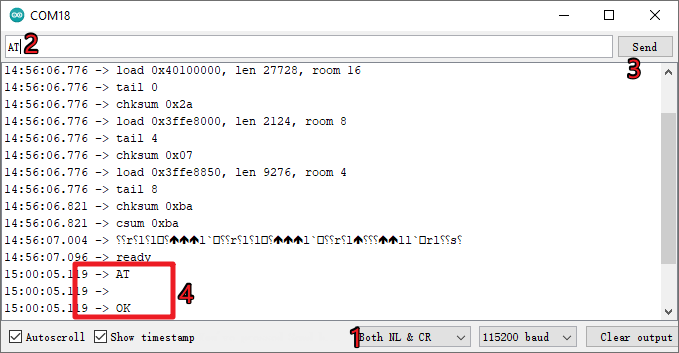
Geben Sie
AT+CWMODE=3ein und der verwaltete Modus wird zu Station and AP-Koexistenz geändert.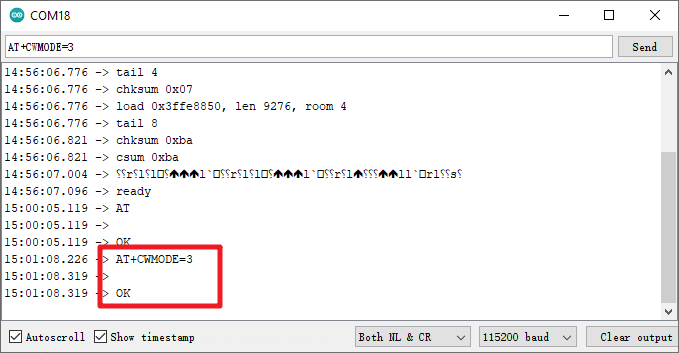
Um später die Software-Serial verwenden zu können, müssen Sie
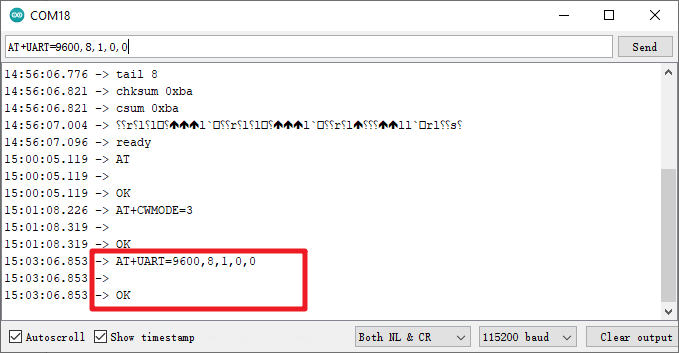
AT+UART=9600,8,1,0,0eingeben, um die Baudrate des ESP8266 auf 9600 zu ändern.