Bemerkung
Hallo und willkommen in der SunFounder Raspberry Pi & Arduino & ESP32 Enthusiasten-Gemeinschaft auf Facebook! Tauchen Sie tiefer ein in die Welt von Raspberry Pi, Arduino und ESP32 mit anderen Enthusiasten.
Warum beitreten?
Expertenunterstützung: Lösen Sie Nachverkaufsprobleme und technische Herausforderungen mit Hilfe unserer Gemeinschaft und unseres Teams.
Lernen & Teilen: Tauschen Sie Tipps und Anleitungen aus, um Ihre Fähigkeiten zu verbessern.
Exklusive Vorschauen: Erhalten Sie frühzeitigen Zugang zu neuen Produktankündigungen und exklusiven Einblicken.
Spezialrabatte: Genießen Sie exklusive Rabatte auf unsere neuesten Produkte.
Festliche Aktionen und Gewinnspiele: Nehmen Sie an Gewinnspielen und Feiertagsaktionen teil.
👉 Sind Sie bereit, mit uns zu erkunden und zu erschaffen? Klicken Sie auf [hier] und treten Sie heute bei!
1.3 Verbindung des R4-Boards mit Blynk herstellen
Schließen Sie das ESP8266-Modul und das R4-Board erneut an. Hier wird die Software-Serielle verwendet, daher sind TX und RX jeweils an die Pins 2 und 3 des R4-Boards angeschlossen.
Bemerkung
Das ESP8266-Modul benötigt einen hohen Strom, um eine stabile Betriebsumgebung zu gewährleisten. Stellen Sie daher sicher, dass die 9V-Batterie angeschlossen ist.

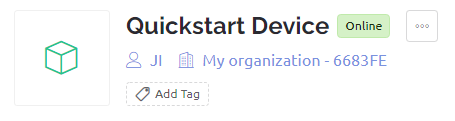
Klicken Sie auf die Seite devices und Sie sehen das neue Gerät, das Sie gerade erstellt haben. Klicken Sie dann auf Entwicklertools.
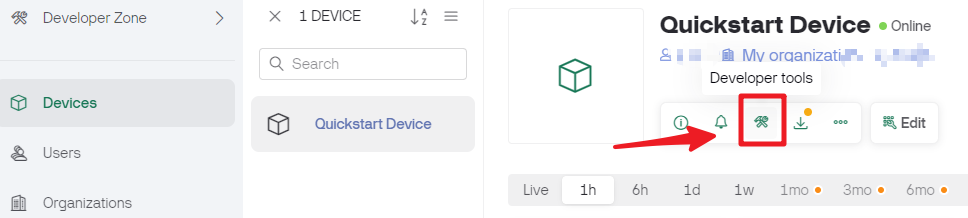
Und Sie sehen
TEMPLATE_ID,DEVICE_NAMEundAUTH_TOKENin den Firmware info und müssen diese später kopieren.
Öffnen Sie die Datei
1.connect.inounter dem Pfad3in1-kit\iot_project\1.connect. Oder kopieren Sie diesen Code in die Arduino IDE.Ersetzen Sie die folgenden drei Codezeilen, die Sie von der Firmware info-Seite Ihres Kontos kopieren können. Diese drei Codezeilen ermöglichen es Ihrem R4-Board, Ihr Blynk-Konto zu finden.
#define BLYNK_TEMPLATE_ID "TMPLxxxxxx"
#define BLYNK_DEVICE_NAME "Device"
#define BLYNK_AUTH_TOKEN "YourAuthToken"
Tragen Sie die
ssidund daspassworddes von Ihnen verwendeten WLANs ein.char ssid[] = "ssid"; char pass[] = "password";
Laden Sie den Code auf das R4-Board, öffnen Sie dann den seriellen Monitor und stellen Sie die Baudrate auf 115200 ein. Wenn das R4-Board erfolgreich mit Blynk kommuniziert, zeigt der serielle Monitor den Schriftzug
readyan.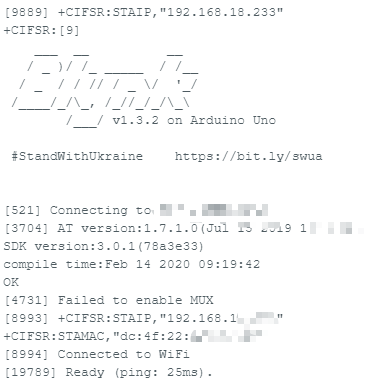
Bemerkung
Wenn beim Verbinden die Meldung
ESP reagiert nichterscheint, befolgen Sie bitte diese Schritte.Stellen Sie sicher, dass die 9V-Batterie angeschlossen ist.
Setzen Sie das ESP8266-Modul zurück, indem Sie den RST-Pin für 1 Sekunde mit GND verbinden und dann trennen.
Drücken Sie den Reset-Knopf auf dem R4-Board.
Manchmal müssen Sie den obigen Vorgang 3-5 Mal wiederholen. Bitte haben Sie Geduld.
Der Status von Blynk wird von offline auf online wechseln.