Bemerkung
Hallo und herzlich willkommen in der SunFounder Raspberry Pi-, Arduino- und ESP32-Enthusiasten-Community auf Facebook! Tauschen Sie sich mit Gleichgesinnten aus und vertiefen Sie Ihr Wissen rund um Raspberry Pi, Arduino und ESP32.
Warum beitreten?
Experten-Support: Lösen Sie technische Fragen und Probleme mit Unterstützung unserer Community und unseres Teams.
Lernen & Teilen: Tauschen Sie Tipps und Tutorials aus und erweitern Sie Ihre Fähigkeiten.
Exklusive Einblicke: Erhalten Sie frühzeitigen Zugang zu neuen Produkten und Vorschauen.
Sonderrabatte: Profitieren Sie von exklusiven Angeboten auf unsere neuesten Produkte.
Aktionen & Gewinnspiele: Nehmen Sie an saisonalen Aktionen und Verlosungen teil.
👉 Bereit, mit uns zu entdecken und zu entwickeln? Klicken Sie auf [here] und treten Sie noch heute bei!
Installation von Ubuntu / Kali Linux / RetroPie
In diesem Abschnitt wird erläutert, wie Sie Ubuntu, Kali Linux oder RetroPie mithilfe des Raspberry Pi Imager auf Ihrem Raspberry Pi installieren.
Benötigte Komponenten
Ein Computer (Windows, macOS oder Linux)
Eine microSD-Karte (16 GB oder größer; empfohlen: SanDisk, Samsung)
Ein microSD-Kartenleser
Unterstützte Betriebssysteme
Warnung
Diese Anleitung gilt nur für die unten aufgeführten Betriebssysteme.
Wenn Sie eine andere OS-Version verwenden, funktioniert das 3,5‘‘-IPS-Display nach der Treiberinstallation möglicherweise NICHT korrekt.
Ubuntu
ubuntu-24.04.4-preinstalled-desktop-arm64+raspi (nur für Raspberry Pi 4)
Kali Linux
RetroPie
Retropie Download page (nur für Raspberry Pi 4)
1. Raspberry Pi Imager installieren
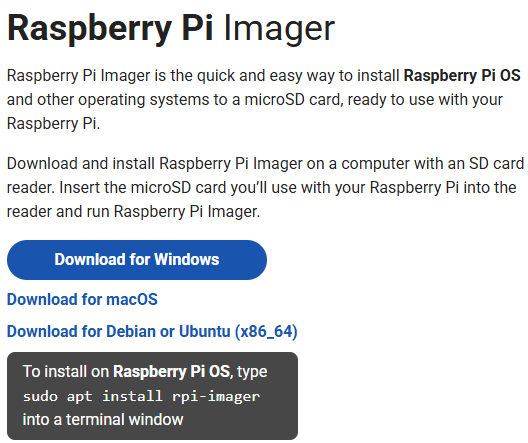
Besuchen Sie die offizielle Download-Seite des Raspberry Pi Imager: Raspberry Pi Imager und laden Sie die passende Version für Ihr Betriebssystem herunter.
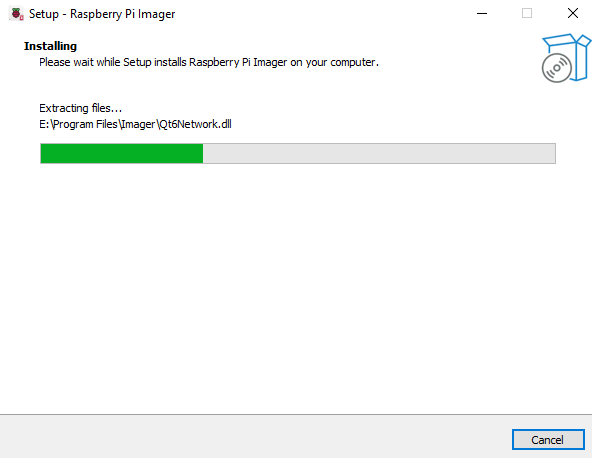
Folgen Sie den Installationsanweisungen (Sprache, Installationspfad, Bestätigung). Starten Sie anschließend den Raspberry Pi Imager.
2. Betriebssystem auf die microSD-Karte schreiben
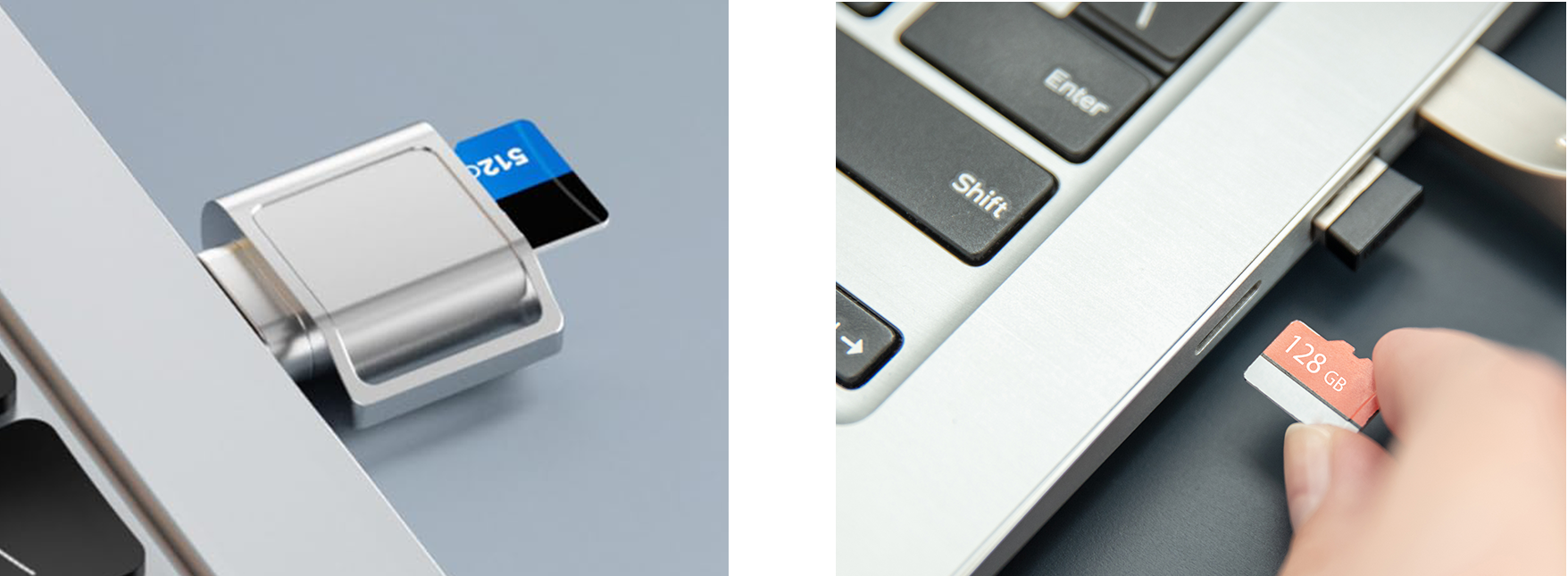
Stecken Sie die microSD-Karte mit einem Kartenleser in Ihren Computer. Sichern Sie zuvor alle wichtigen Daten.
Öffnen Sie den Raspberry Pi Imager und wählen Sie Ihr Gerät aus (z. B. Raspberry Pi 5 oder Raspberry Pi 4).
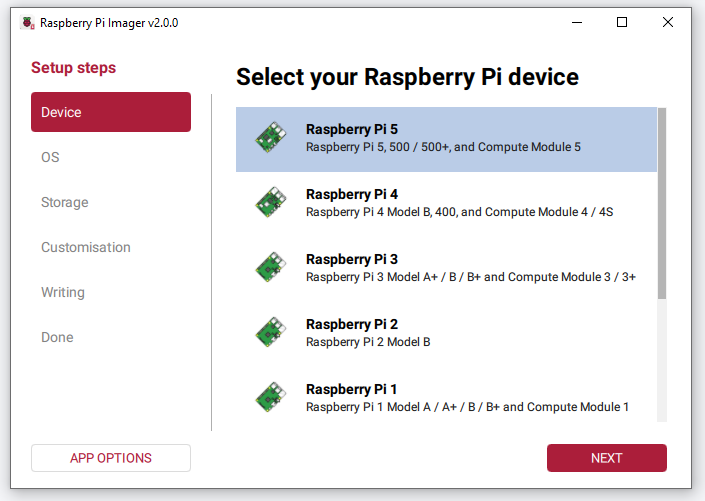
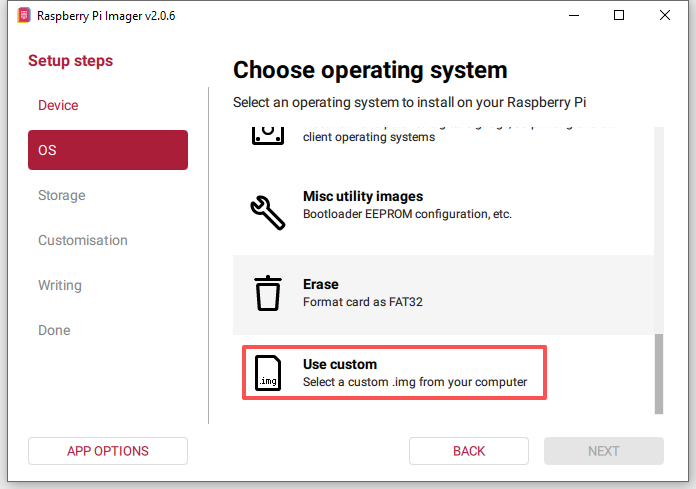
Klicken Sie auf OS:
Scrollen Sie nach unten und wählen Sie Use Custom.
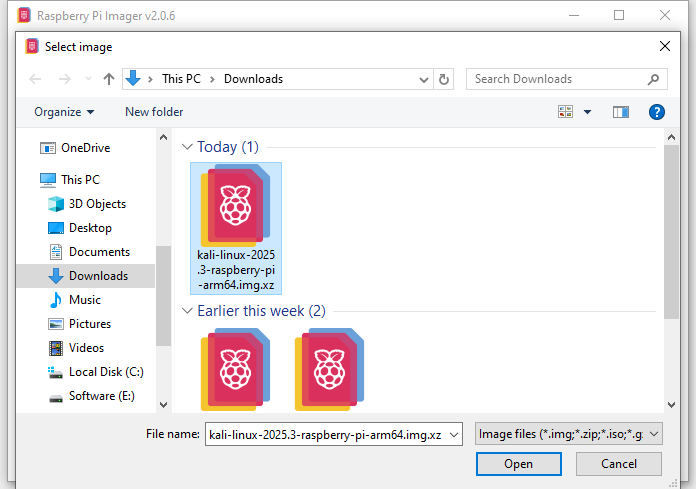
Navigieren Sie zu dem Ordner, in dem Sie das OS-Image gespeichert haben, und wählen Sie die Image-Datei aus.
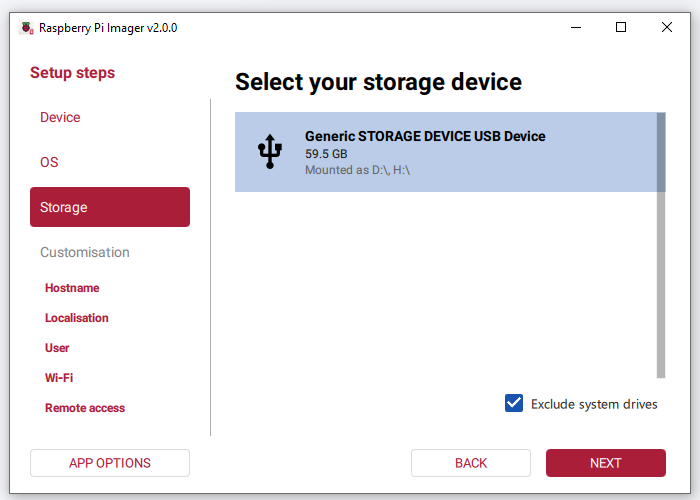
Wählen Sie im Bereich Storage Ihre microSD-Karte aus.
Überprüfen Sie alle Einstellungen und klicken Sie auf WRITE.
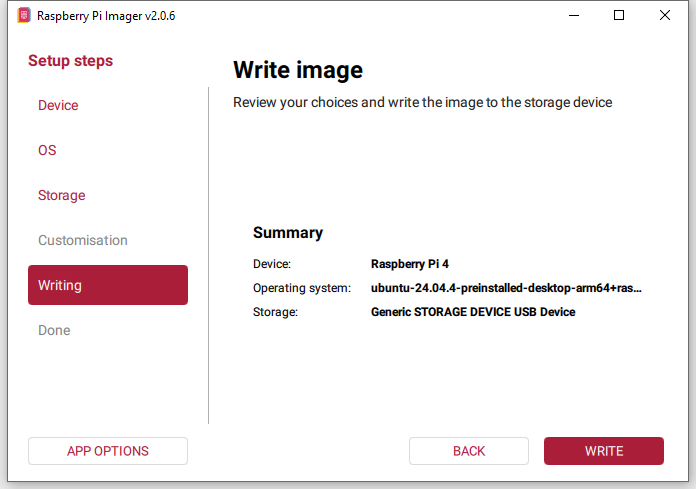
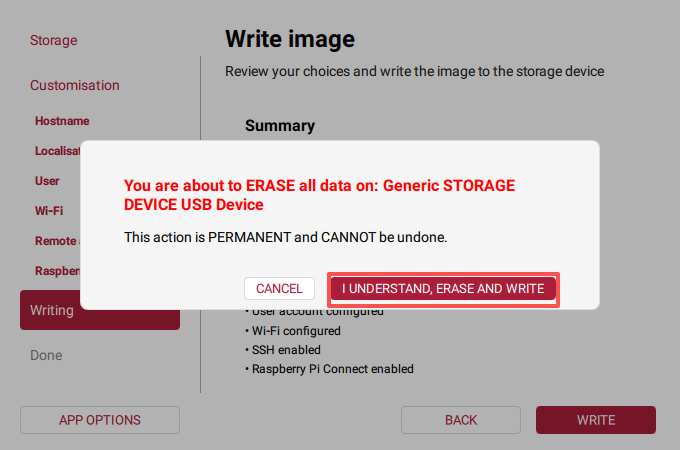
Falls sich bereits Daten auf der Karte befinden, zeigt der Raspberry Pi Imager eine Warnung an, dass alle Daten gelöscht werden. Stellen Sie sicher, dass Sie das richtige Laufwerk ausgewählt haben, und klicken Sie dann auf I UNDERSTAND, ERASE AND WRITE.
Warten Sie, bis der Schreib- und Verifizierungsprozess abgeschlossen ist. Anschließend wird Write complete! angezeigt. Das Speichermedium wird automatisch sicher ausgeworfen.
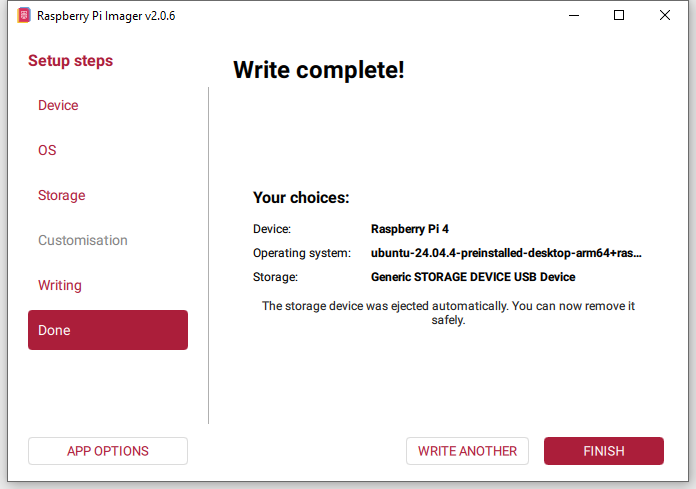
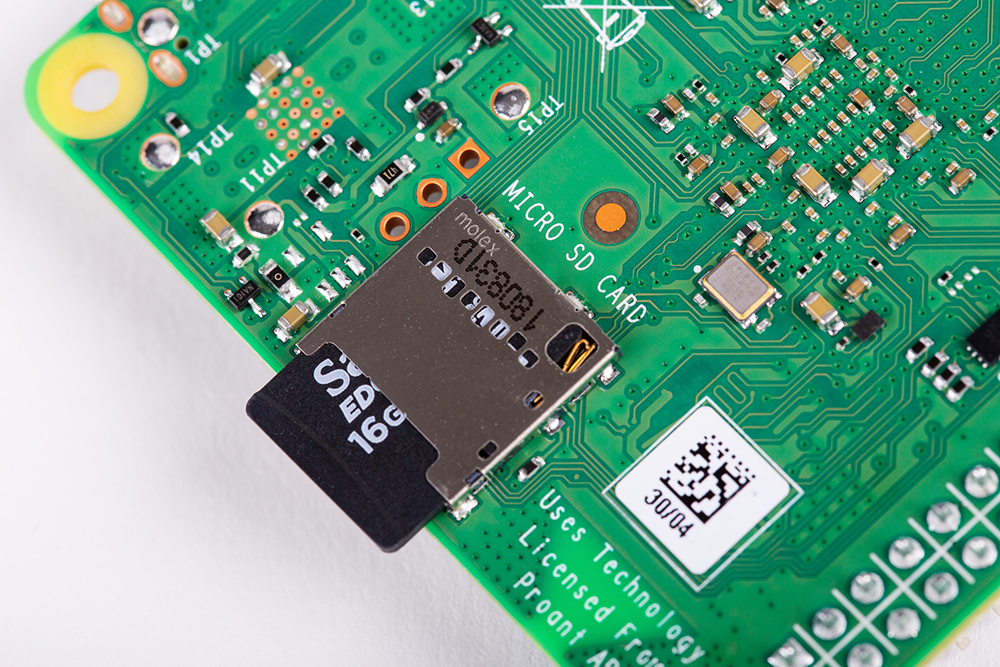
Entfernen Sie die microSD-Karte und setzen Sie sie in Ihren Raspberry Pi ein. Ihr Raspberry Pi ist nun bereit, mit dem neuen Betriebssystem zu starten.