Nota
Ciao, benvenuto nella SunFounder Raspberry Pi & Arduino & ESP32 Enthusiasts Community su Facebook! Approfondisci Raspberry Pi, Arduino ed ESP32 con altri appassionati.
Perché unirti?
Supporto esperto: Risolvi problemi post-vendita e sfide tecniche con l’aiuto della nostra comunità e del nostro team.
Impara e condividi: Scambia consigli e tutorial per migliorare le tue competenze.
Anteprime esclusive: Accedi in anteprima agli annunci di nuovi prodotti.
Sconti speciali: Approfitta di sconti esclusivi sui nostri prodotti più recenti.
Promozioni festive e giveaway: Partecipa a giveaway e promozioni festive.
👉 Pronto a esplorare e creare con noi? Clicca [Qui] e unisciti oggi!
2.11 Pendolo
In questo progetto, realizzeremo un pendolo a freccia controllato da un servo che seguirà la rotazione.
Cosa Imparerai
Come funziona il servo e il suo intervallo di angolazione
Disegnare uno sprite e posizionare il punto centrale sulla coda.
Costruire il Circuito
Un servo è un motore ingranato che può ruotare solo di 180 gradi. È controllato inviando impulsi elettrici dalla tua scheda circuito. Questi impulsi dicono al servo in quale posizione deve muoversi.
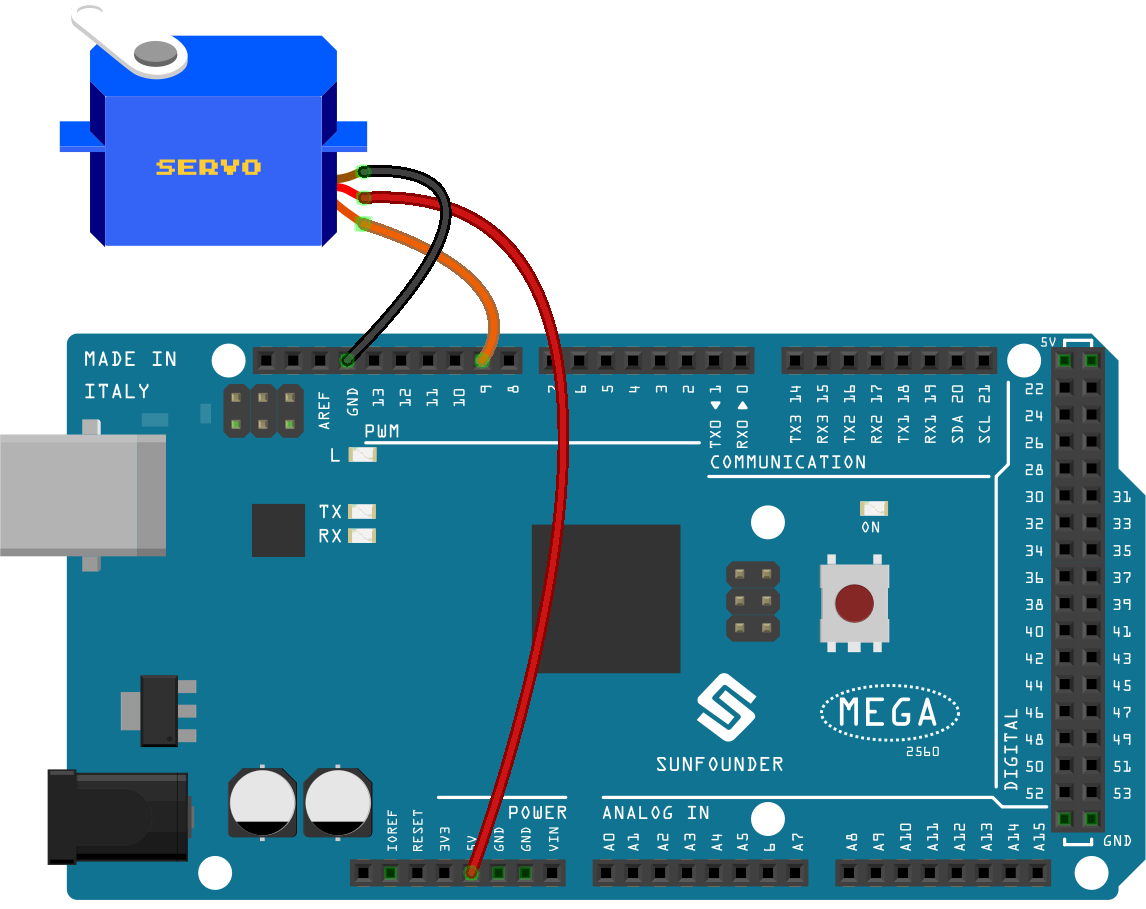
Il servo ha tre fili: il filo marrone è GND, quello rosso è VCC (collegato a 3.3V) e quello arancione è il filo del segnale. L’intervallo di angolazione è 0-180.
Ora costruisci il circuito seguendo il diagramma sottostante.
Programmazione
1. Disegna uno sprite
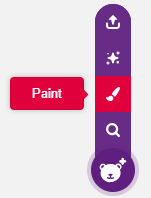
Elimina lo sprite predefinito, seleziona il pulsante Sprite e clicca su Paint; apparirà uno sprite vuoto chiamato Sprite1.
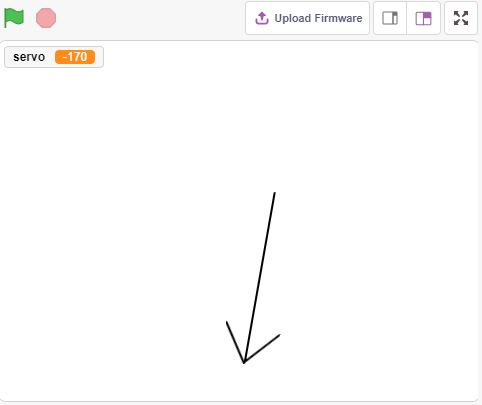
Nella pagina Costumes, usa lo strumento Linea per disegnare una freccia.
Nota
Assicurati di iniziare a disegnare la freccia dal centro della tela verso l’esterno in modo che la freccia ruoti in cerchio con il punto centrale come origine.
Tieni premuto Maiusc per rendere l’angolo della linea dritto o di 45 gradi.
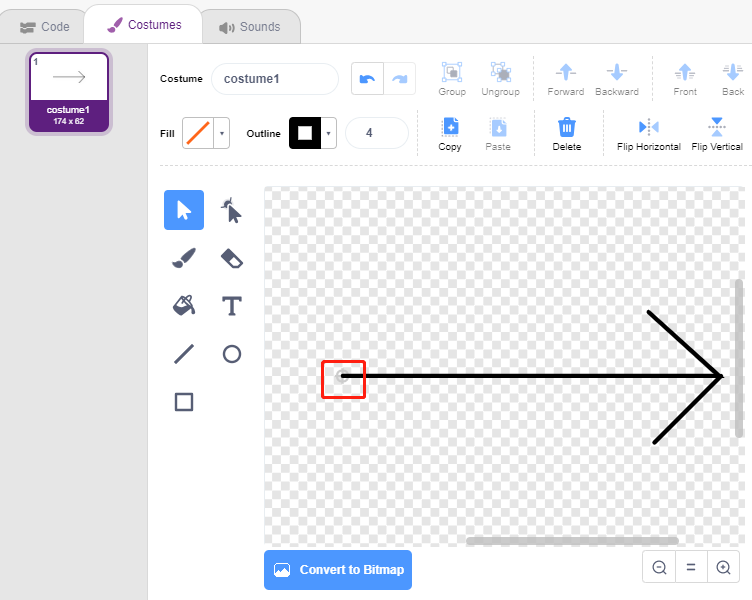
Dopo aver disegnato, lo sprite arrow sarà visibile sul palco; rinominalo in arrow. Clicca sul numero accanto a Direction, apparirà un quadrante circolare: trascina la freccia per verificare se lo sprite arrow ruota attorno alla coda come origine.
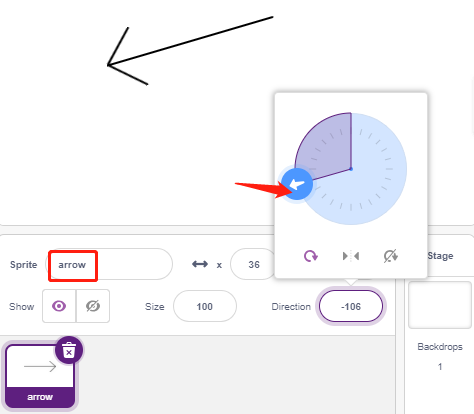
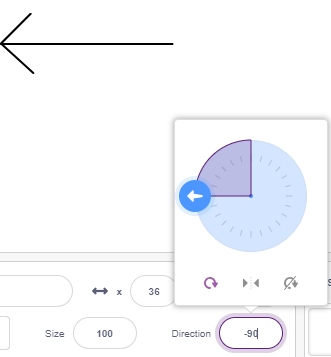
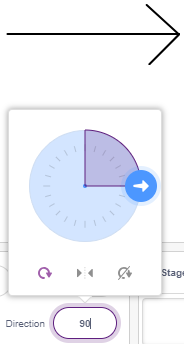
Per far oscillare lo sprite arrow da sinistra a destra, l’intervallo di angolazione è da -90 a -180, e da 180 a 90.
2. Creare una variabile
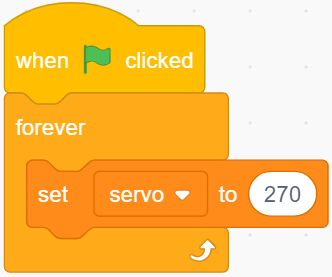
Crea una variabile chiamata servo che memorizzerà il valore dell’angolo e imposta il valore iniziale a 270.
3. Oscillazione da sinistra a destra
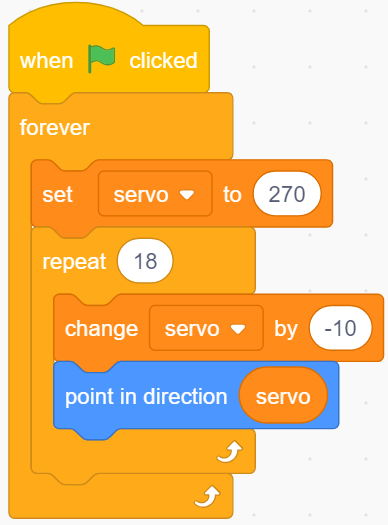
Ora fai oscillare lo sprite arrow dalla posizione di -90 gradi a destra a quella di 90 gradi.
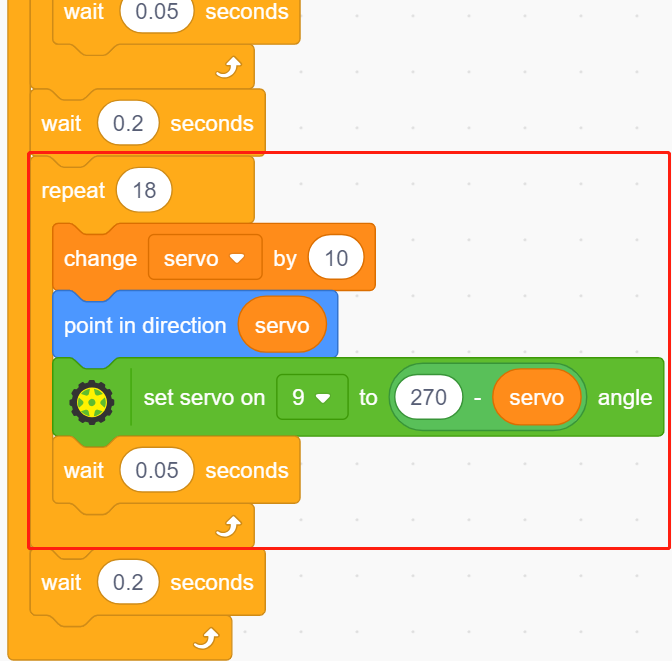
Con il blocco [repeat], aggiungi -10 alla variabile ogni volta, e arriverai a 90 gradi in 18 passaggi. Usa il blocco [point in block] per far ruotare lo sprite freccia a questi angoli.
Poiché l’intervallo di rotazione dello sprite è -180 ~ 180, gli angoli al di fuori di questo intervallo vengono convertiti con le seguenti condizioni:
Se angolo > 180, allora angolo - 360.
4. Rotazione del Servo
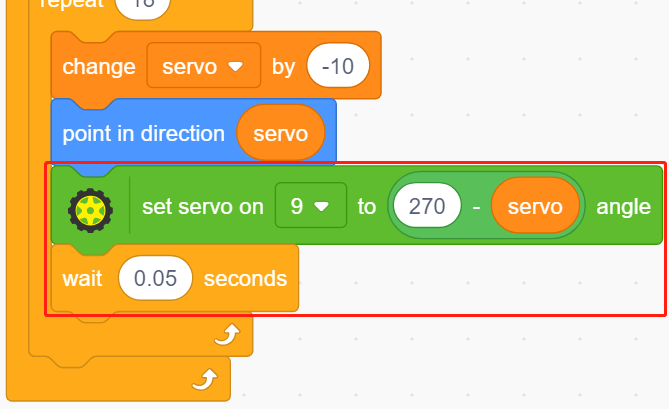
Cliccando sulla bandiera verde, vedrai la freccia ruotare rapidamente a destra e poi tornare a sinistra, quindi usa un blocco [wait seconds] per rallentare la rotazione. Usa anche il blocco [set servo on to angle] per far ruotare il servo collegato alla scheda Arduino a un angolo specifico.
5. Oscillazione da destra a sinistra
Con lo stesso metodo, fai ruotare lentamente il servo e lo sprite arrow da destra a sinistra.
Se angolo > 180, allora angolo - 360.