Nota
Hola, bienvenido a la comunidad de entusiastas de SunFounder Raspberry Pi, Arduino y ESP32 en Facebook. Profundiza en Raspberry Pi, Arduino y ESP32 junto a otros entusiastas.
¿Por qué unirse?
Soporte experto: Resuelve problemas posventa y desafíos técnicos con ayuda de nuestra comunidad y equipo.
Aprende y comparte: Intercambia consejos y tutoriales para mejorar tus habilidades.
Avances exclusivos: Accede anticipadamente a anuncios de nuevos productos y adelantos.
Descuentos especiales: Disfruta de descuentos exclusivos en nuestros productos más recientes.
Promociones y sorteos festivos: Participa en sorteos y promociones especiales por festividades.
👉 ¿Listo para explorar y crear con nosotros? Haz clic en [Aquí] y únete hoy mismo.
2.11 Péndulo
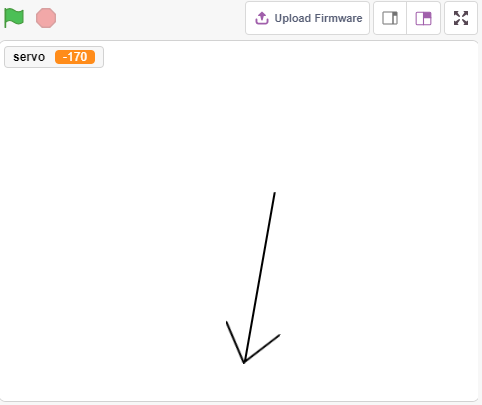
En este proyecto, crearemos un péndulo de flecha mientras el servo sigue la rotación.
Lo que aprenderás
Cómo funciona el servo y su rango de ángulos.
Dibujar un sprite y colocar el punto central en la cola.
Construir el Circuito
Un servo es un motor con engranajes que solo puede girar 180 grados. Se controla enviando pulsos eléctricos desde tu placa de circuito. Estos pulsos indican al servo a qué posición debe moverse.
El servo tiene tres cables: el cable marrón es GND, el rojo es VCC (conectado a 3.3V) y el naranja es el cable de señal. El rango de ángulo es de 0-180.
Construye el circuito según el siguiente diagrama.

Programación
1. Dibuja un sprite
Elimina el sprite predeterminado, selecciona el botón Sprite y haz clic en Paint. Aparecerá un sprite en blanco llamado Sprite1.
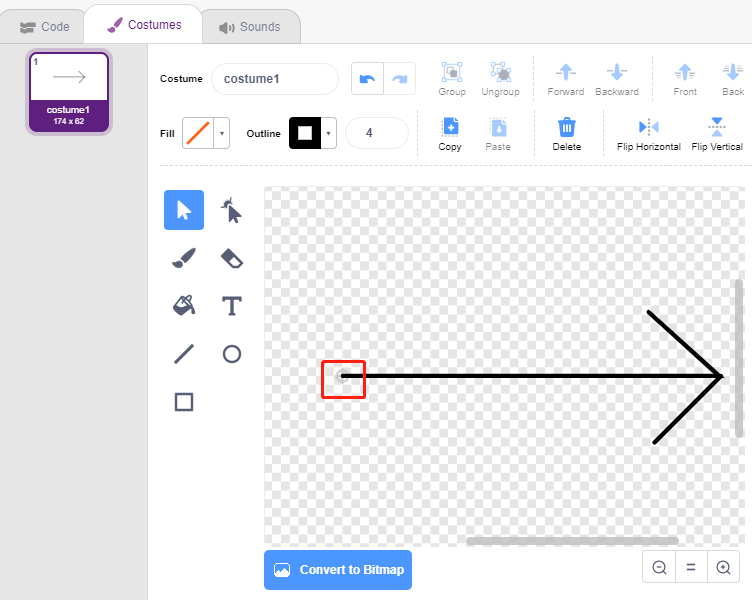
En la página Costumes, usa la herramienta Line para dibujar una flecha.
Nota
Asegúrate de comenzar a dibujar la flecha desde el centro del lienzo hacia afuera para que la flecha gire en círculo con el punto central como origen.
Mantén presionada la tecla Shift para que el ángulo de la línea sea recto o de 45 grados.
Después de dibujar, el sprite arrow se mostrará en el escenario. Nómbralo arrow. Luego haz clic en el número después de Direction, aparecerá un dial circular. Ahora arrastra esta flecha y verifica si el sprite arrow en el escenario gira con la cola como origen.
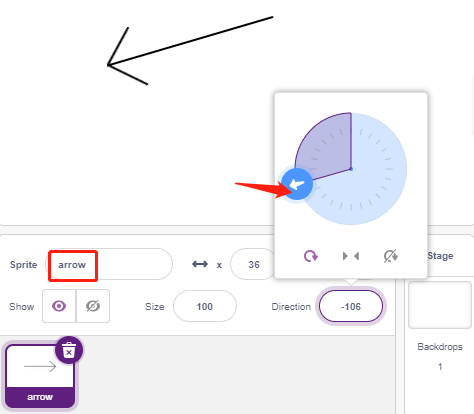
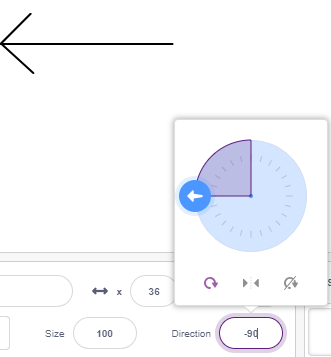
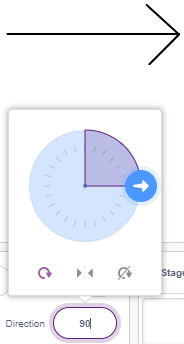
Para que el sprite arrow oscile de izquierda a derecha, el rango de ángulo es de -90 a -180, 180 a 90.
2. Crea una variable
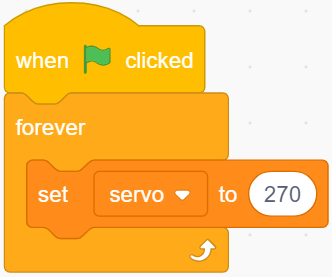
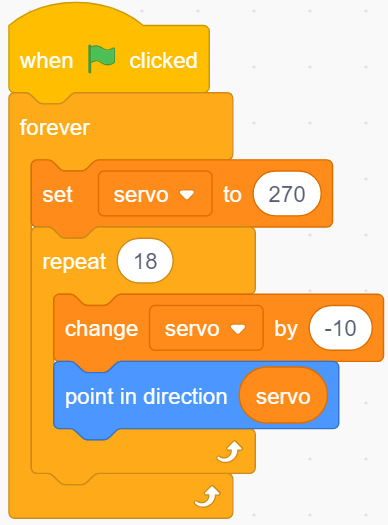
Crea una variable llamada servo, que almacenará el valor del ángulo y configura su valor inicial en 270.
3. Oscila de izquierda a derecha
Ahora haz que el sprite arrow oscile desde la posición -90 grados a la derecha hasta 90 grados.
Con el bloque [repeat], suma -10 a la variable cada vez, y alcanzarás los 90 grados en 18 iteraciones. Luego usa el bloque [point in direction] para hacer que el sprite flecha gire a estos ángulos.
Dado que el rango de rotación del sprite es de -180 ~ 180, los ángulos fuera de este rango se convierten bajo las siguientes condiciones:
Si ángulo > 180, entonces ángulo -360.
4. Gira el Servo
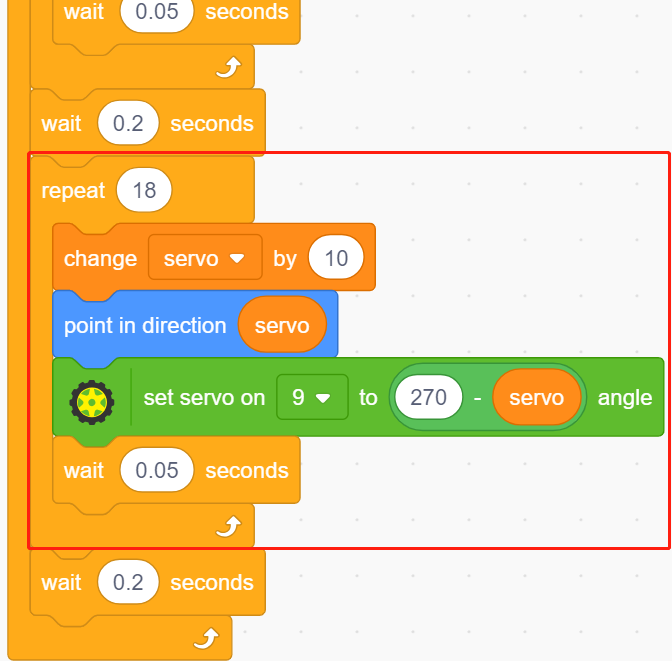
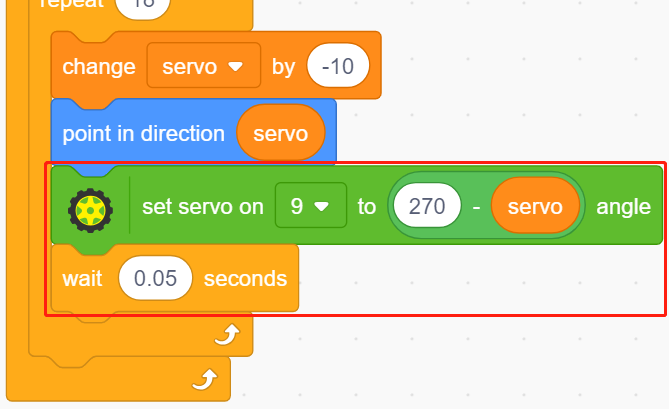
Cuando hagas clic en la bandera verde, verás que la flecha gira rápidamente hacia la derecha y luego regresa hacia la izquierda. Usa un bloque [wait seconds] aquí para ralentizar la rotación. También utiliza el bloque [set servo on to angle] para hacer que el servo conectado a la placa Arduino gire a un ángulo específico.
5. Oscila de derecha a izquierda
De la misma manera, haz que el servo y el sprite arrow roten lentamente de derecha a izquierda.
Si ángulo > 180, entonces ángulo -360.