Nota
¡Hola, bienvenido a la Comunidad de Entusiastas de Raspberry Pi, Arduino y ESP32 en Facebook! Profundiza en Raspberry Pi, Arduino y ESP32 junto a otros entusiastas.
¿Por qué unirse?
Soporte experto: Resuelve problemas postventa y desafíos técnicos con la ayuda de nuestra comunidad y equipo.
Aprender y compartir: Intercambia consejos y tutoriales para mejorar tus habilidades.
Vistas previas exclusivas: Obtén acceso anticipado a nuevos anuncios de productos y avances.
Descuentos especiales: Disfruta de descuentos exclusivos en nuestros productos más nuevos.
Promociones festivas y sorteos: Participa en sorteos y promociones especiales de temporada.
👉 ¿Listo para explorar y crear con nosotros? Haz clic en [Aquí] y únete hoy mismo.
Introducción al IDE de Arduino
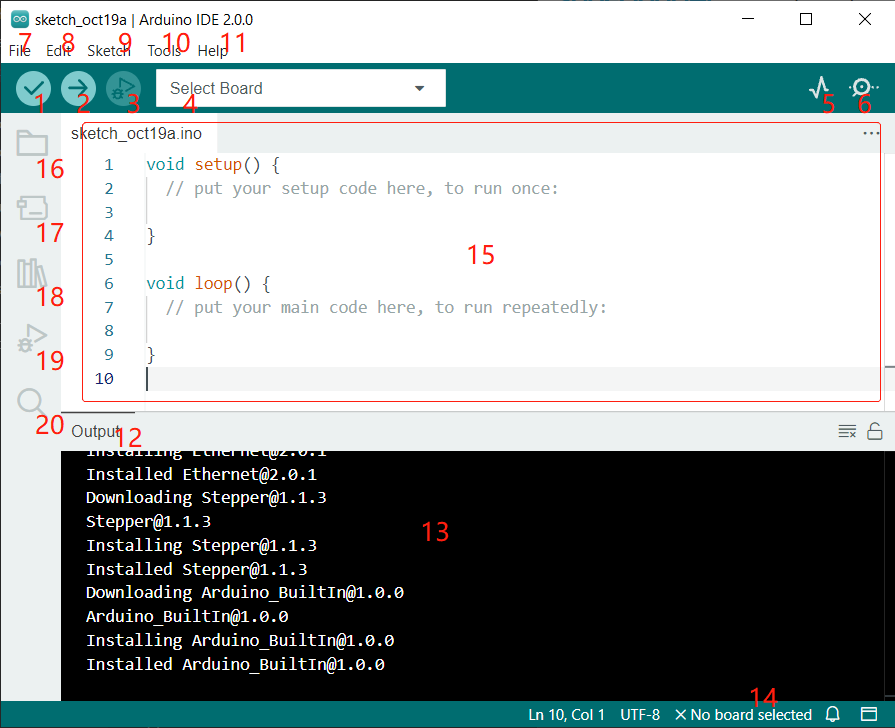
Verificar: Compila tu código. Cualquier problema de sintaxis será indicado con errores.
Subir: Sube el código a tu placa. Al hacer clic en el botón, los LED RX y TX de la placa parpadearán rápidamente y no se detendrán hasta que se complete la carga.
Depurar: Realiza una verificación de errores línea por línea.
Seleccionar placa: Configuración rápida de la placa y el puerto.
Visualizador serial: Revisa el cambio en los valores de lectura.
Monitor serial: Haz clic en el botón y aparecerá una ventana. Recibe los datos enviados desde tu placa de control. Es muy útil para la depuración.
Archivo: Haz clic en el menú y aparecerá una lista desplegable que incluye opciones como crear, abrir, guardar, cerrar archivos, configurar parámetros, etc.
Editar: Haz clic en el menú. En la lista desplegable encontrarás varias opciones de edición como Cortar, Copiar, Pegar, Buscar, y otras, con sus correspondientes accesos directos.
Esquema: Incluye operaciones como Verificar, Subir, Añadir archivos, etc. Una función importante es Incluir biblioteca, donde puedes agregar bibliotecas.
Herramienta: Incluye algunas herramientas, como la más utilizada Placa (la placa que estás utilizando) y Puerto (el puerto en el que está tu placa). Cada vez que quieras subir el código, deberás seleccionarlas o verificarlas.
Ayuda: Si eres principiante, puedes consultar las opciones del menú y obtener la ayuda que necesitas, incluyendo operaciones en el IDE, información introductoria, solución de problemas, explicación del código, etc.
Barra de salida: Cambia la pestaña de salida aquí.
Ventana de salida: Imprime la información.
Placa y puerto: Aquí puedes ver la placa y el puerto seleccionados para la carga del código. Puedes volver a seleccionarlos a través de Herramientas -> Placa / Puerto si alguno de ellos es incorrecto.
El área de edición del IDE. Aquí puedes escribir tu código.
Libro de bocetos: Para gestionar los archivos de bocetos.
Administrador de placas: Para gestionar los controladores de placas.
Administrador de bibliotecas: Para gestionar tus archivos de bibliotecas.
Depuración: Ayuda para depurar el código.
Buscar: Busca los códigos en tus bocetos.