注釈
こんにちは、SunFounder Raspberry Pi & Arduino & ESP32 Enthusiasts Community on Facebookへようこそ! Raspberry Pi、Arduino、ESP32について、愛好家仲間とより深く探求しましょう。
参加する理由
専門家によるサポート: コミュニティとチームの助けを借りて、アフターセールスの問題や技術的な課題を解決します。
学びと共有: ヒントやチュートリアルを交換して、スキルを向上させましょう。
先行プレビュー: 新製品の発表や先行情報をいち早く入手できます。
特別割引: 新製品の限定割引をお楽しみいただけます。
お祭りプロモーションとプレゼント: プレゼントキャンペーンやホリデープロモーションに参加しましょう。
👉 私たちと一緒に探求し、創造する準備はできましたか? [here] をクリックして、今すぐ参加しましょう!
Pironman 5 Mini HAT
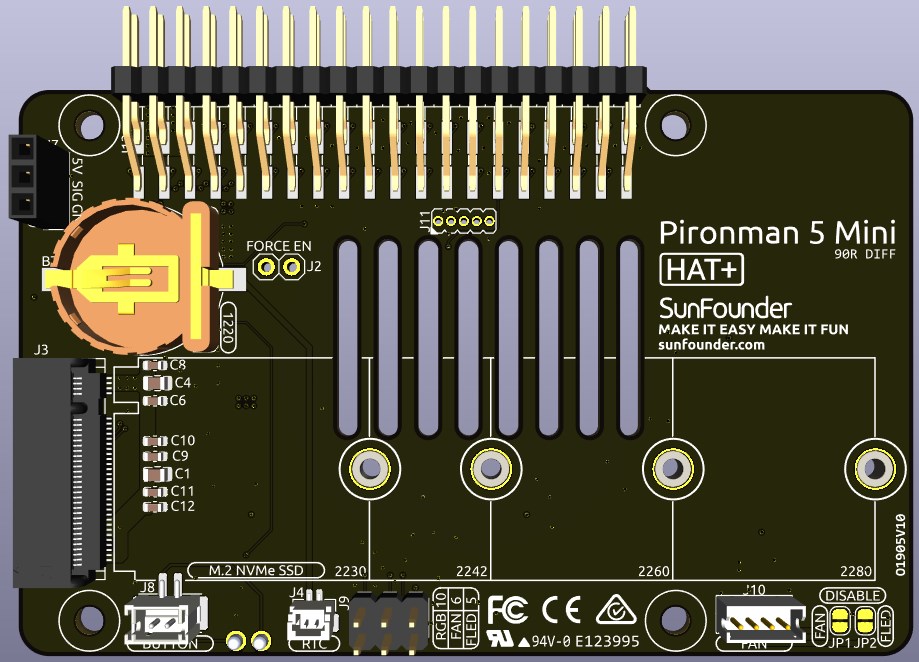
RGB LED
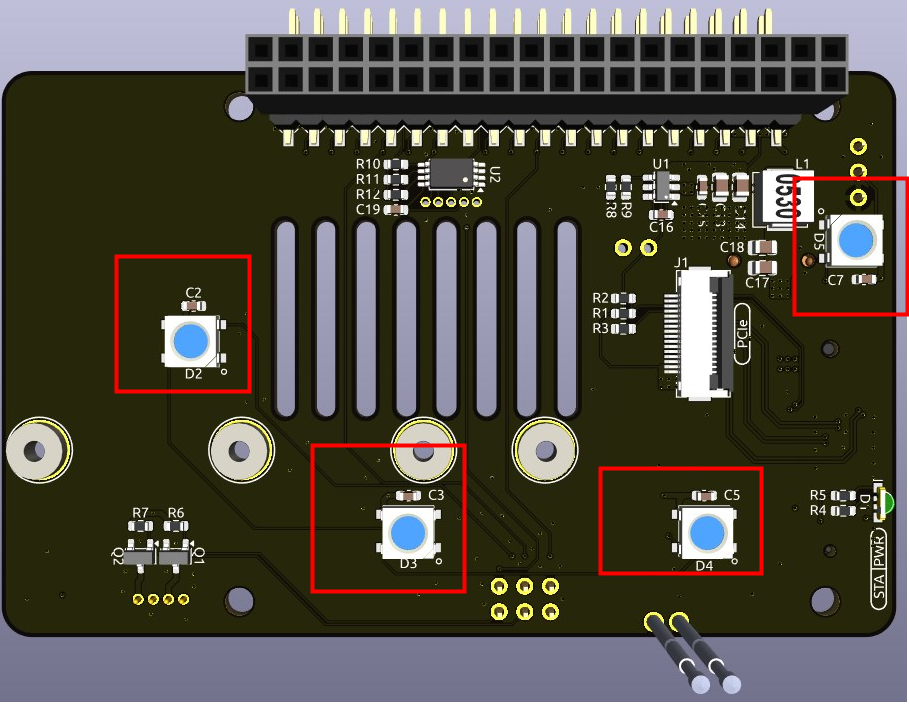
このボードには、制御可能なWS2812 RGB LEDが4個搭載されています。 オン/オフの切り替え、色変更、輝度調整、表示モードの切り替え、点灯速度の調整が可能です。
RGB LEDのオン/オフを切り替えるには、
trueでオン、falseでオフに設定します。
sudo pironman5 -re true
色を変更するには、例:
fe1a1aのような16進カラーコードを入力します。
sudo pironman5 -rc fe1a1a
輝度を変更(0〜100%)するには:
sudo pironman5 -rb 100
表示モードを変更するには、以下から選択します:
solid/breathing/flow/flow_reverse/rainbow/rainbow_reverse/hue_cycle
注釈
表示モードを rainbow、 rainbow_reverse、または hue_cycle に設定すると、 pironman5 -rc による色指定は無効になります。
sudo pironman5 -rs breathing
点灯速度の調整(0〜100%):
sudo pironman5 -rp 80
RGB制御ピン
RGB LEDはSPI接続で動作し、 GPIO10 (SPI MOSIピン)に接続されています。 ジャンパーを介してGPIO10に接続されており、必要なければジャンパーを取り外すことでピンを解放できます。
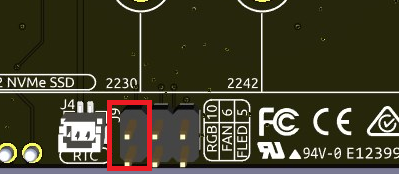
RGB OUTピン
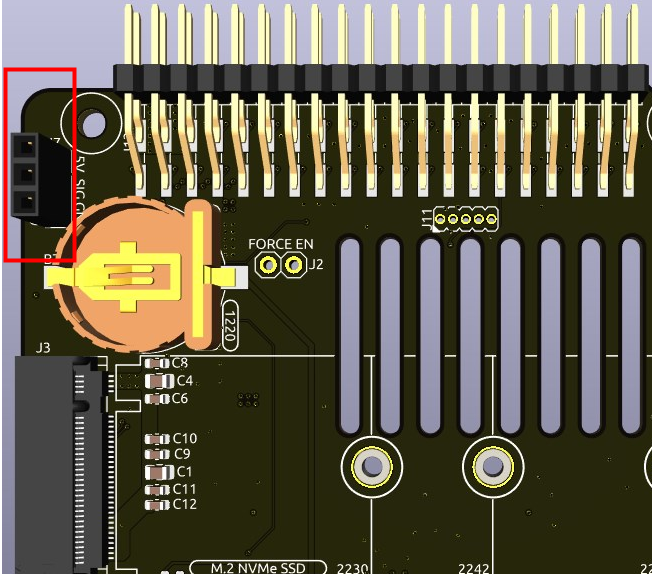
WS2812 RGB LEDは直列接続に対応しており、外部のRGB LEDテープを追加可能です。 SIG ピンを外部テープの DIN ピンに接続してください。
デフォルトでは4個のRGB LEDが設定されています。LEDを追加する場合は以下のように数を更新します:
sudo pironman5 -rl 12
GPIOファンピン
I/O拡張ボードは5Vの非CPUファンに対応しています。 ファンの電源線はFANポートに接続してください。
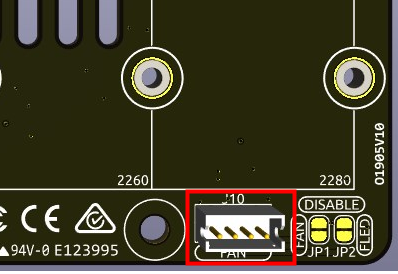
J9の下にある2組のピンは、ファンおよびそのRGBの制御用です。 デフォルトではジャンパーが挿入されており、GPIO6とGPIO5でファンとLEDのON/OFFが制御されます。 制御を不要とする場合、ジャンパーを外すことでGPIOピンを解放可能です。
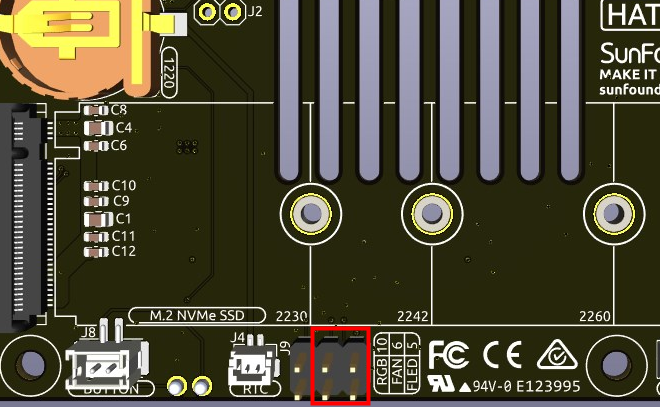
GPIOファンの動作モードを設定するには以下のコマンドを使用します。 モードに応じて、ファンが動作を開始する温度が変わります。
例: 1: Performance モードでは、50°Cでファンが動作開始します。
sudo pironman5 -gm 3
4: Quiet:70°Cで動作開始
3: Balanced:67.5°Cで動作開始
2: Cool:60°Cで動作開始
1: Performance:50°Cで動作開始
0: Always On:常時ON
他のGPIOピンに接続する場合は以下でピン番号を変更可能です:
sudo pironman5 -gp 18
電源スイッチ変換器
電源ボタンの追加について
Raspberry Pi 5には、 J2 ジャンパーがRTCバッテリ端子と基板端の間にあります。 ここに通常開(N.O.)のモーメンタリスイッチを接続することで、電源ボタンとして機能させることができます。
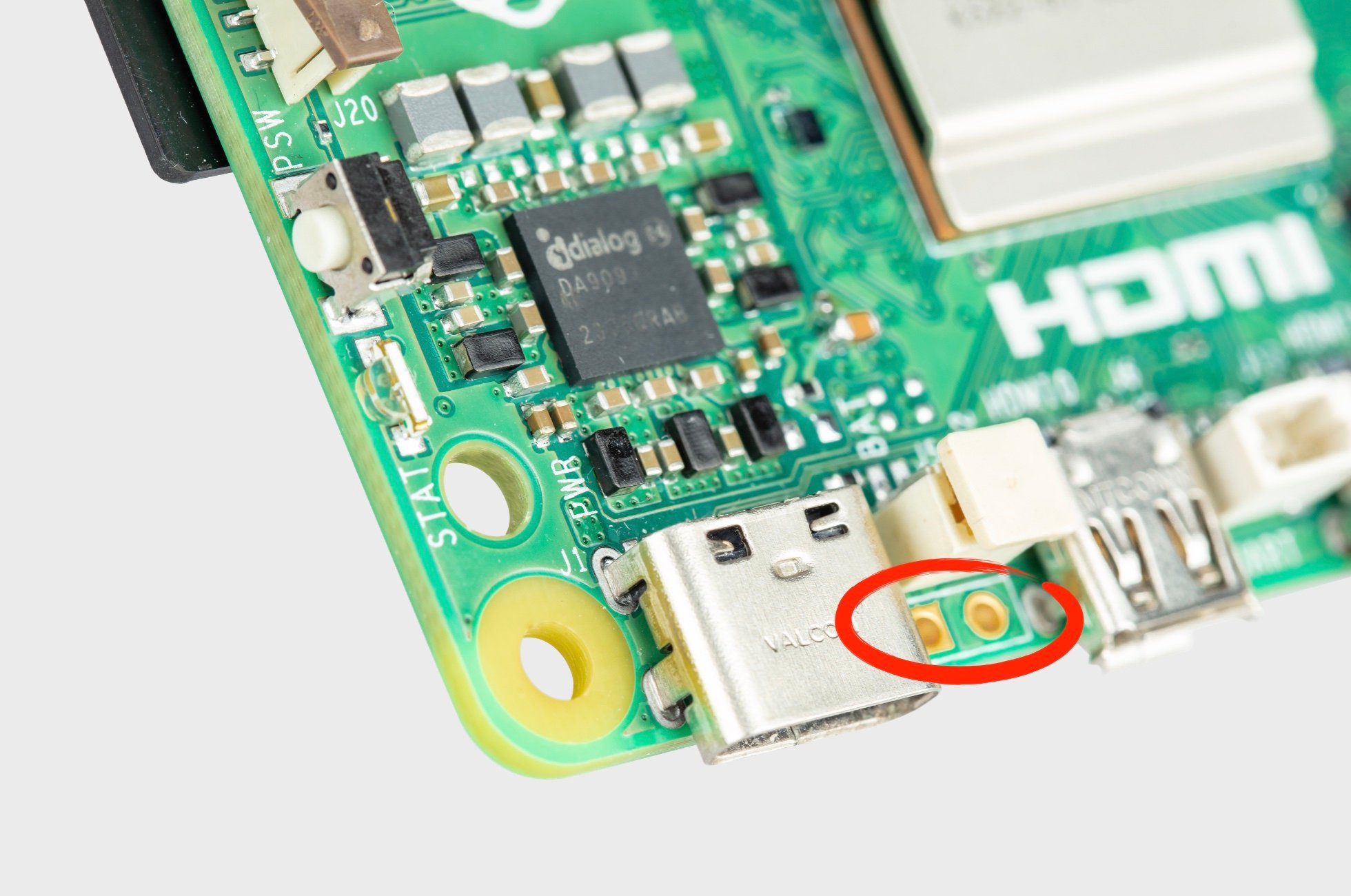
Pironman 5 Miniは、 J2 を2つのポゴピンで外部電源ボタンに延長しています。
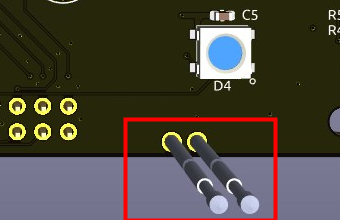
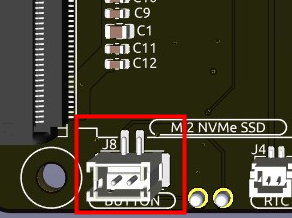
これにより、Raspberry Pi 5は電源ボタンでオン/オフが可能になります。
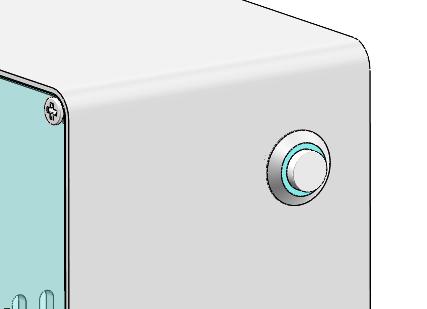
電源操作について
初回起動時は自動的にOSが起動します。
Raspberry Pi Desktopを使用している場合は、ボタンを短く1回押すとシャットダウンメニューが表示されます。 再度押すことで安全なシャットダウンが開始されます。
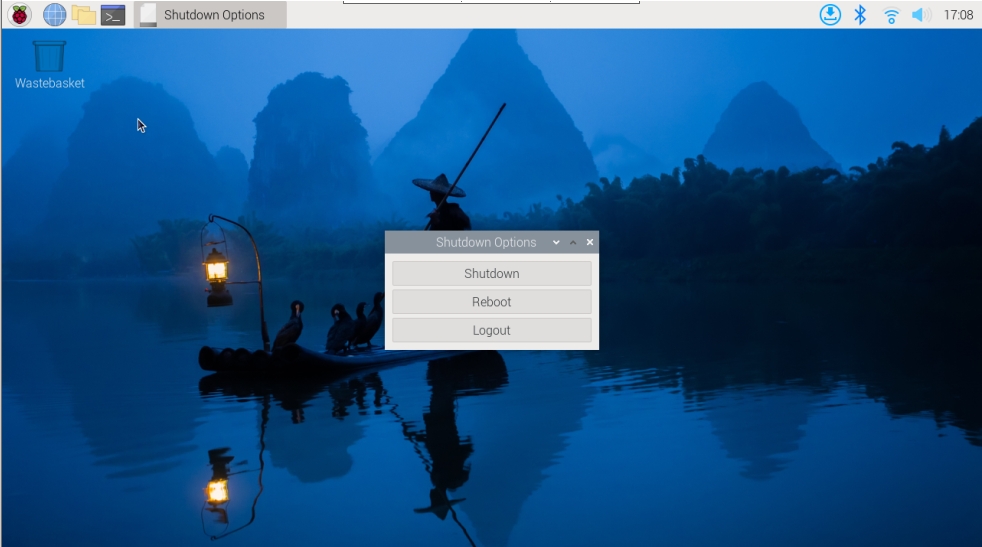
シャットダウン
Raspberry Pi OS Desktop :電源ボタンをすばやく2回押す
Raspberry Pi OS Lite (CLI):電源ボタンを1回押す
強制シャットダウン:電源ボタンを長押し
起動
電源が供給された状態で停止している場合、ボタンを1回押すと起動します。
注釈
シャットダウンボタン非対応のシステムでは、5秒以上長押しで強制シャットダウンが可能です。その後1回押すと起動します。
NVMeモジュール
Pironman 5 MiniはNVMe SSD用のPCIeアダプタモジュールを内蔵しています。 2230、2242、2260、2280サイズのNVMe M.2 SSD(Mキー)に対応しています。
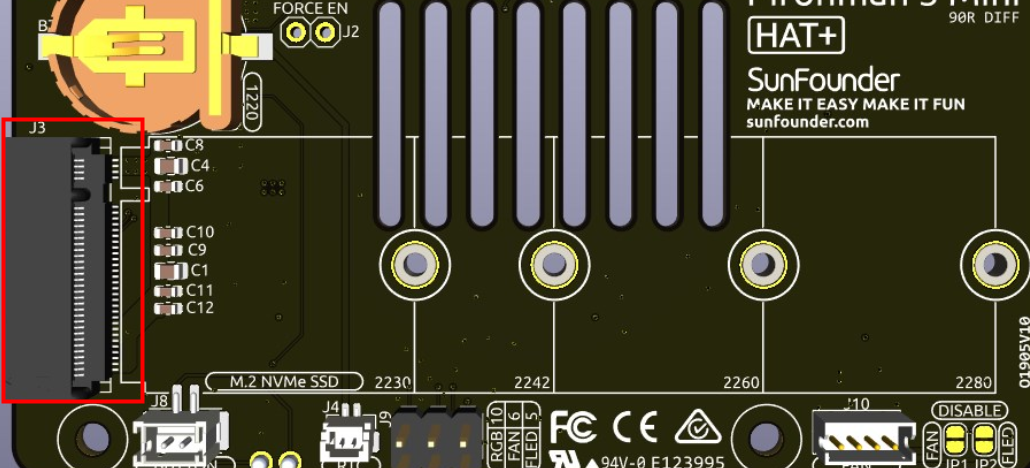
STA:ステータスLED
PWR:電源LED
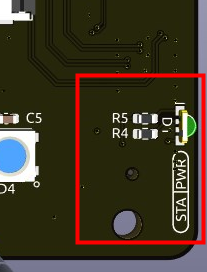
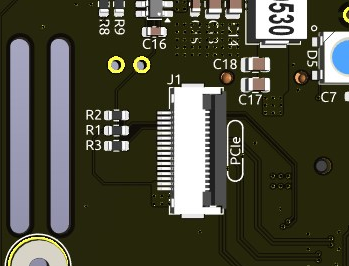
16ピン 0.5mm ピッチのリバースFFCまたはインピーダンス調整済みFPCケーブルで接続します。
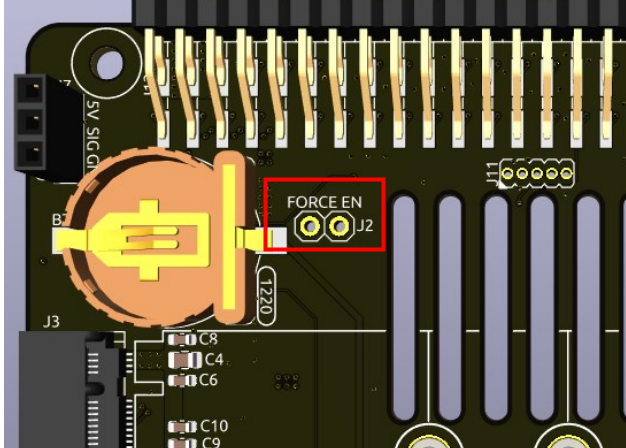
FORCE ENABLE:一部システムでスイッチ信号が使用できない場合、J2の2つのパッドをショートして3.3V電源を強制的にオンにできます。
モデルについて
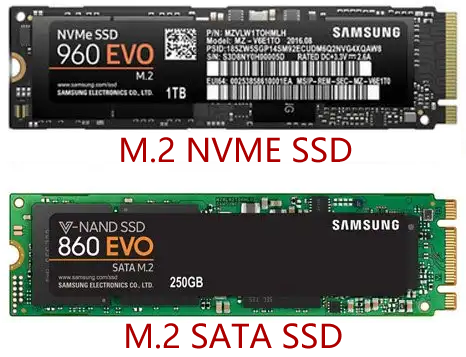
M.2 SSDには接続方式とキーデザインによりいくつかのタイプがあります:
M.2 SATA SSD:SATAインターフェース。通常BキーまたはB+Mキー。
M.2 NVMe SSD:PCIe接続、Mキーが主流。高速転送が可能。
Raspberry Pi 5はPCIe 3.0 x1レーンを搭載しており、最大3,500MB/sの転送速度に対応します。
キーデザインは以下の通りです:
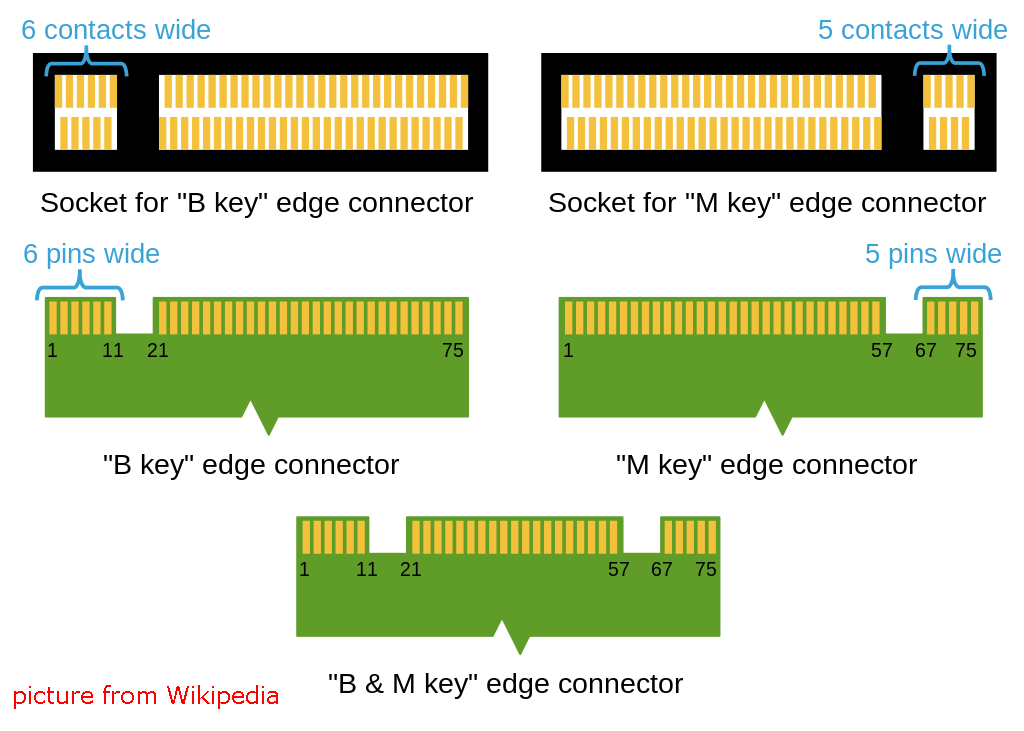
NVMe SSDはMキー、またはB+Mキーに対応しており、以下のようなバリエーションがあります:
長さについて
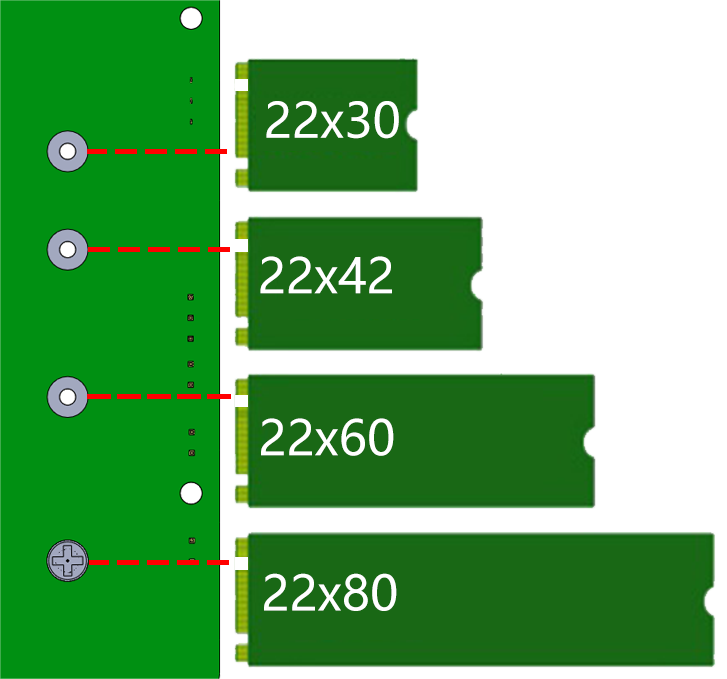
Pironman 5は、2230/2242/2260/2280の4種類のM.2 SSDサイズに対応しています(PCIe Gen 2.0/Gen 3.0)
「22」は幅(mm)、「30」「42」などは長さ(mm)です。
1220RTCバッテリホルダー
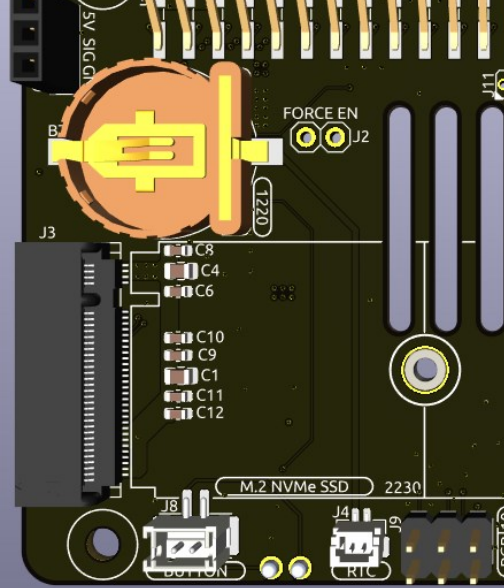
RTCバッテリー用の1220ホルダーが搭載されています。 SH1.0 2PリバースケーブルでRaspberry PiのRTCインターフェースと接続します。
CR1220とML1220の両バッテリーに対応しています。 ML1220は充電可能なタイプであり、設定によりトリクル充電を有効化できます(CR1220では不可)。
トリクル充電の有効化
警告
CR1220を使用している場合、トリクル充電を有効にしないでください。 バッテリーや基板の破損の原因となります。
デフォルトでは、バッテリーのトリクル充電機能は無効になっています。現在のトリクル充電の電圧および制限値は sysfs ファイルで確認できます:
pi@raspberrypi:~ $ cat /sys/devices/platform/soc/soc:rpi_rtc/rtc/rtc0/charging_voltage
0
pi@raspberrypi:~ $ cat /sys/devices/platform/soc/soc:rpi_rtc/rtc/rtc0/charging_voltage_max
4400000
pi@raspberrypi:~ $ cat /sys/devices/platform/soc/soc:rpi_rtc/rtc/rtc0/charging_voltage_min
1300000
トリクル充電を有効にするには、 /boot/firmware/config.txt に以下を追加:
/boot/firmware/config.txtを開きます。sudo nano /boot/firmware/config.txt
/boot/firmware/config.txtにrtc_bbat_vchgを追加します。dtparam=rtc_bbat_vchg=3000000
再起動後、以下のように表示されれば、トリクル充電が有効になっていることを確認できます:
pi@raspberrypi:~ $ cat /sys/devices/platform/soc/soc:rpi_rtc/rtc/rtc0/charging_voltage
3000000
pi@raspberrypi:~ $ cat /sys/devices/platform/soc/soc:rpi_rtc/rtc/rtc0/charging_voltage_max
4400000
pi@raspberrypi:~ $ cat /sys/devices/platform/soc/soc:rpi_rtc/rtc/rtc0/charging_voltage_min
1300000
この数値が表示されれば、バッテリーへのトリクル充電が正常に動作していることを示します。
機能を無効化したい場合は、 config.txt から dtparam の行を削除してください。
ピンヘッダー
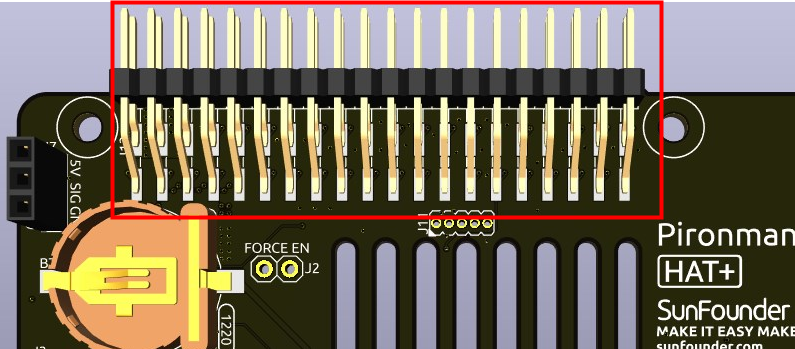
Raspberry PiのGPIOを拡張するための2つのL字型ヘッダーが搭載されていますが、IR受信機、RGB LED、ファンが一部のピンを占有しています。 これらのピンを他の用途で使用したい場合は、対応するジャンパーキャップを取り外してください。
Pironman 5 Mini |
Raspberry Pi 5 |
|---|---|
FAN(Optional) |
GPIO6 |
FAN RGB(Optional) |
GPIO5 |
RGB(Optional) |
GPIO10 |