注釈
こんにちは!FacebookのSunFounder Raspberry Pi & Arduino & ESP32愛好家コミュニティへようこそ!Raspberry Pi、Arduino、ESP32について、同じ趣味を持つ人々と一緒にさらに深く探求しましょう。
なぜ参加するのか?
専門的サポート: コミュニティやチームからの支援を受けて、販売後の問題や技術的な課題を解決します。
学びと共有: ヒントやチュートリアルを交換し、スキルを向上させます。
独占プレビュー: 新製品の発表や先取り情報を早期に入手できます。
特別割引: 最新製品を独占的に割引価格で楽しめます。
祝祭プロモーションとギフト: ギフトや祝日のプロモーションに参加しましょう。
👉 私たちと一緒に探索し、創造してみませんか?[ここ]をクリックして、今日から参加しましょう!
6.2 DHT11を使用した温度と湿度の測定
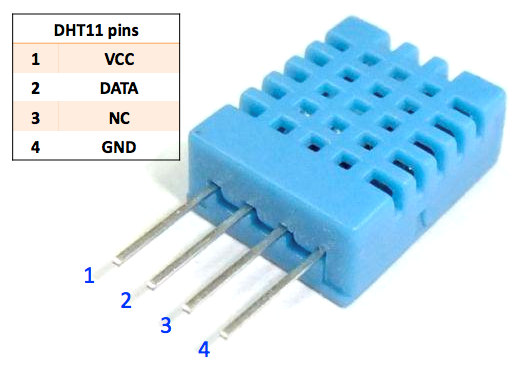
このレッスンでは、Raspberry Pi Pico 2 Wを使用して DHT11温湿度センサー の使い方を学びます。DHT11は、基本的で低コストなデジタルセンサーで、周囲の温度と湿度を測定し、校正されたデジタル出力を提供します。
必要なコンポーネント
このプロジェクトには、以下のコンポーネントが必要です。
キット全体を購入すると便利です。こちらがリンクです:
名前 |
このキットに含まれるアイテム |
購入リンク |
|---|---|---|
Pico 2 W スターターキット |
450+ |
以下のリンクから個別に購入することもできます。
SN |
コンポーネントの説明 |
数量 |
購入リンク |
|---|---|---|---|
1 |
1 |
||
2 |
Micro USB Cable |
1 |
|
3 |
1 |
||
4 |
数本 |
||
5 |
1 |
DHT11センサーについて理解する
DHT11 センサーは、容量性湿度センサーとサーミスタを使用して周囲の空気を測定します。データピンにデジタル信号を出力し、使用は非常にシンプルですが、データを読み取るためには正確なタイミングが必要です。
温度範囲:0–50°C(±2°Cの精度)
湿度範囲:20–80% RH(±5%の精度)
サンプリングレート:1 Hz(1秒ごと)
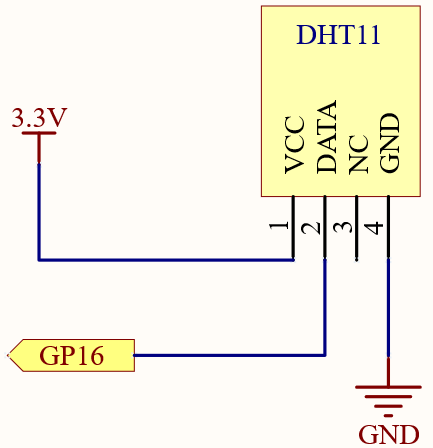
回路図
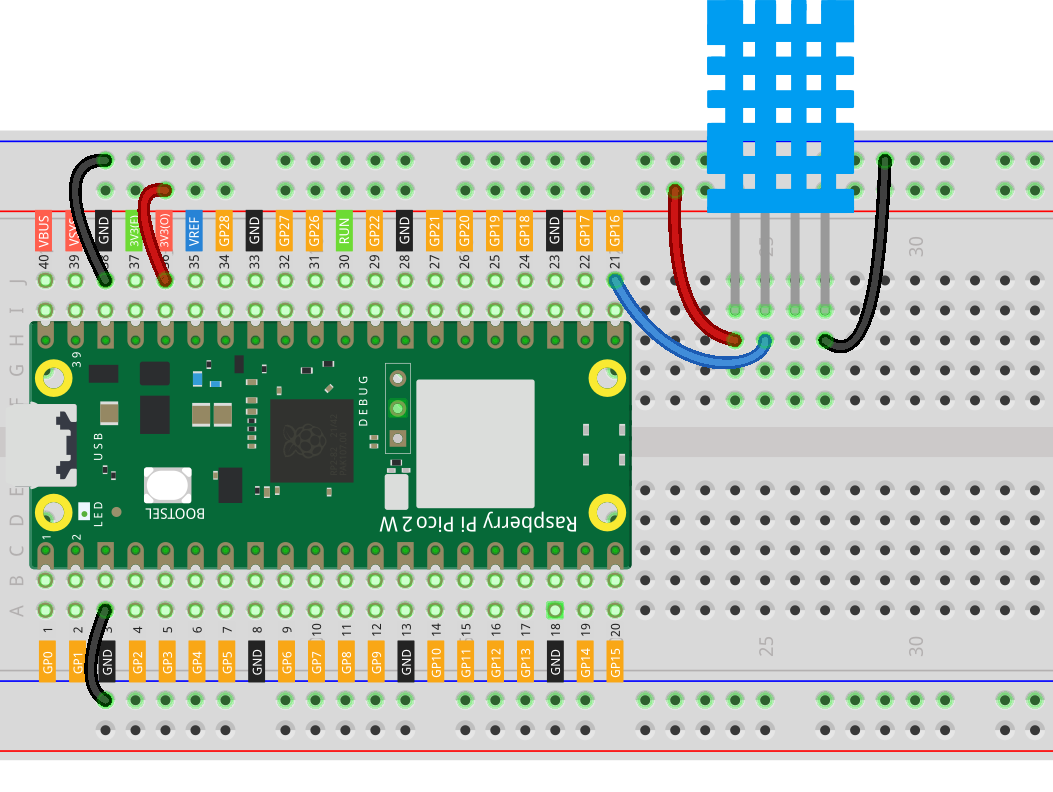
配線
コードの書き方
DHT11センサーから温度と湿度のデータを読み取り、その値をシリアルモニターに表示するプログラムを書きます。
注釈
ファイル
6.2_dht11.inoをpico-2w-kit-main/arduino/6.2_dht11のパスで開くことができます。または、このコードを Arduino IDE にコピーしてください。
アップロードボタンをクリックする前に、Raspberry Pi Picoボードと正しいポートを選択してください。
ここでは
DHT sensor libraryを使用しています。 ライブラリマネージャー からインストールできます。
#include <DHT.h>

// 接続ピンを定義
#define DHTPIN 16       // GPIO 16 -> DHT11のデータピン
#define DHTTYPE DHT11    // センサータイプを定義

// DHTオブジェクトを作成
DHT dht(DHTPIN, DHTTYPE);

unsigned long previousMillis = 0; // 最後に表示が更新された時間を格納
const long interval = 2000;        // センサーを読み取る間隔(ミリ秒)

void setup() {
  // 115200ボーでシリアル通信を初期化
  Serial.begin(115200);
  Serial.println(F("DHT11 Sensor Test!"));

  // DHTセンサーを初期化
  dht.begin();

}

void loop() {
  unsigned long currentMillis = millis();

  // 'interval'ミリ秒ごとにセンサーの読み取りを更新
  if (currentMillis - previousMillis >= interval) {
    previousMillis = currentMillis;

    // 湿度と温度を読み取る
    float humidity = dht.readHumidity();
    float temperatureC = dht.readTemperature();
    float temperatureF = dht.readTemperature(true);

    // 読み取りに失敗した場合のチェック
    if (isnan(humidity) || isnan(temperatureC) || isnan(temperatureF)) {
      Serial.println(F("Failed to read from DHT sensor!"));
      return;
    }

    // 熱指数を計算
    float heatIndexC = dht.computeHeatIndex(temperatureC, humidity, false);
    float heatIndexF = dht.computeHeatIndex(temperatureF, humidity);

    // 結果をシリアルモニターに表示
    Serial.print(F("Humidity: "));
    Serial.print(humidity);
    Serial.print(F("%  Temperature: "));
    Serial.print(temperatureC);
    Serial.print(F("°C "));
    Serial.print(temperatureF);
    Serial.print(F("°F  Heat index: "));
    Serial.print(heatIndexC);
    Serial.print(F("°C "));
    Serial.print(heatIndexF);
    Serial.println(F("°F"));
  }
}
コードをアップロードした後、シリアルモニターは2秒ごとに温度と湿度の読み取り値を表示します。
DHT11 Sensor Test!
Humidity: 45.00%  Temperature: 25.00°C 77.00°F  Heat index: 25.00°C 77.00°F
Humidity: 46.00%  Temperature: 25.50°C 78.00°F  Heat index: 25.50°C 78.00°F
Humidity: 47.00%  Temperature: 26.00°C 79.00°F  Heat index: 26.00°C 79.00°F
湿度: センサーを異なる湿度レベルにさらして、読み取り値の変化を観察します。
温度: センサー周囲の温度を変えて、温度計測を観察します。
コードの理解
ライブラリのインクルードと定数の定義:
DHT.h: DHTセンサーライブラリを含むことで、センサーとのやり取りを簡素化します。DHTPIN: DHT11のデータピンに接続されたGPIOピンを指定します。DHTTYPE: 使用しているDHTセンサーのタイプを定義します(この場合はDHT11)。
#include <DHT.h>
#define DHTPIN 16       // GPIO 16 -> DHT11のデータピン
#define DHTTYPE DHT11    // センサータイプを定義
DHTオブジェクトの作成:指定されたデータピンとセンサータイプで
DHTオブジェクトを初期化します。DHT dht(DHTPIN, DHTTYPE);
セットアップ関数:
シリアル通信: デバッグとデータ表示のためのシリアル通信を開始します。
DHTセンサーの初期化: データ読取りのためのDHT11センサーを準備します。
void setup() {
  // 115200ボーでシリアル通信を初期化
  Serial.begin(115200);
  Serial.println(F("DHT11 Sensor Test!"));

  // DHTセンサーを初期化
  dht.begin();
}
ループ関数:
millis()によるタイミング:ノンブロッキングタイミングを使用して、2秒ごと(interval = 2000ミリ秒)にセンサーを読み取ります。
if (currentMillis - previousMillis >= interval) {
  previousMillis = currentMillis;
  ...
}
センサーデータの読み取り:
dht.readHumidity(): 現在の湿度を読み取ります。dht.readTemperature(): セルシウス度で現在の温度を読み取ります。dht.readTemperature(true): ファーレンハイト度で現在の温度を読み取ります。
エラーハンドリング:
読み取りに失敗した場合(NaNを返した場合)をチェックし、そうであればエラーメッセージを表示します。
if (isnan(humidity) || isnan(temperatureC) || isnan(temperatureF)) {
  Serial.println(F("Failed to read from DHT sensor!"));
  return;
}
熱指数の計算:
dht.computeHeatIndex(temperatureC, humidity, false): セルシウス度で熱指数を計算します。dht.computeHeatIndex(temperatureF, humidity): ファーレンハイト度で熱指数を計算します。
データの表示:
シリアルモニターに湿度、セルシウス度とファーレンハイト度の温度、熱指数を表示します。
Serial.print(F("Humidity: "));
Serial.print(humidity);
Serial.print(F("%  Temperature: "));
Serial.print(temperatureC);
Serial.print(F("°C "));
Serial.print(temperatureF);
Serial.print(F("°F  Heat index: "));
Serial.print(heatIndexC);
Serial.print(F("°C "));
Serial.print(heatIndexF);
Serial.println(F("°F"));
トラブルシューティング
表示されない読み取り値:
すべての配線接続を確認してください。
DHT11センサーが電力を受けていることを確認してください。
コード内で正しいGPIOピンが定義されていることを確認してください。
読み取り値が不正確:
DHT11センサーが損傷していないことを確認してください。
センサーのデータシートを確認し、適切なタイミングと信号要件を確認してください。
センサー干渉:
センサーを他の電子デバイスの近くに置かないようにしてください。それによって干渉が起こる可能性があります。
センサーの視線を遮る障害物がないことを確認してください。
さらなる探求
ディスプレイとの統合:
LCDやOLEDディスプレイを接続して、シリアルモニターを使用せずに温度と湿度の読み取り値を表示します。
アラートの作成:
温度または湿度が特定の閾値を超えたときに起動するブザーや通知システムを実装します。
他のセンサーとの組み合わせ:
DHT11を動作センサーや光センサー、または他の環境センサーと組み合わせて、包括的なモニタリングシステムを作成します。
気象ステーションの構築:
気圧センサー、雨量計、風速センサーなどの追加センサーをプロジェクトに追加して、本格的な気象ステーションを構築します。
結論
このレッスンでは、Raspberry Pi Picoを使用してDHT11温湿度センサーで周囲の温度と湿度を測定し表示する方法を学びました。DHTライブラリを活用することで、環境センシングをプロジェクトに簡単に統合できます。オプショナルのLEDインジケーターは、センサーの読み取り値に基づいた視覚的なフィードバックを追加する簡単な方法を提供し、システムの対話性を高めます。