备注
您好,欢迎加入 SunFounder 的 Raspberry Pi、Arduino 和 ESP32 爱好者 Facebook 社区!与志同道合的朋友一起深入探索 Raspberry Pi、Arduino 和 ESP32 的无限可能。
为什么加入?
专家支持:在社区和官方团队的帮助下解决售后问题和技术难题。
学习与分享:交流技巧和教程,提升技能。
独家预览:抢先了解新产品发布和独家预览内容。
专属折扣:享受我们最新产品的专属优惠。
节日促销与抽奖:参与节日特别活动和抽奖。
👉 准备好一起探索与创造了吗?点击 [here] 立即加入!
在 NVMe SSD 上安装操作系统
如果您使用的是 NVMe SSD,并且拥有适配器可以将其连接到电脑进行系统安装,可参考以下教程快速完成安装。
所需组件
一台个人电脑
一块 NVMe SSD
一个 NVMe 转 USB 适配器
Micro SD 卡和读卡器
1. 更新引导程序(Bootloader)
首先,您需要更新 Raspberry Pi 5 的 Bootloader,使其支持从 NVMe 启动(优先于 USB 和 SD 卡)。
备注
此步骤建议使用一张空闲的 Micro SD 卡。首先将 Bootloader 写入这张卡,然后立即将其插入 Raspberry Pi,以启用从 NVMe 启动的能力。
或者,您也可以直接将 Bootloader 写入 NVMe 设备,然后插入 Raspberry Pi 修改启动方式。之后再将 NVMe SSD 连接电脑安装操作系统,安装完成后重新插入 Raspberry Pi。
使用读卡器将您的备用 Micro SD 卡或 NVMe SSD 插入电脑。
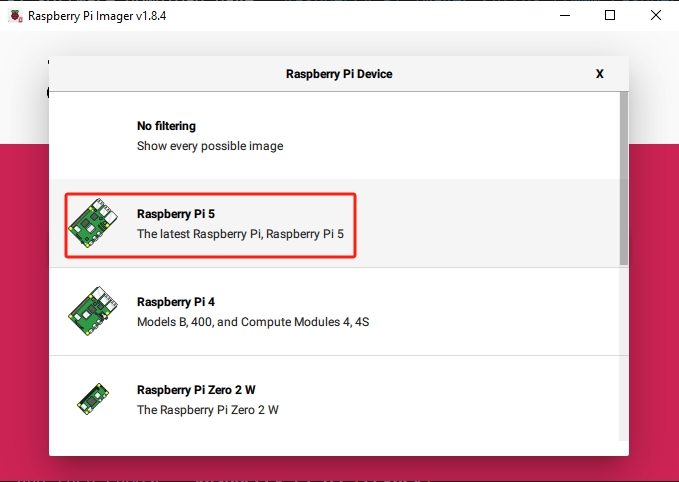
在 Raspberry Pi Imager 中,点击 Raspberry Pi Device,从下拉列表中选择 Raspberry Pi 5 机型。
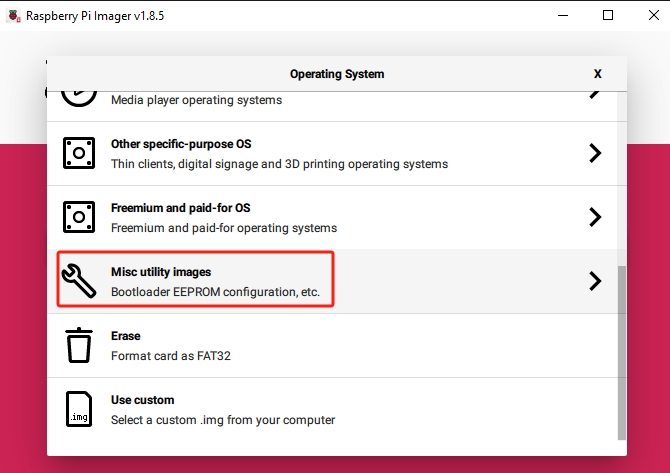
在 操作系统(Operating System) 标签中向下滚动,选择 Misc utility images(杂项实用工具镜像)。
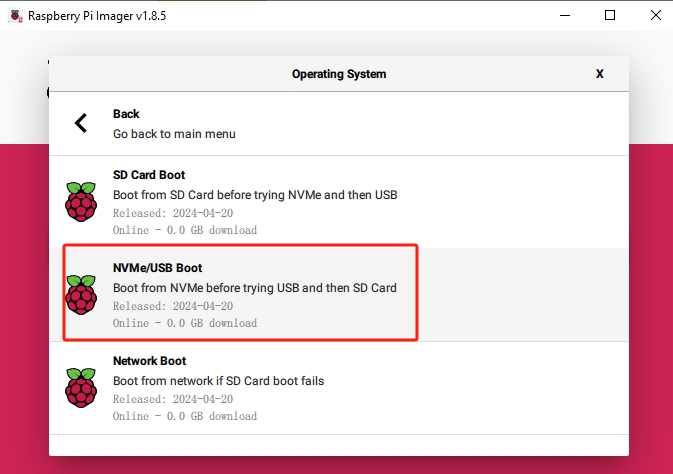
选择 Bootloader (Pi 5 family)。

选择 NVMe/USB Boot,以启用 Raspberry Pi 5 从 NVMe 启动(优先于 USB 和 SD 卡)。
在 存储设备(Storage) 选项中,选择用于写入的存储设备。
备注
请务必选择正确的存储设备。若同时连接了多个存储设备,为避免混淆,请断开不必要的设备。
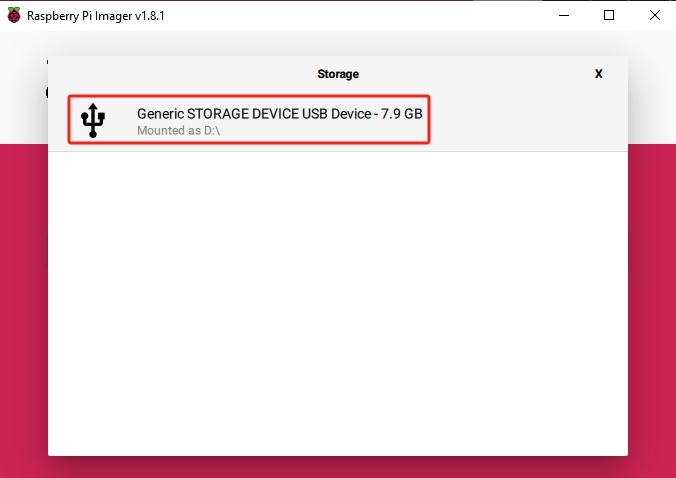
现在点击 NEXT。如果该设备中已有数据,请确保提前备份。无需备份时可直接点击 Yes 继续。

很快,系统将提示您 NVMe/USB Boot 已成功写入目标设备。
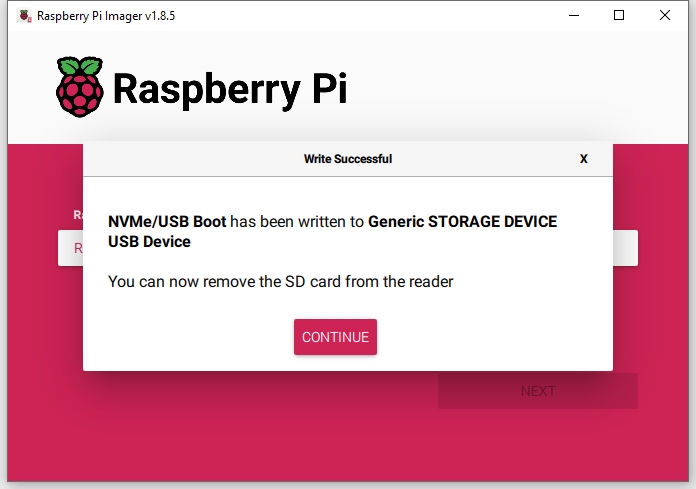
接下来,将 Micro SD 卡或 NVMe SSD 插入 Raspberry Pi。通过 Type C 电源为其供电后,Bootloader 将从卡或 SSD 写入 Raspberry Pi 的 EEPROM。
备注
之后,Raspberry Pi 将默认优先从 NVMe 启动,其次是 USB,最后才是 SD 卡。
完成后,请关闭电源并移除 Micro SD 卡或 NVMe SSD。
2. 将操作系统安装到 NVMe SSD
现在您可以将操作系统安装到 NVMe SSD 上了。
在 Raspberry Pi Imager 中,点击 Raspberry Pi Device,然后从下拉列表中选择 Raspberry Pi 5 机型。
选择 操作系统(Operating System),建议选择推荐的操作系统版本。
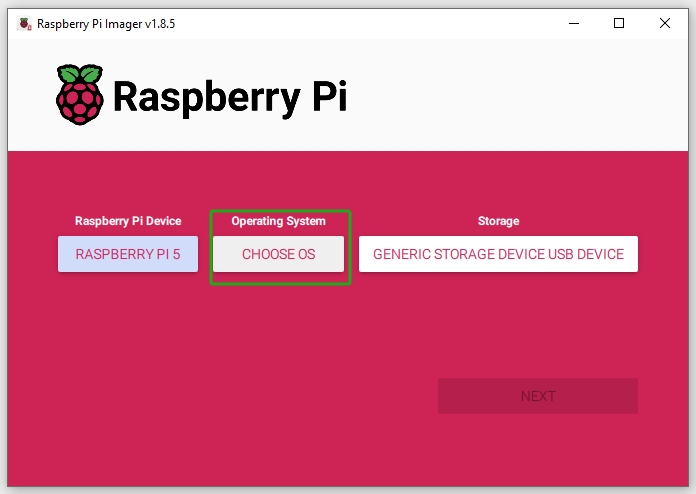
在 存储设备(Storage) 选项中,选择用于安装的 NVMe SSD。
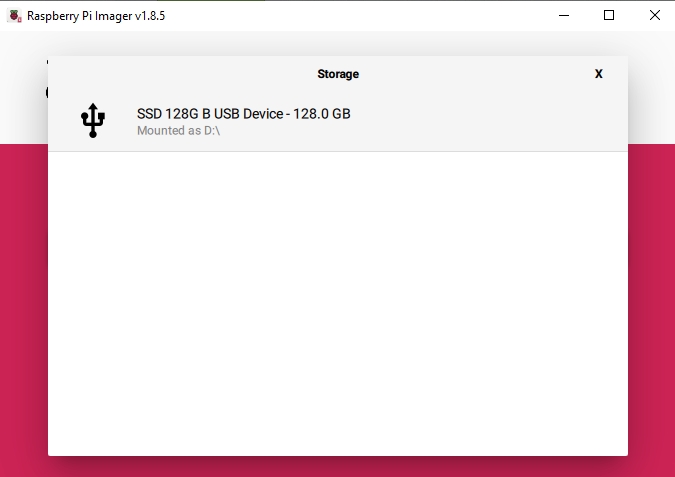
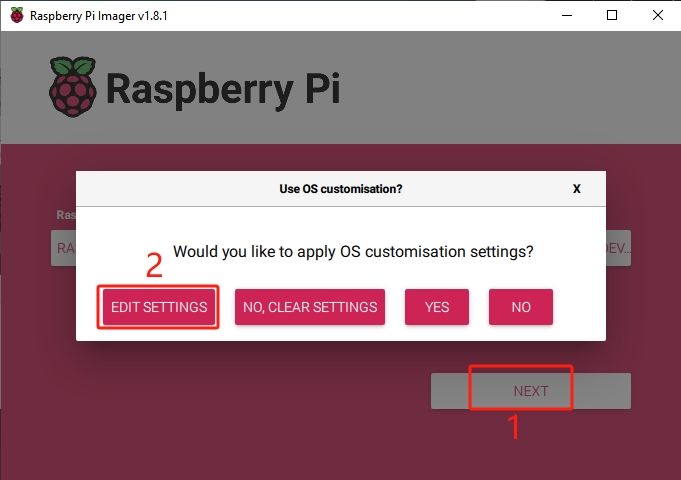
点击 NEXT,然后点击 EDIT SETTINGS 来自定义您的操作系统设置。
设置 Raspberry Pi 的 主机名(hostname)。主机名是您 Raspberry Pi 的网络标识,您可以通过
<hostname>.local或<hostname>.lan访问它。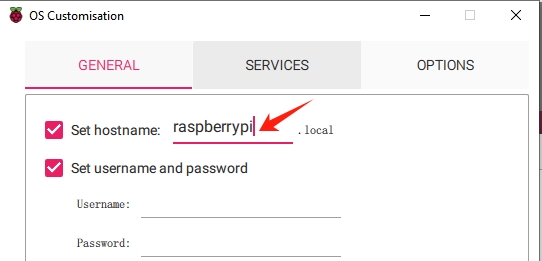
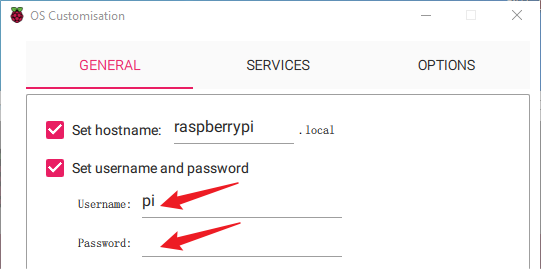
创建 Raspberry Pi 管理员账户的 用户名和密码。由于系统没有默认密码,设置唯一的用户名和密码对于系统安全非常重要。
配置无线局域网,输入您的 SSID(网络名称) 和 密码。
备注
请将
Wireless LAN country设置为您所在国家的两位 ISO/IEC alpha2 国家代码。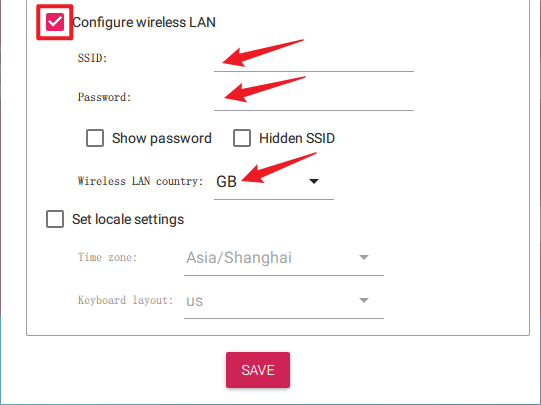
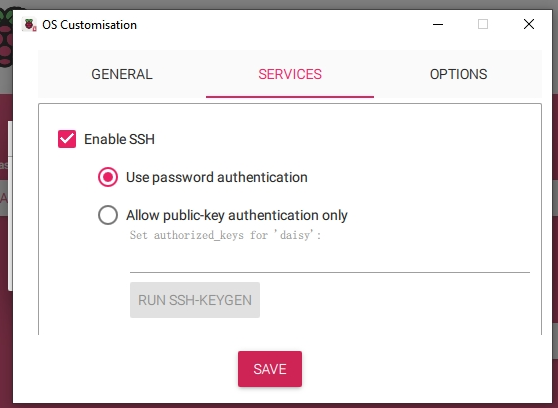
若您希望远程连接 Raspberry Pi,可在 服务(Services) 标签中启用 SSH。
若选择 密码验证,请使用“常规”标签页中设置的用户名和密码。
若使用 公钥验证,请选择 “仅允许公钥验证(Allow public-key authentication only)”。如果系统中已有 RSA 密钥将直接使用;如果没有,可以点击 “Run SSH-keygen” 来生成密钥对。
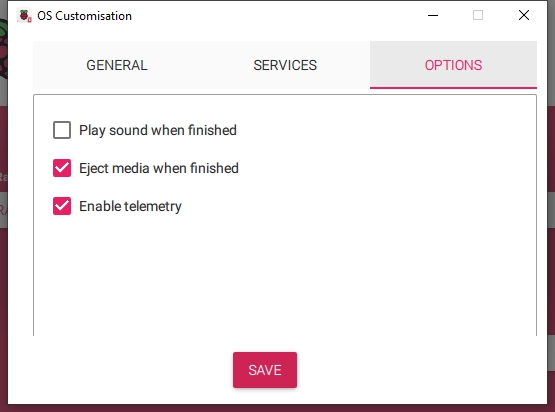
选项(Options) 菜单允许您配置写入过程中的行为,如写入完成时播放提示音、弹出设备、启用遥测等。
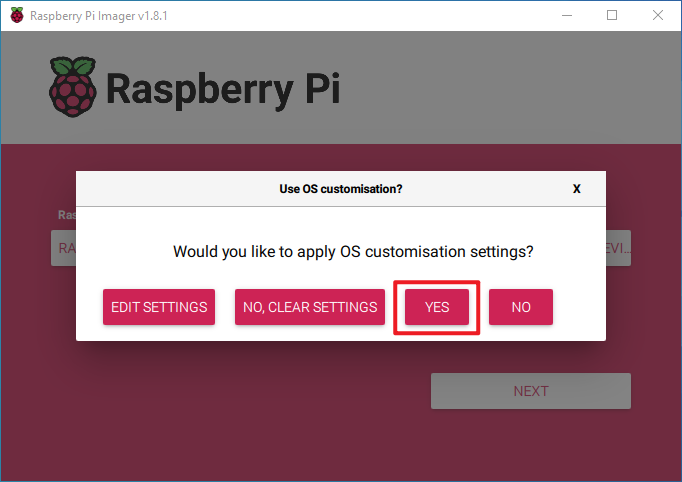
完成操作系统自定义设置后,点击 保存(Save) 保存设置,然后点击 是(Yes) 以在写入镜像时应用这些设置。
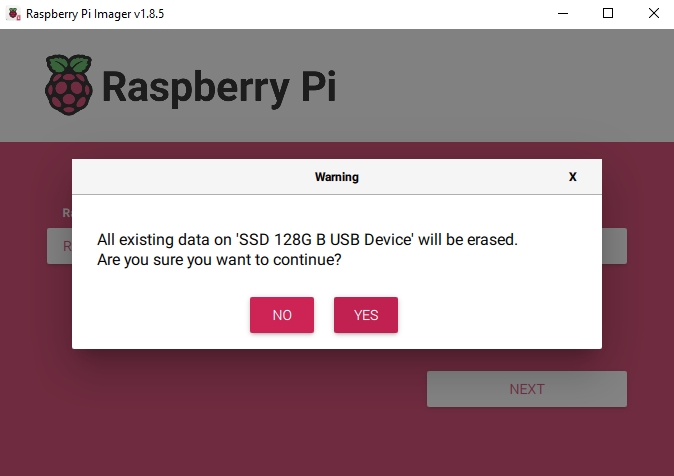
如果 NVMe SSD 中已有数据,请确保先备份以防止数据丢失。如果不需要备份,可点击 是(Yes) 继续。
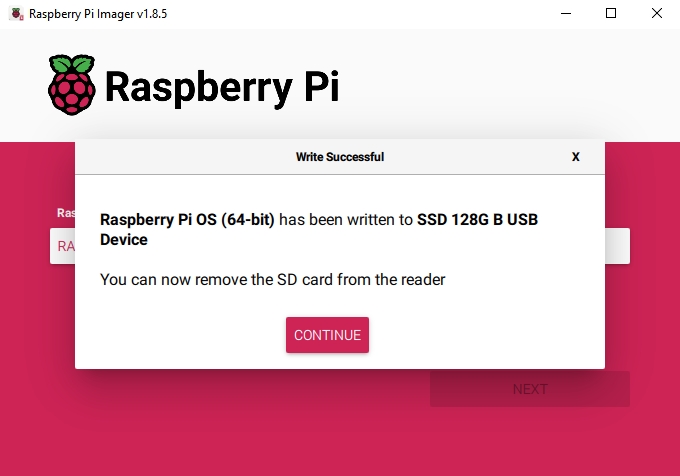
当您看到 “写入成功(Write Successful)” 的弹窗时,说明系统镜像已完整写入并验证成功。现在,您已经可以使用 NVMe SSD 启动 Raspberry Pi 啦!