Bemerkung
Hallo, willkommen in der SunFounder Raspberry Pi & Arduino & ESP32 Enthusiasten-Community auf Facebook! Tauchen Sie tiefer in Raspberry Pi, Arduino und ESP32 mit anderen Enthusiasten ein.
Warum beitreten?
Expertenunterstützung: Lösen Sie nach dem Kauf auftretende Probleme und technische Herausforderungen mit Hilfe unserer Community und unseres Teams.
Lernen & Teilen: Tauschen Sie Tipps und Tutorials aus, um Ihre Fähigkeiten zu verbessern.
Exklusive Vorschauen: Erhalten Sie frühzeitigen Zugang zu neuen Produktankündigungen und Vorschauen.
Spezielle Rabatte: Genießen Sie exklusive Rabatte auf unsere neuesten Produkte.
Festliche Aktionen und Gewinnspiele: Nehmen Sie an Gewinnspielen und festlichen Aktionen teil.
👉 Bereit, mit uns zu entdecken und zu kreieren? Klicken Sie auf [hier] und treten Sie noch heute bei!
2.1.6 Joystick
Bemerkung
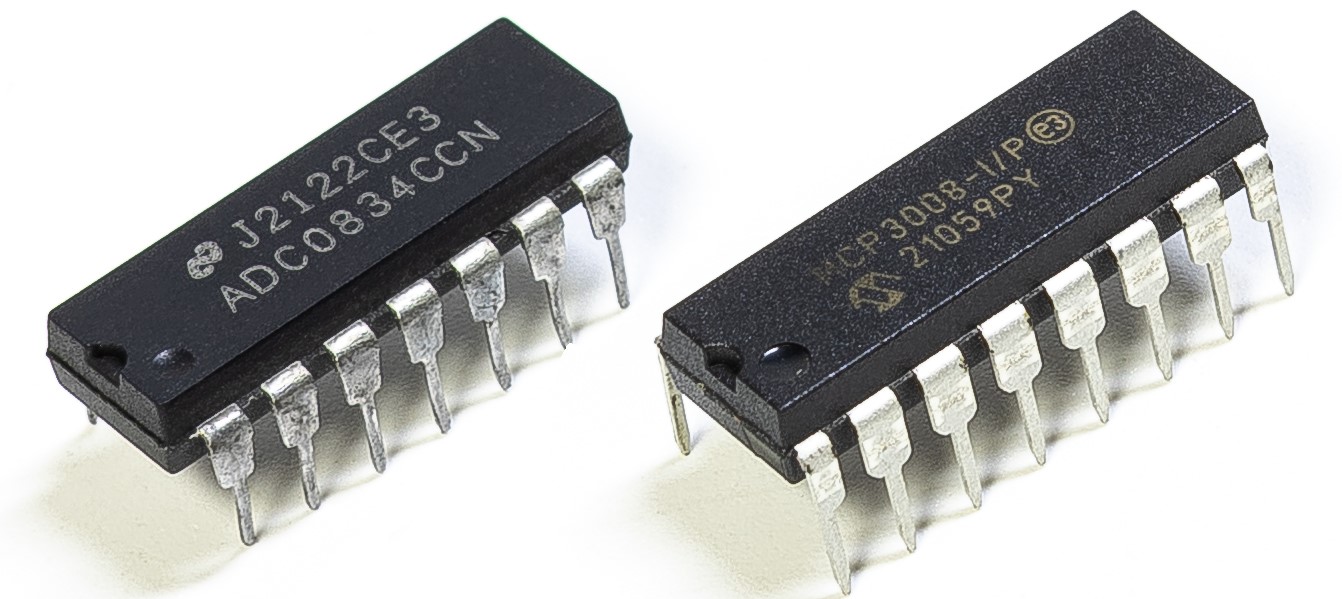
Je nach deiner Kit-Version überprüfe bitte, ob du ADC0834 oder MCP3008 hast, und fahre mit dem entsprechenden Abschnitt fort.
Einführung
In diesem Projekt werden wir lernen, wie ein Joystick funktioniert. Wir bedienen den Joystick und zeigen die Ergebnisse auf dem Bildschirm an.
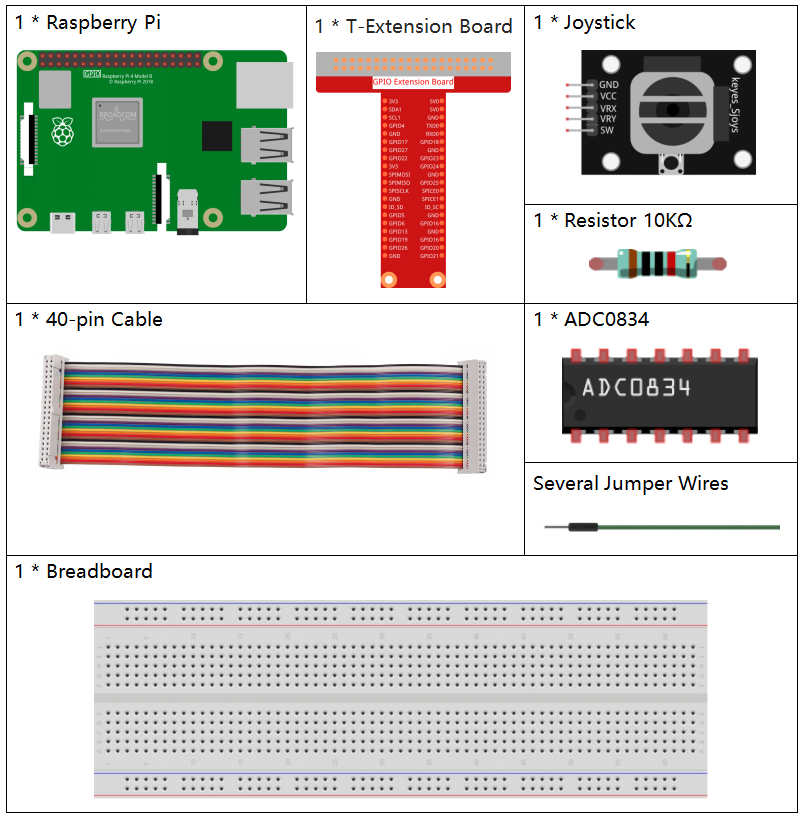
Komponenten
Schaltplan
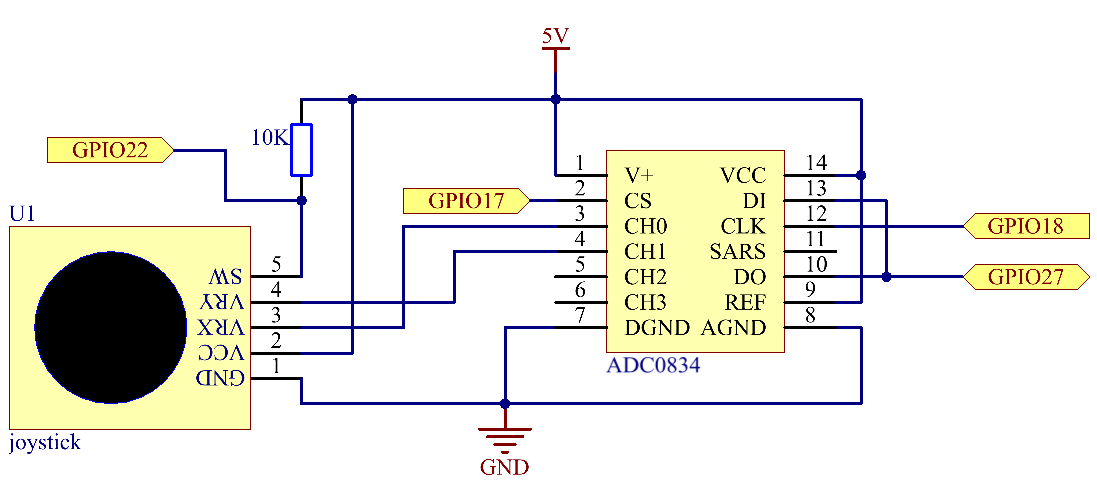
Beim Lesen der Daten des Joysticks gibt es einige Unterschiede zwischen den Achsen: Die Daten der X- und Y-Achse sind analog und müssen mit dem ADC0834 in digitale Werte umgewandelt werden. Die Daten der Z-Achse sind digital, sodass Sie diese direkt über den GPIO lesen können oder ebenfalls den ADC verwenden können.
Experimentelle Vorgehensweise
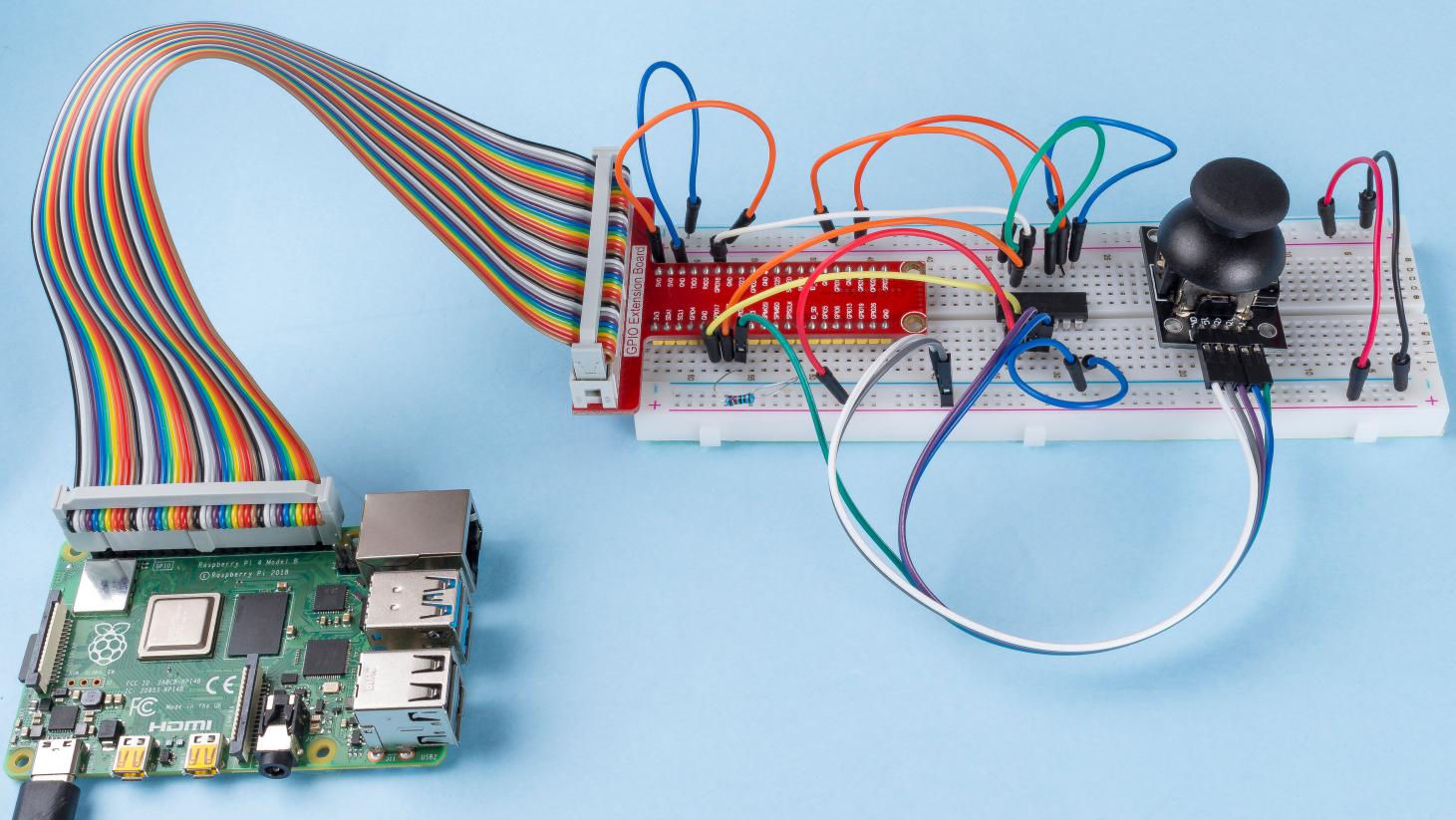
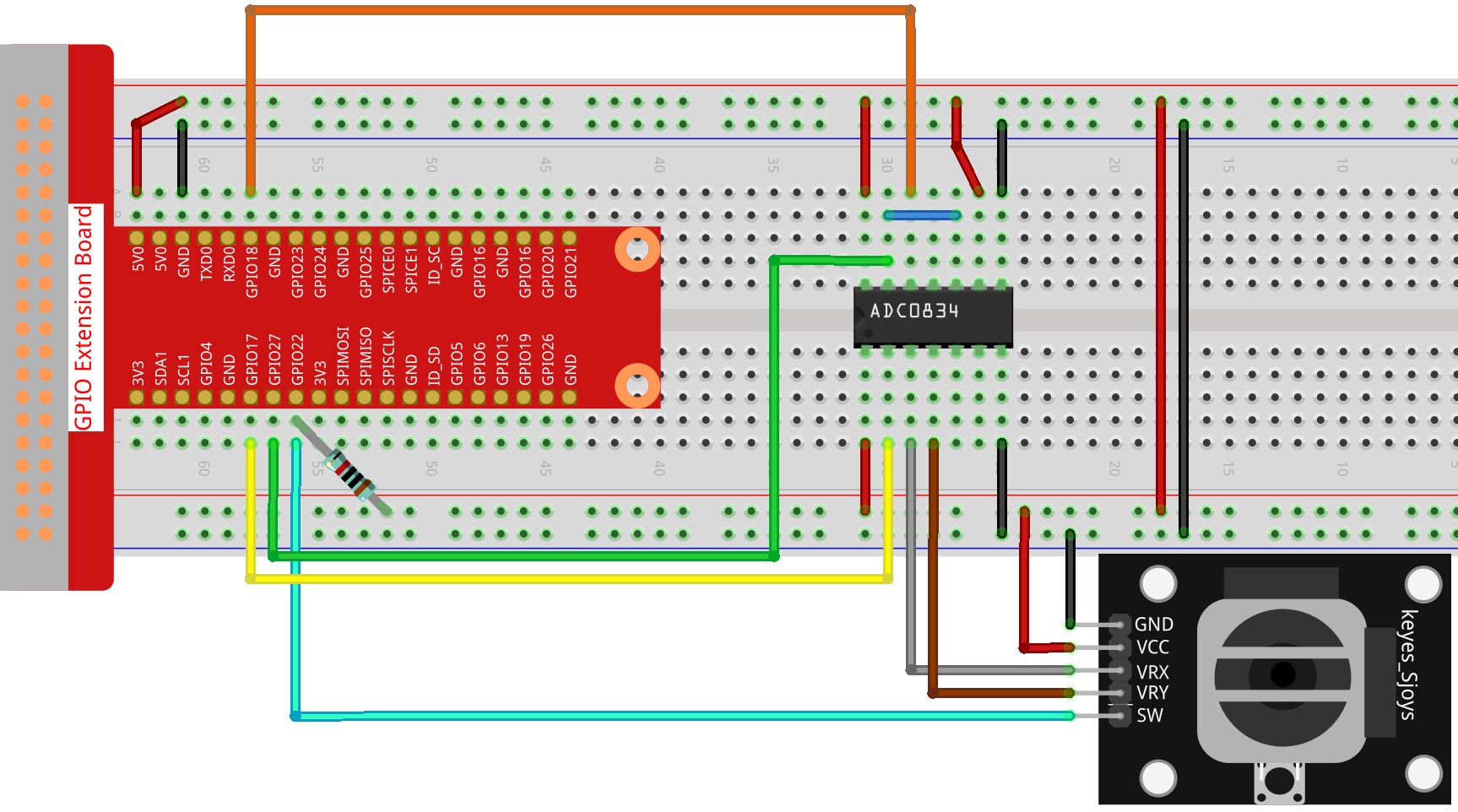
Schritt 1: Bauen Sie die Schaltung auf.
Schritt 2: Gehen Sie zum Ordner des Codes.
cd ~/davinci-kit-for-raspberry-pi/nodejs/
Schritt 3: Führen Sie den Code aus.
sudo node joystick.js
Nach dem Ausführen des Codes, bewegen Sie den Joystick, und die entsprechenden Werte von x, y, Btn werden auf dem Bildschirm angezeigt.
Code
const Gpio = require('pigpio').Gpio;
const ADC0834 = require('./adc0834.js').ADC0834;

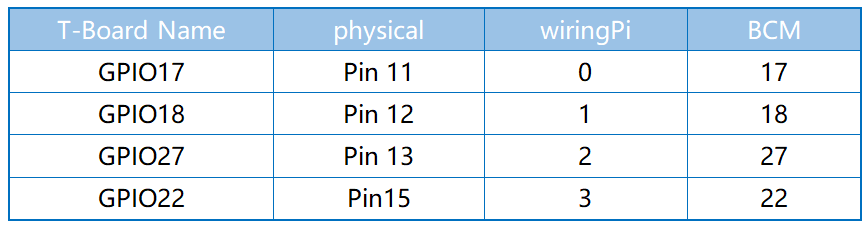
const adc = new ADC0834(17, 18, 22);
const btn = new Gpio(25, {
    mode: Gpio.INPUT,
    pullUpDown: Gpio.PUD_UP,
});

setInterval(async() => {

    x_val = await adc.read(0);
    y_val = await adc.read(1);

    btn_val = btn.digitalRead();
    console.log(`x = ${x_val}, y = ${y_val}, btn = ${btn_val}\n`);
}, 100);
Code Erklärung
const ADC0834 = require('./adc0834.js').ADC0834;
Wir importieren einen ADC0834-Konstruktor, um das adc0834-Modul zu verwenden.
setInterval(async() => {

    x_val = await adc.read(0);
    y_val = await adc.read(1);

    btn_val = btn.digitalRead();
    console.log(`x = ${x_val}, y = ${y_val}, btn = ${btn_val}\n`);
}, 100);
Beim gleichzeitigen Lesen der Werte mehrerer Kanäle des ADC0834 ist asynchrones Programmieren erforderlich. Wir erstellen hier eine Promise-Funktion und verwenden die await-Anweisung der async-Funktion, um diese komplexe asynchrone Aufgabe elegant zu schreiben.
Phänomenbild