Bemerkung
Hallo, willkommen in der SunFounder Raspberry Pi & Arduino & ESP32 Enthusiasten-Community auf Facebook! Tauchen Sie tiefer in Raspberry Pi, Arduino und ESP32 mit anderen Enthusiasten ein.
Warum beitreten?
Expertenunterstützung: Lösen Sie nach dem Kauf auftretende Probleme und technische Herausforderungen mit Hilfe unserer Community und unseres Teams.
Lernen & Teilen: Tauschen Sie Tipps und Tutorials aus, um Ihre Fähigkeiten zu verbessern.
Exklusive Vorschauen: Erhalten Sie frühzeitigen Zugang zu neuen Produktankündigungen und Vorschauen.
Spezielle Rabatte: Genießen Sie exklusive Rabatte auf unsere neuesten Produkte.
Festliche Aktionen und Gewinnspiele: Nehmen Sie an Gewinnspielen und festlichen Aktionen teil.
👉 Bereit, mit uns zu entdecken und zu kreieren? Klicken Sie auf [hier] und treten Sie noch heute bei!
1.1.1 Blinkende LED
Einführung
In diesem Projekt lernen wir, wie man eine blinkende LED durch Programmierung herstellt. Durch Ihre Einstellungen kann Ihre LED eine Reihe von interessanten Phänomenen erzeugen. Also, los geht’s.
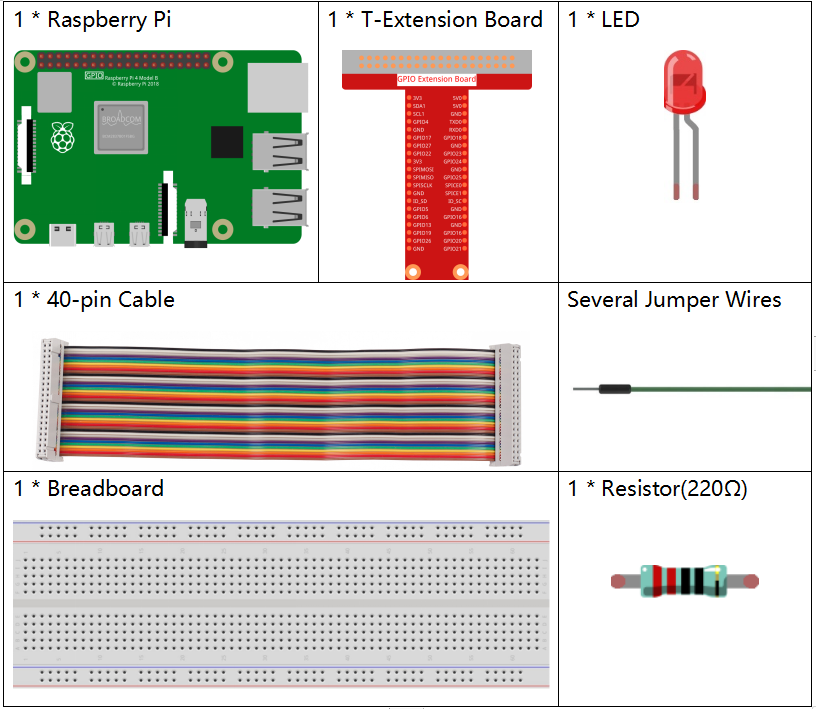
Komponenten
Schaltplan
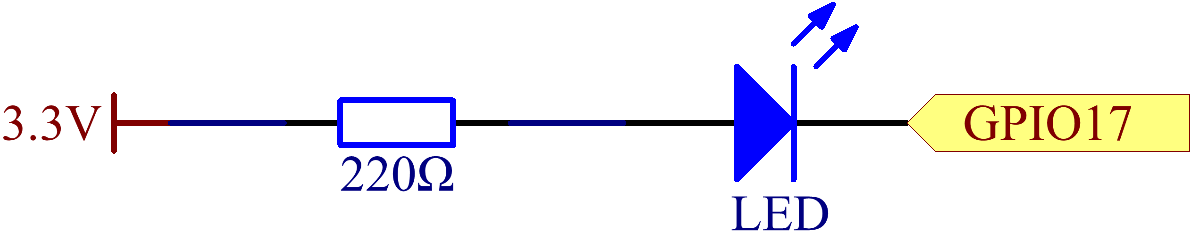
In diesem Experiment verbinden Sie einen 220Ω Widerstand mit der Anode (dem langen Bein der LED), dann den Widerstand mit 3,3 V und die Kathode (das kurze Bein) der LED mit GPIO17 des Raspberry Pi. Um eine LED einzuschalten, müssen wir GPIO17 auf niedriges (0V) Niveau setzen. Dies können wir durch Programmierung erreichen.
Experimentelle Vorgehensweise
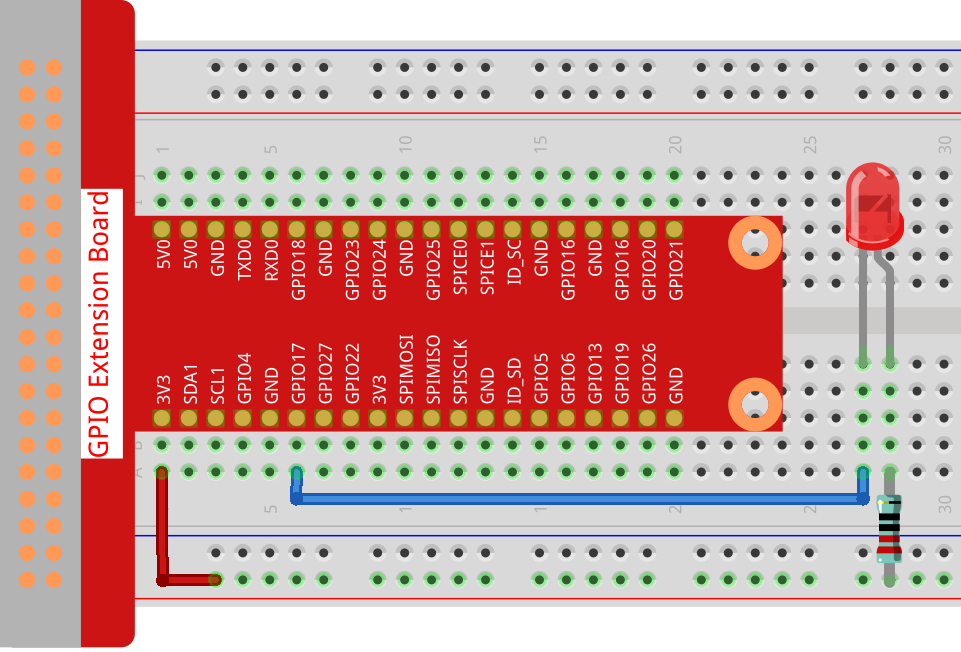
Schritt 1: Bauen Sie die Schaltung auf.
Schritt 2: Gehen Sie zum Ordner des Codes.
cd ~/davinci-kit-for-raspberry-pi/nodejs/
Bemerkung
Wechseln Sie mit cd in das Verzeichnis des Codes in diesem Experiment.
Schritt 3: Führen Sie den Code aus
sudo node blink.js
Bemerkung
Hier bedeutet sudo - superuser do, und python, dass die Datei mit Python ausgeführt wird.
Nach dem Ausführen des Codes sehen Sie, wie die LED blinkt.
Schritt 4: Wenn Sie die Datei blink.js bearbeiten möchten,
drücken Sie Ctrl + C um die Ausführung des Codes zu stoppen. Geben Sie dann den folgenden
Befehl ein, um blink.js zu öffnen:
nano blink.js
Bemerkung
nano ist ein Texteditor-Tool. Der Befehl wird verwendet, um die Code-Datei blink.js mit diesem Tool zu öffnen.
Drücken Sie Ctrl+X um den Editor zu verlassen. Wenn Sie den Code geändert haben, werden Sie
gefragt, ob die Änderungen gespeichert werden sollen oder nicht. Geben Sie Y (speichern)
oder N (nicht speichern) ein.
Drücken Sie dann Enter um den Editor zu verlassen. Geben Sie erneut nano blink.js ein, um
die Wirkung der Änderungen zu sehen.
Code
Der folgende Code zeigt das Programm:
const Gpio = require('pigpio').Gpio;
const led = new Gpio(17,{mode: Gpio.OUTPUT});

var led_state = 0;

function blink_led(){
   led.digitalWrite(led_state);
   led_state = !led_state;
}

setInterval(blink_led,300);
Alternativ können Sie den Code als spezifischeres js-Pfeilfunktion schreiben:
const Gpio = require('pigpio').Gpio;
const led = new Gpio(17,{mode: Gpio.OUTPUT});

var led_state = 0;

setInterval(() => {
   led.digitalWrite(led_state);
   led_state = !led_state;
}, 300);
Code Erklärung
const Gpio = require('pigpio').Gpio;
Importieren Sie den Gpio-Konstruktor aus dem pigpio-Paket auf diese Weise,
und definieren Sie dann eine Konstante Gpio um diesen Konstruktor darzustellen.
Mit einer Vielzahl von Konstruktoren können wir elektronische Geräte mit js steuern.
pigpio kann verwendet werden, um schnelles GPIO, PWM, Servosteuerung, Zustandsänderungsbenachrichtigung und Interrupt-Behandlung zu implementieren.
const led = new Gpio(17,{mode: Gpio.OUTPUT});
Das new Schlüsselwort wird verwendet, um instanzierte Objekte der Klasse zu konstruieren.
Schließen Sie die LED an GPIO17 der T-förmigen Erweiterungskarte an,
setzen Sie den LedPin-Modus auf Ausgang und weisen Sie ihn der Konstanten led zu,
das heißt, ein GPIO17-Objekt led zu konstruieren, und dessen Modus ist der Ausgangsmodus.
Es gibt zwei Möglichkeiten, die IO-Pins auf dem Raspberry Pi zu nummerieren: BOARD-Nummer und BCM-Nummer. In unserem Projekt verwenden wir die BCM-Nummer. Sie müssen jeden verwendeten Kanal als Eingang oder Ausgang einstellen.
function blink_led(){
   led.digitalWrite(led_state);
   led_state = !led_state;
}

setInterval(blink_led,300);
Die setInterval() Methode kann Funktionen oder Ausdrücke mit einer angegebenen Periode (in Millisekunden) aufrufen.
Hier ändern wir den Betriebszustand der LED mit einer Periode von 300 ms.
Die Methode gpio.digitalWrite(level) setzt den GPIO-Pegel auf 1 oder 0.
var led_state = 0;

setInterval(() => {
   led.digitalWrite(led_state);
   led_state = !led_state;
}, 300);
Schreiben Sie den Code als Pfeilfunktion neu, um den Code kürzer zu machen.
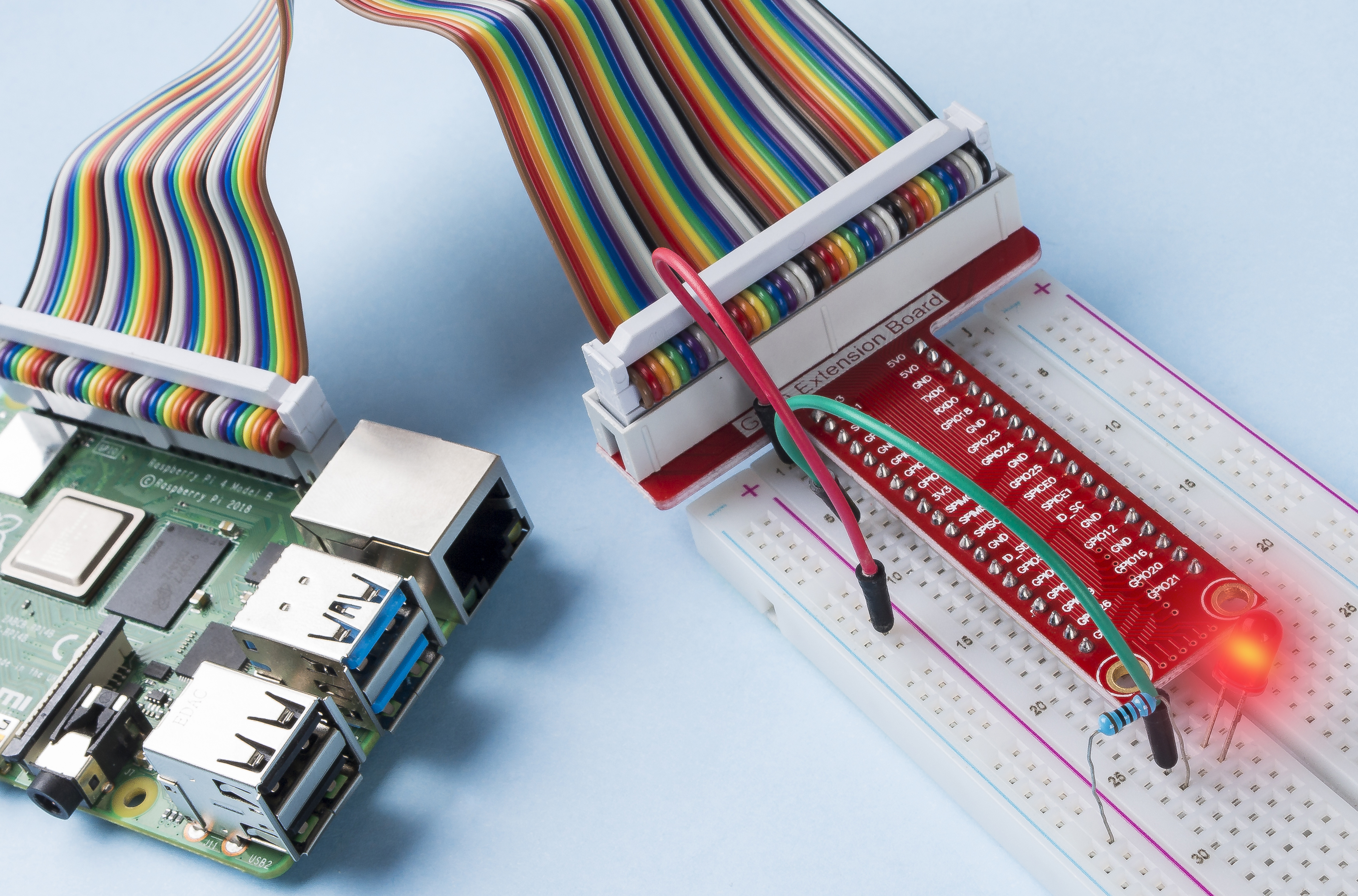
Phänomenbild