注釈
こんにちは、SunFounderのRaspberry Pi & Arduino & ESP32愛好家コミュニティへようこそ!Facebook上でRaspberry Pi、Arduino、ESP32についてもっと深く掘り下げ、他の愛好家と交流しましょう。
参加する理由は?
エキスパートサポート:コミュニティやチームの助けを借りて、販売後の問題や技術的な課題を解決します。
学び&共有:ヒントやチュートリアルを交換してスキルを向上させましょう。
独占的なプレビュー:新製品の発表や先行プレビューに早期アクセスしましょう。
特別割引:最新製品の独占割引をお楽しみください。
祭りのプロモーションとギフト:ギフトや祝日のプロモーションに参加しましょう。
👉 私たちと一緒に探索し、創造する準備はできていますか?[ここ]をクリックして今すぐ参加しましょう!
ESP8266モジュールのファームウェアを再書き込みする方法は?
R3でのファームウェアの再書き込み
1. 回路の作成
ESP8266とSunFounder R3ボードを接続します。

2. ファームウェアの書き込み
Windows を使用している場合、以下の手順でファームウェアを書き込んでください。
ファームウェアと書き込みツールをダウンロードします。
展開すると、4つのファイルが表示されます。
BAT_AT_V1.7.1.0_1M.bin: ESP8266モジュールに書き込むファームウェア。esptool.exe: Windows用のコマンドラインユーティリティ。install_r3.bat: Windowsシステム用のコマンドパッケージ。このファイルをダブルクリックすると、ファイル内のすべてのコマンドが実行されます。install_r4.bat:install_r3.batと同じですが、UNO R4ボード専用です。
install_r3.batをダブルクリックしてファームウェアの書き込みを開始します。以下のプロンプトが表示されたら、ファームウェアが正常にインストールされたことを示します。
注釈
書き込みに失敗した場合は、以下の点を確認してください。
ESP8266アダプターのRSTをGNDに挿入してから抜き、ESP8266モジュールをリセットします。
配線が正しいか確認してください。
コンピュータがボードを正しく認識しているか、またポートが占有されていないことを確認してください。
install.batファイルを再度開いてください。
Mac OS を使用している場合、以下の手順でファームウェアを書き込んでください。
Esptoolをインストールするには、以下のコマンドを使用します。EsptoolはEspressifチップのROMブートローダーと通信するためのPythonベースのオープンソース、プラットフォーム独立のユーティリティです。
python3 -m pip install --upgrade pip
python3 -m pip install esptool
esptoolが正しくインストールされていれば、
python3 -m esptoolを実行すると[usage: esptool]のようなメッセージが出力されます。ファームウェアをダウンロードします。
展開すると、3つのファイルが表示されます。
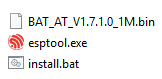
BAT_AT_V1.7.1.0_1M.bin: ESP8266モジュールに書き込むファームウェア。esptool.exe: Windows用のコマンドラインユーティリティ。install_r3.bat: Windowsシステム用のコマンドパッケージ。install_r4.bat:install_r3.batと同じですが、UNO R4ボード専用です。
ターミナルを開き、
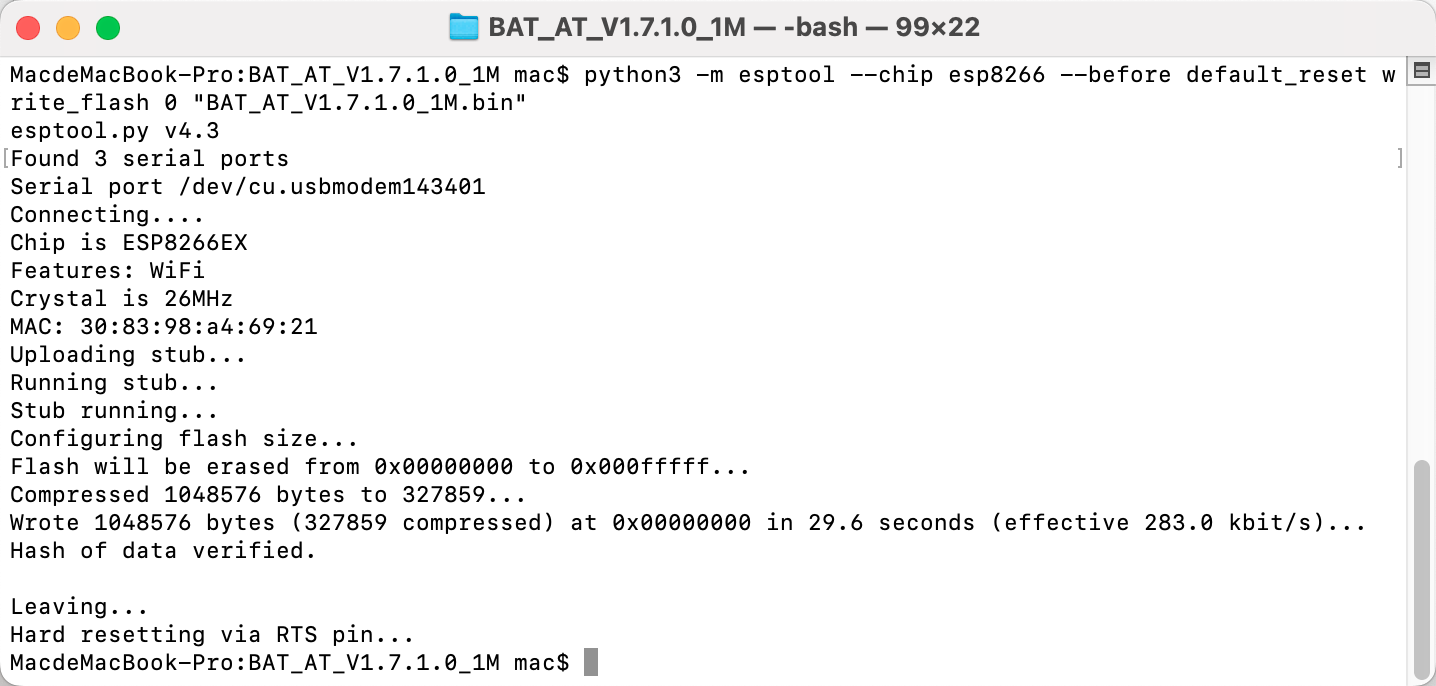
cdコマンドを使用してダウンロードしたファームウェアのフォルダに移動し、次のコマンドを実行して既存のファームウェアを消去し、新しいファームウェアを再書き込みします。python3 -m esptool --chip esp8266 --before default_reset erase_flash python3 -m esptool --chip esp8266 --before default_reset write_flash 0 "BAT_AT_V1.7.1.0_1M.bin"
以下のプロンプトが表示されたら、ファームウェアが正常にインストールされたことを示します。
注釈
書き込みに失敗した場合は、以下の点を確認してください。
ESP8266アダプターのRSTをGNDに挿入してから抜き、ESP8266モジュールをリセットします。
配線が正しいか確認してください。
コンピュータがボードを正しく認識しているか、またポートが占有されていないことを確認してください。
install.batファイルを再度開いてください。
3. テスト
元の配線の基盤上で、IO1を3V3に接続します。

右上の虫眼鏡アイコン(シリアルモニタ)をクリックし、ボーレートを 115200 に設定すると、ESP8266モジュールに関する情報が表示されます。

注釈
readyが表示されない場合は、ESP8266モジュールをリセットして(RSTをGNDに接続)、シリアルモニタを再度開いてみてください。
NEWLINE DROPDOWN BOX をクリックし、ドロップダウンオプションで
both NL & CRを選択し、ATを入力します。OKが返された場合、ESP8266がR3ボードと正常に接続されていることを示します。